@Awille
2018-11-21T16:43:12.000000Z
字数 535
阅读 1136
sunmi设备刷机指南
summi 刷机
目前只提供window系统刷机。
工具
1、windows电脑
2、summi专用刷机工具 multidownload
3、高通驱动安装工具
这里提供2,3的工具:
工具包分享链接
提取密码: B2ep
刷机流程
安装高通驱动
驱动在工具包中
注意其中一个流程的选项,其他默认就好了:
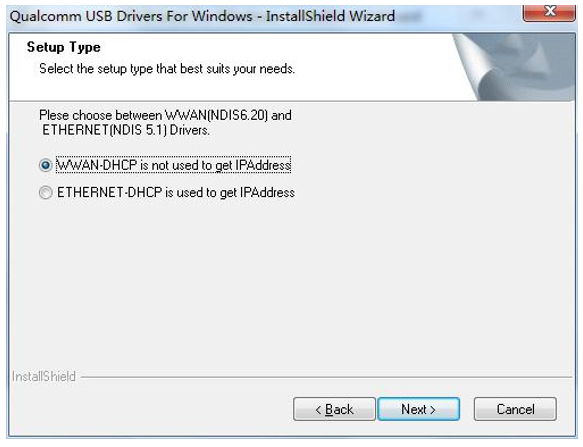
安装完驱动后插入设备可以看到:
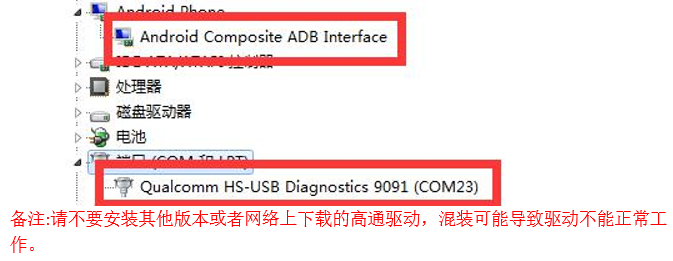
假如端口显示有个黄色的感叹号;
禁用windows的驱动程序强制签名然后重新安装。
不会禁用的照着下面分享的链接做
禁用驱动签名指导链接
假如你禁用签名重新安装以后还是感叹号,那么恭喜,进入了玄学境地,这里有个玄学方法。
重新打开安装程序,进入这个界面:
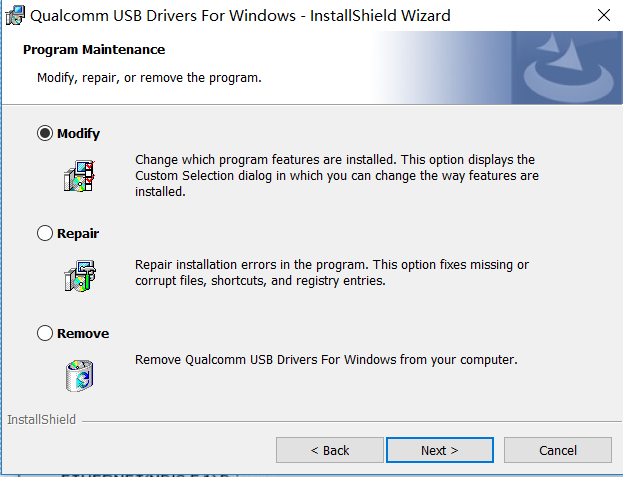
选择remove,next, next,... , finish 然后。。。。然后就可以了。
为什么呢?我如果知道就不叫它玄学了。
下载相应的ROM包
打开MultiDownload_V2.0文件夹下的 MultiDownload_V2.0.exe
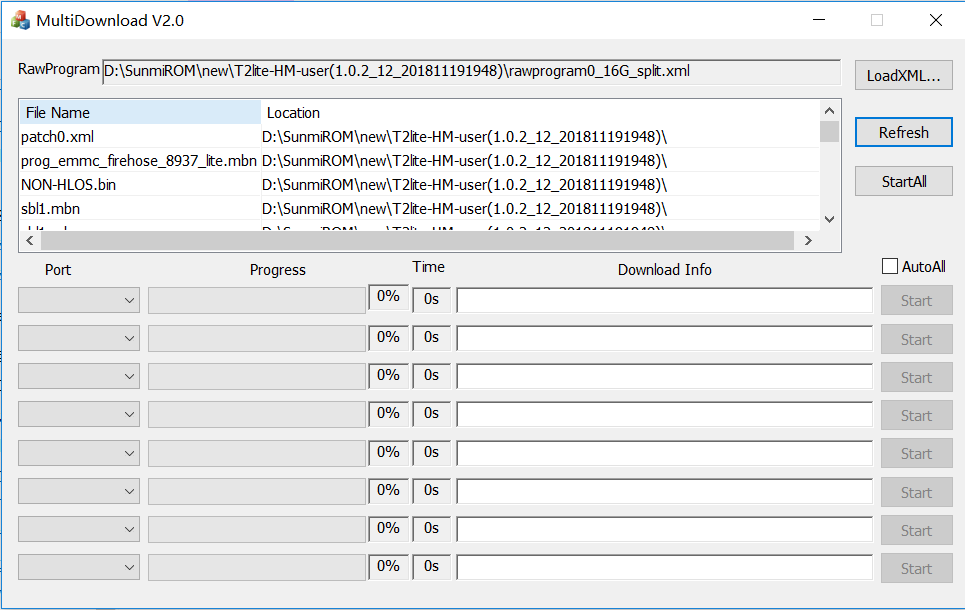
在loadXML当中,选择 相对应的配置文件,选择好配置文件后,下面相应端口的start会变为可选状态,点击start就开始刷机。
这里配置文件的选择,是根据设备类型选的,如果ROM包中有多个配置文件,你可以去询问下给你ROM包的人应该用哪个配置文件。
