@Fan-
2018-04-17T07:02:40.000000Z
字数 2843
阅读 2958

虚拟机模板制作之Windows 2012 R2 标准版
模板制作
本文由乾颐堂HCIE培训讲师姜帆老师提供
华为云计算学习认证群:293490013
在虚拟化或云计算环境中,为了实现虚拟机的快速部署,通常需要使用模板来部署虚拟机。使用正确姿势制作的模板虚拟机可以在部署的时候指定主机名、管理员密码、IP地址、域或工作组等配置,可以大幅减少配置虚拟机的时间。本篇文章将指导大家使用正确的姿势制作Windows 2012 R2 标准版的虚拟机模板。
在制作之前,大家需要先了解一个叫做SID的东西。SID也就是安全标识符(Security Identifiers),是标识用户、组和计算机帐户的唯一的号码。在第一次创建该帐户时,将给网络上的每一个帐户发布一个唯一的 SID。在域环境下,SID会作为唯一标识符,也就是说,我们要保证通过模板部署出来的虚拟机SID不同,这样才能保证虚拟机在域环境下是可用的。
前期准备
- FusionCompute基础环境,本次实验使用的版本为V100R006C10SPC101
- cn_windows_server_2012_r2_x64_dvd_2707961.iso Windows 2012的系统安装镜像
- FusionCompute V100R006C10SPC101_Customization.iso 制作Windows系统虚拟机模板所使用到的脚本文件,可以从FusionCompute V100R006C10SPC101_GuestOSDrivers.zip(华为官网有下载)文件中解压获得或从CNA主机中的“/home/GalaX8800/customization”目录下载对应系统的脚本文件
一.创建虚拟机
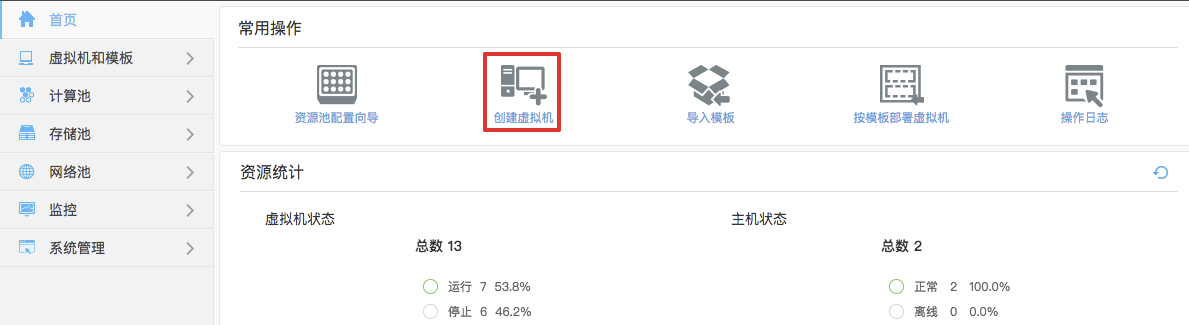
- 选择
创建虚拟机
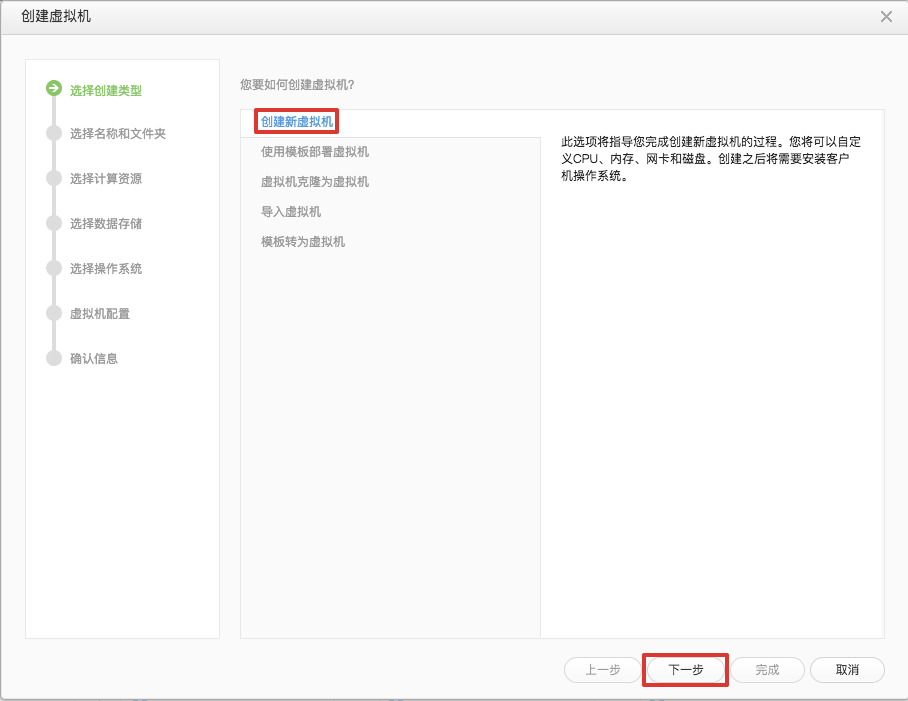
- 选择
创建新虚拟机后点击下一步
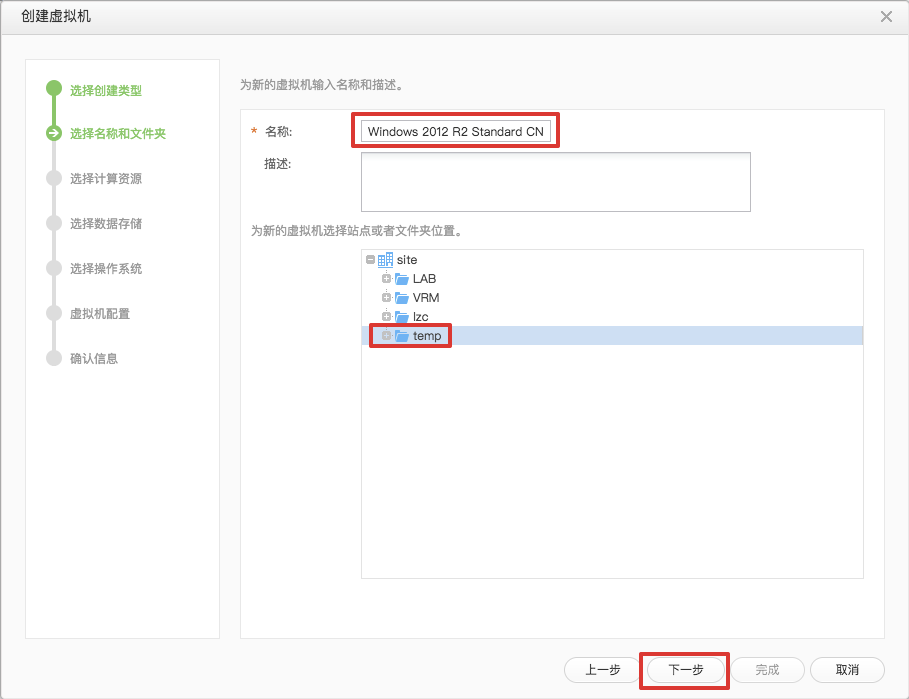
- 输入
虚拟机名称并选择存放位置后点击下一步
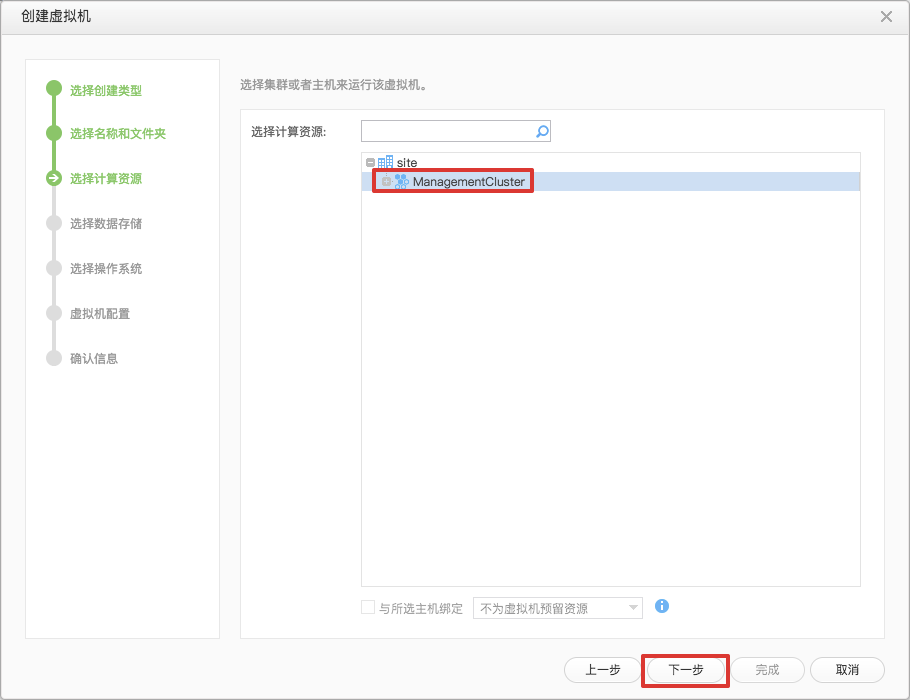
- 选择
计算资源后点击下一步
- 选择
数据存储后点击下一步
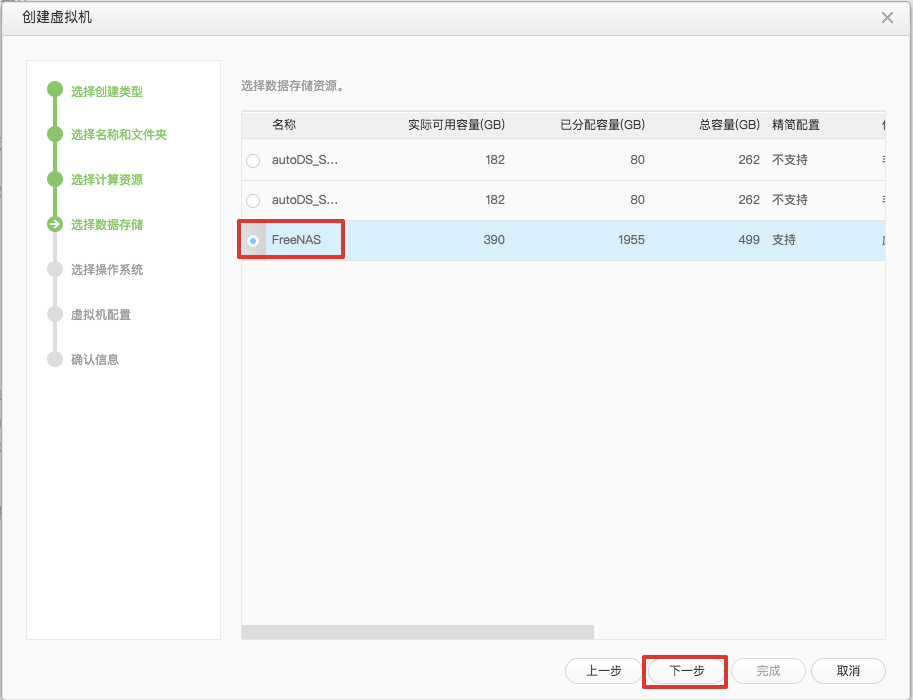
- 选择
操作系统类型和操作系统版本号后点击下一步
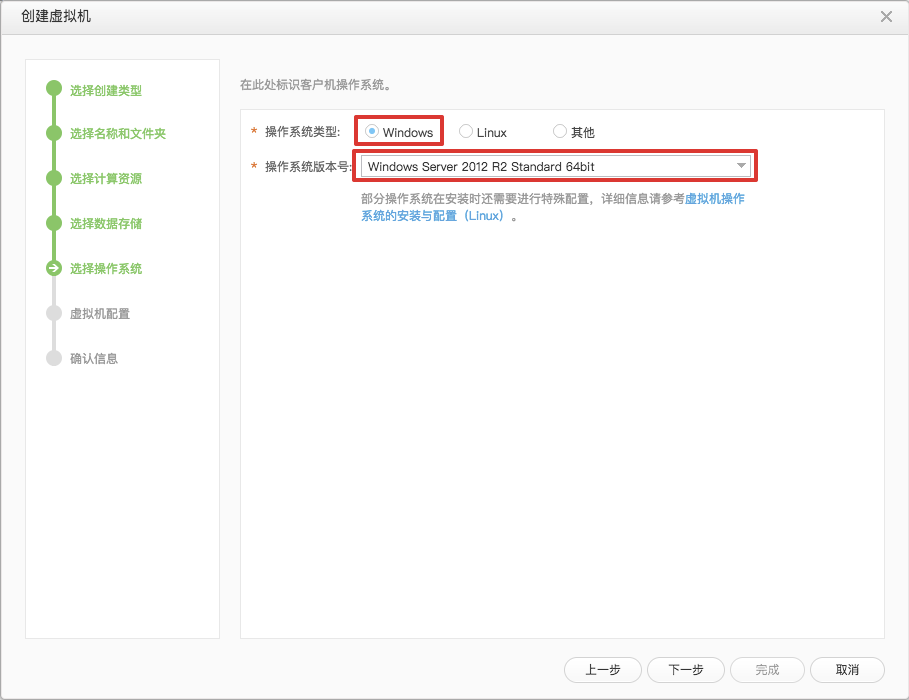
- 调整虚拟机
硬件和选项参数后点击下一步
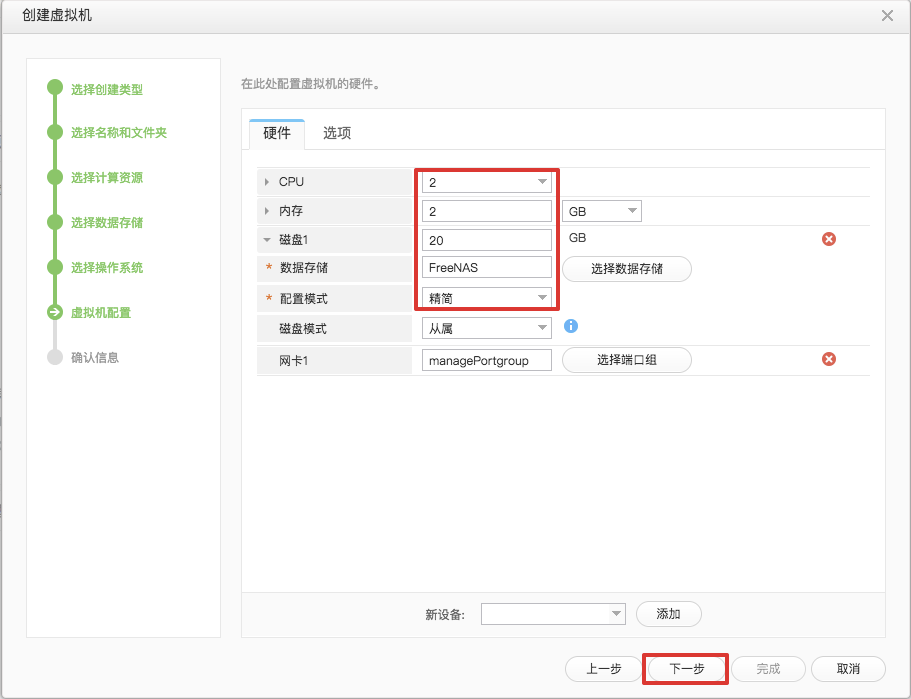
- 完成虚拟机创建
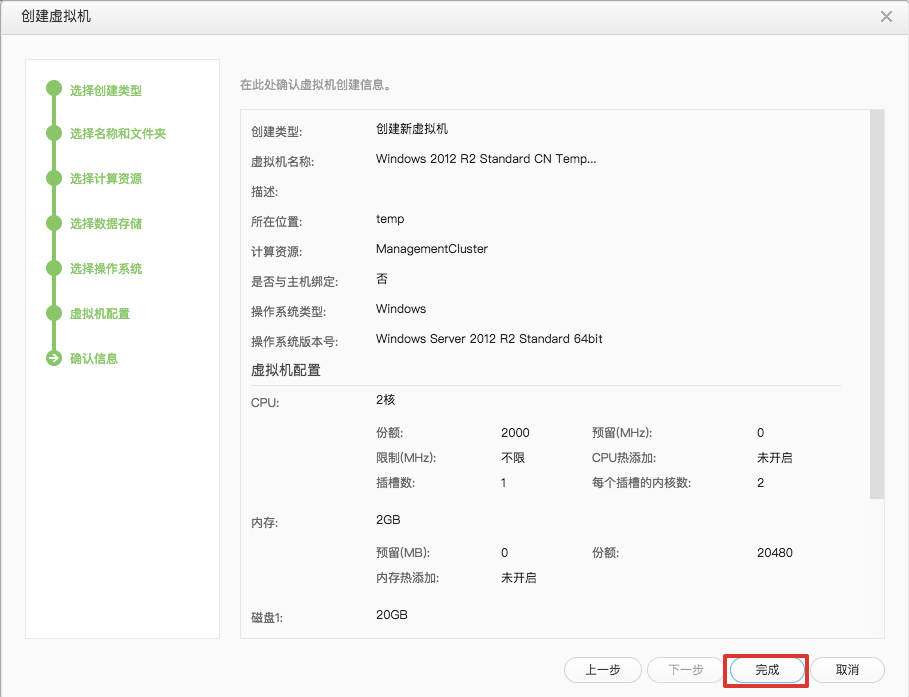
二.安装操作系统
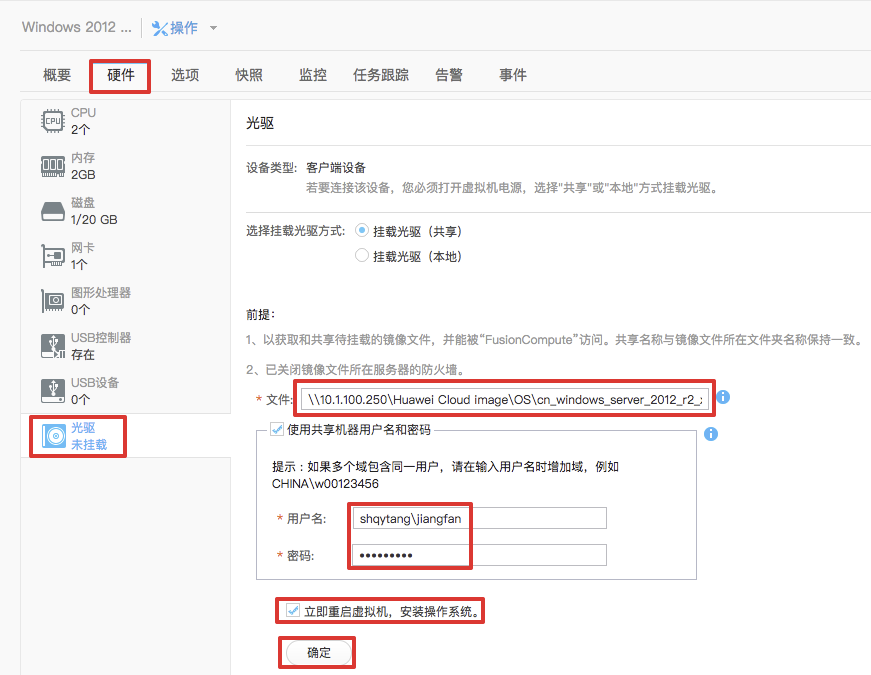
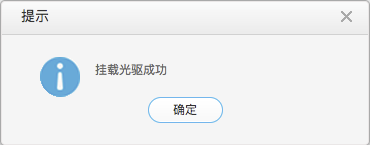
- 挂载系统安装光盘镜像(
共享方式和本地方式都可以)
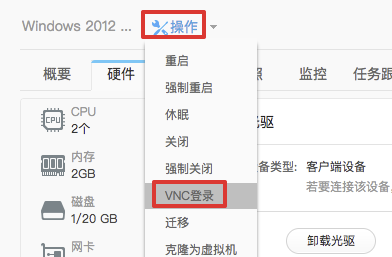
- 打开虚拟机的
VNC窗口开始安装操作系统
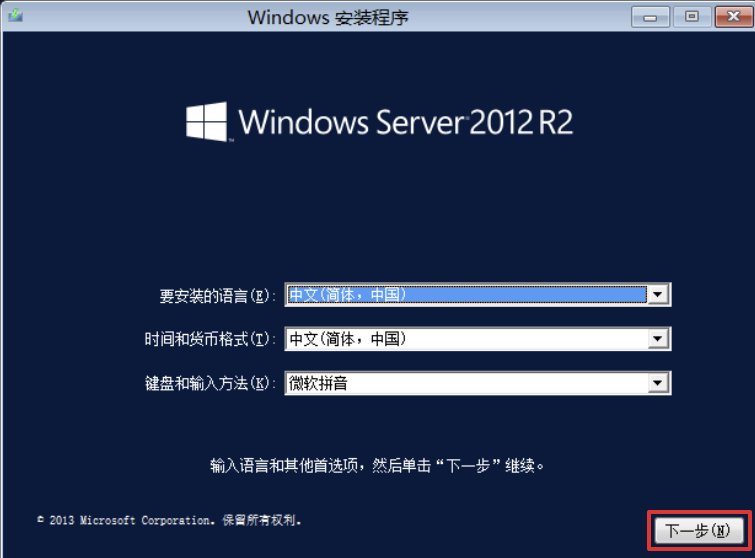
- 选择
语言和输入方式后点击下一步
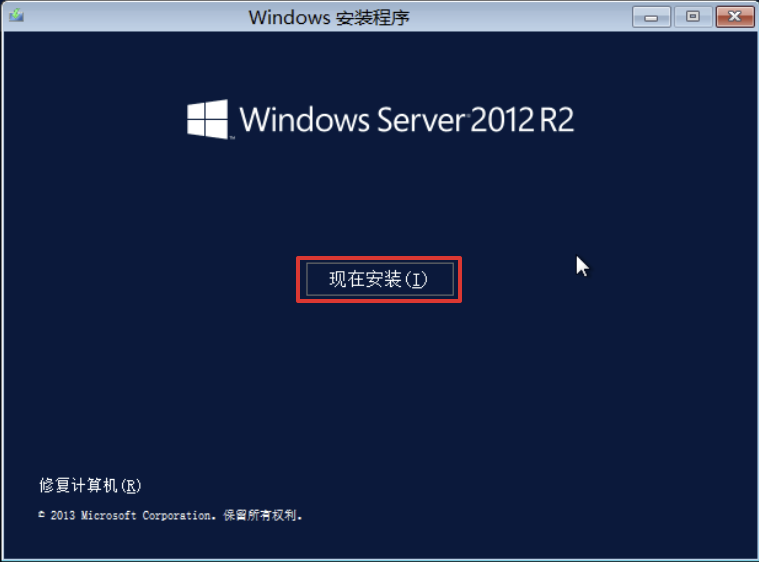
- 选择
现在安装
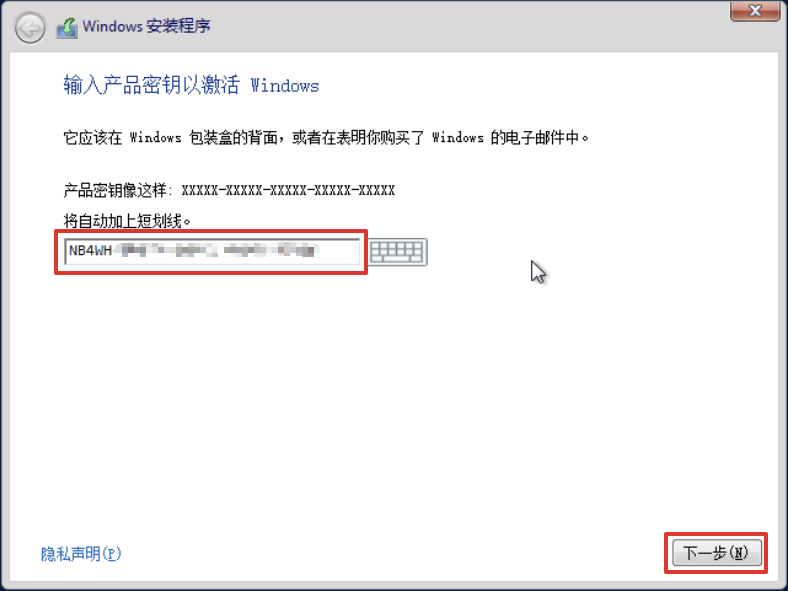
- 输入
标准版``产品密钥后点击下一步
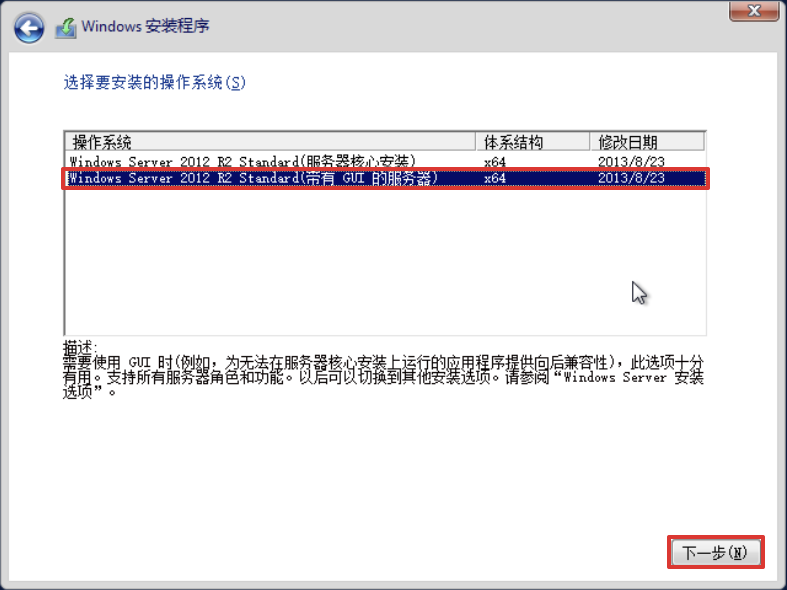
- 选择
带有GUI的服务器安装方式后点击下一步
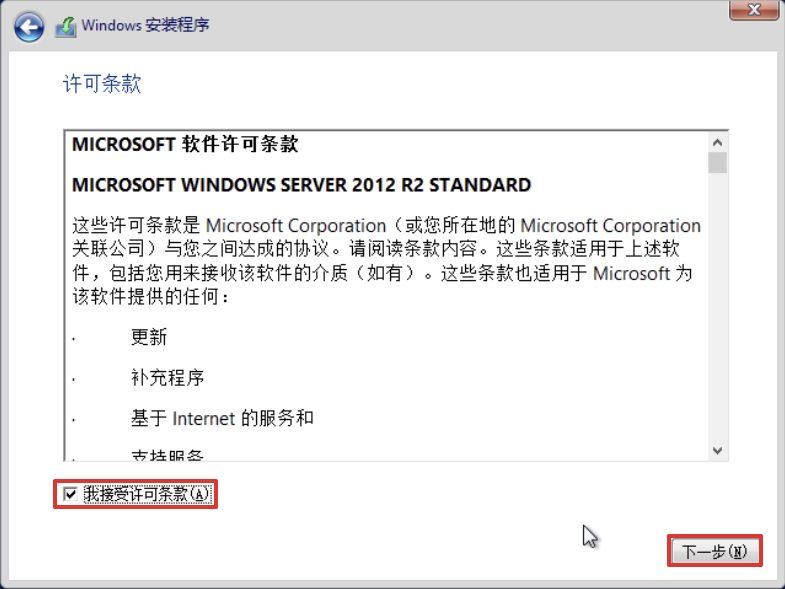
- 勾选
我接受许可条款后点击下一步
- 点击
自定义
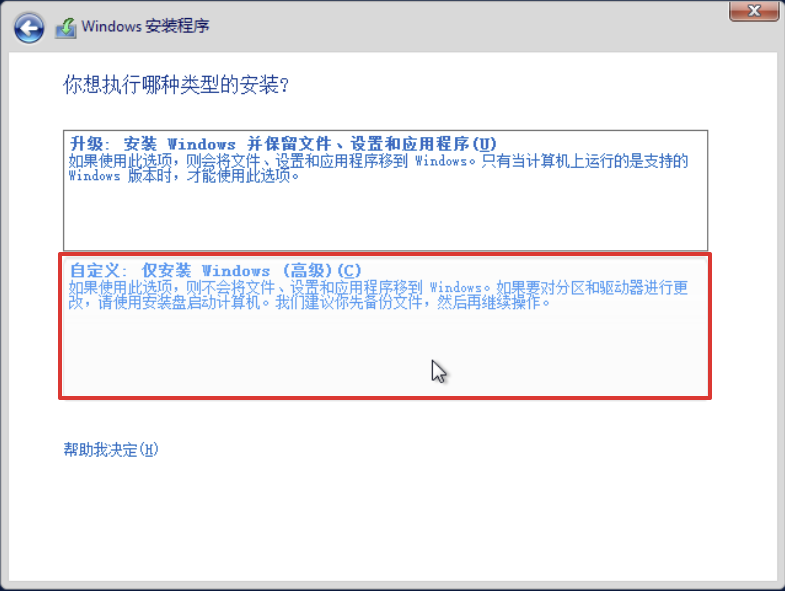
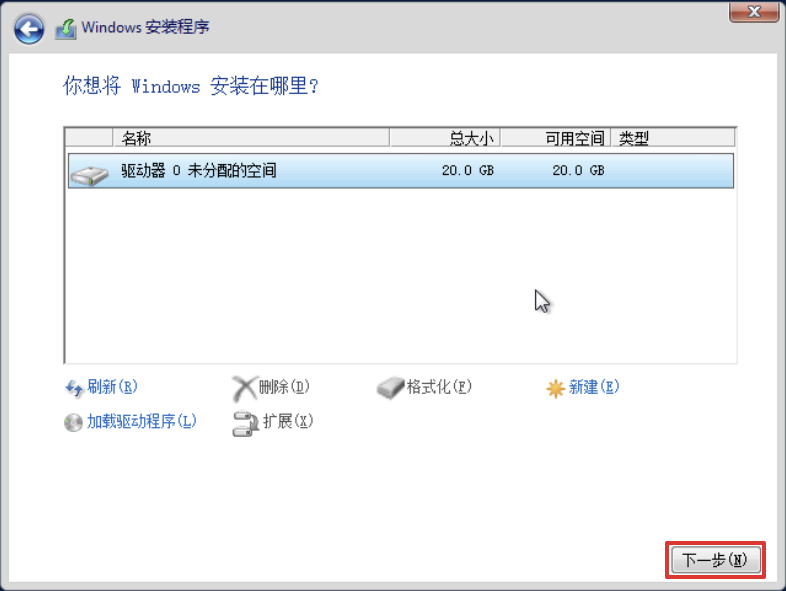
- 点击
下一步开始安装操作系统
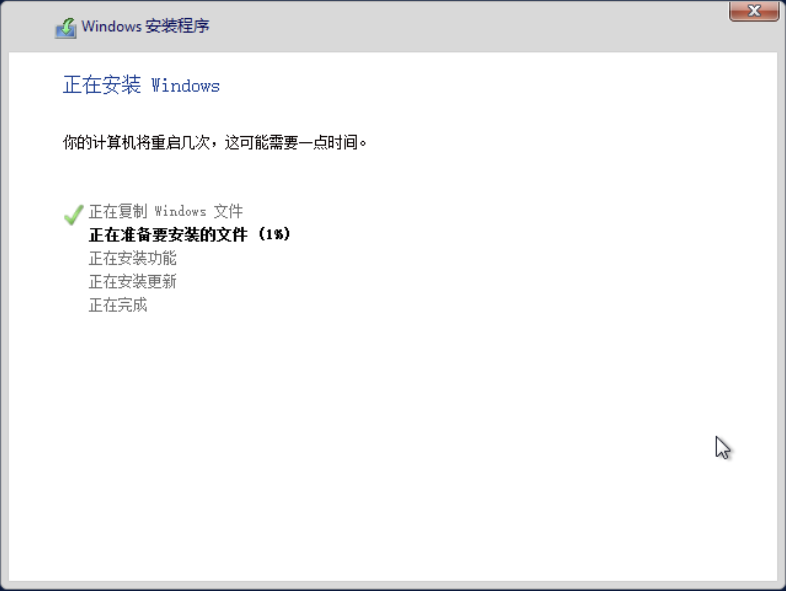
- 等待操作系统安装
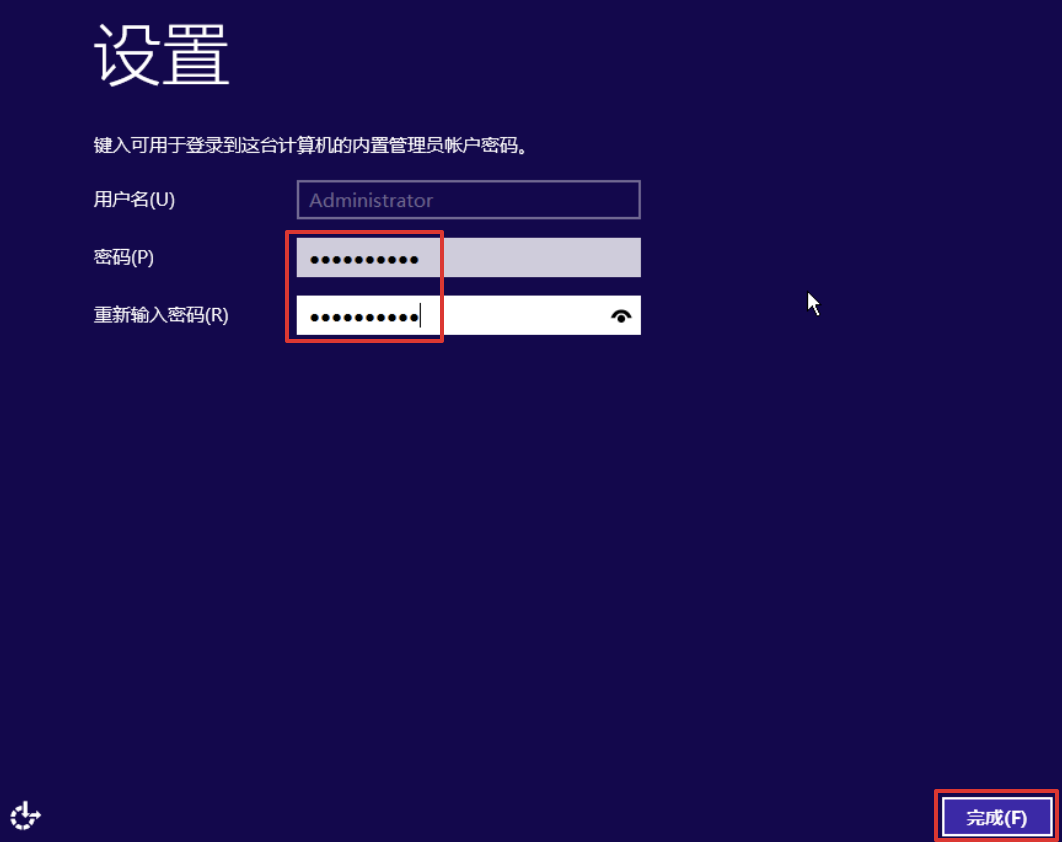
- 输入
密码后点击完成
三.系统初始化配置
- 安装
Tools
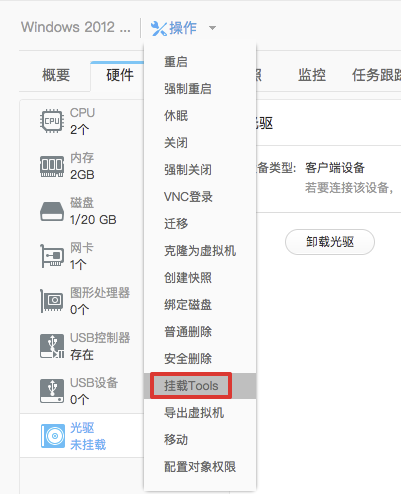
- 在
操作中选择挂载Tools
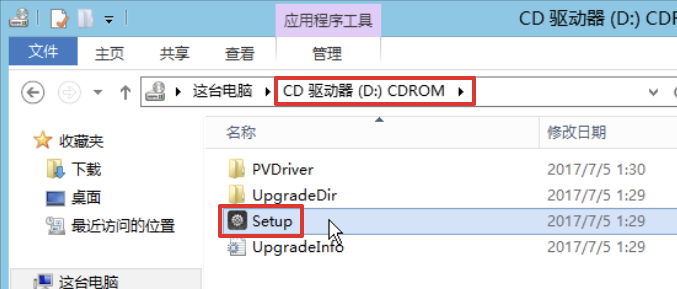
- 打开
光驱中的Setup安装Tools
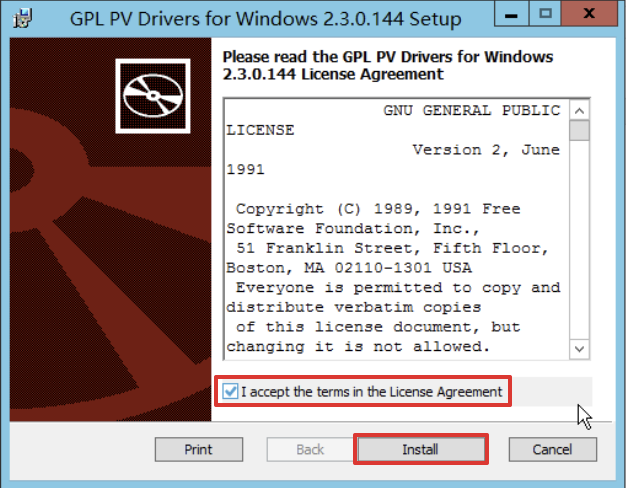
- 勾选
I accept the terms in the License Agreement后点击Install开始安装
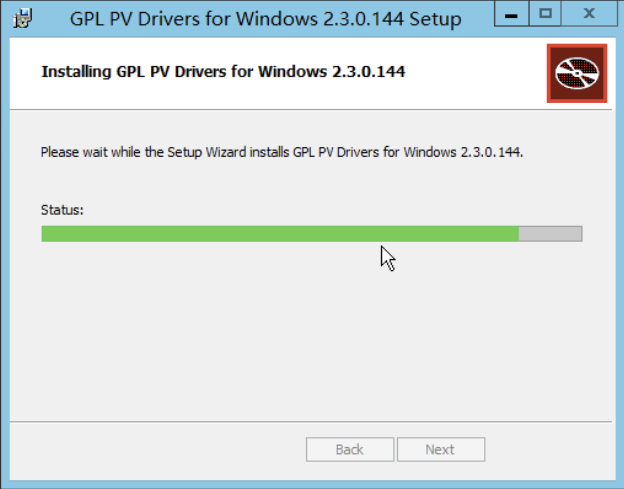
- 等待安装完成
- 点击
Finish完成安装
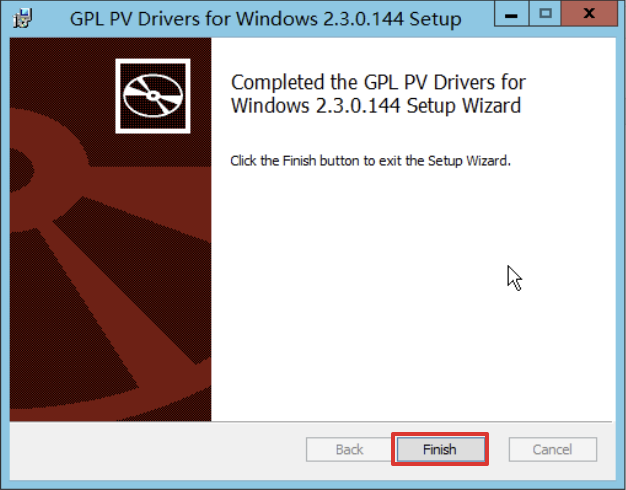
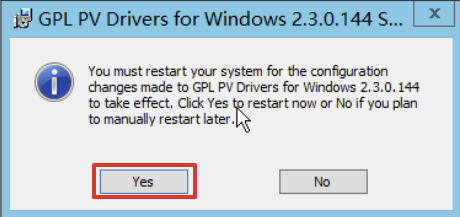
- 点击
Yes立即重启操作系统
- 在
- 系统初始化设置
为了实验方便,彻底关闭系统防火墙
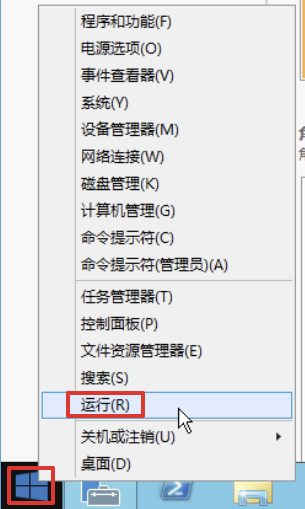
右键单击Windows按钮选择运行打开运行窗口
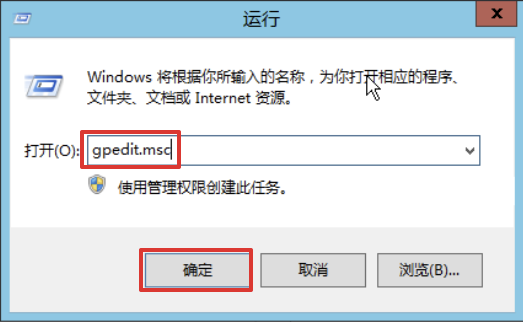
- 输入
gpedit.msc后点击确定打开本地组策略编辑器
- 依次展开
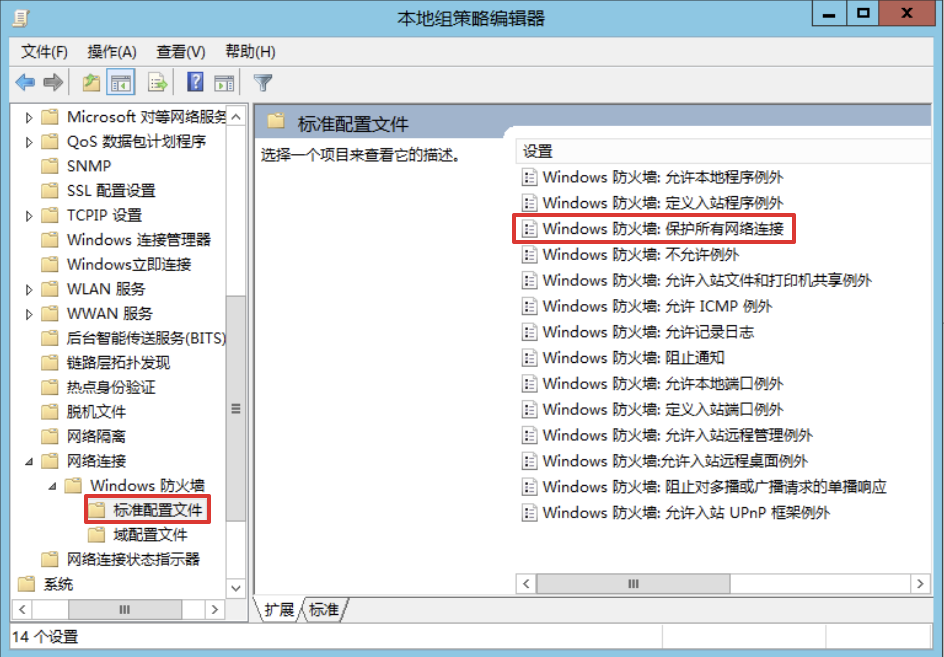
计算机配置>管理模板>网络>网络连接>Windows 防火墙>标准配置文件,找到Windows 防火墙:保护所有网络连接并双击打开
- 将策略设置为
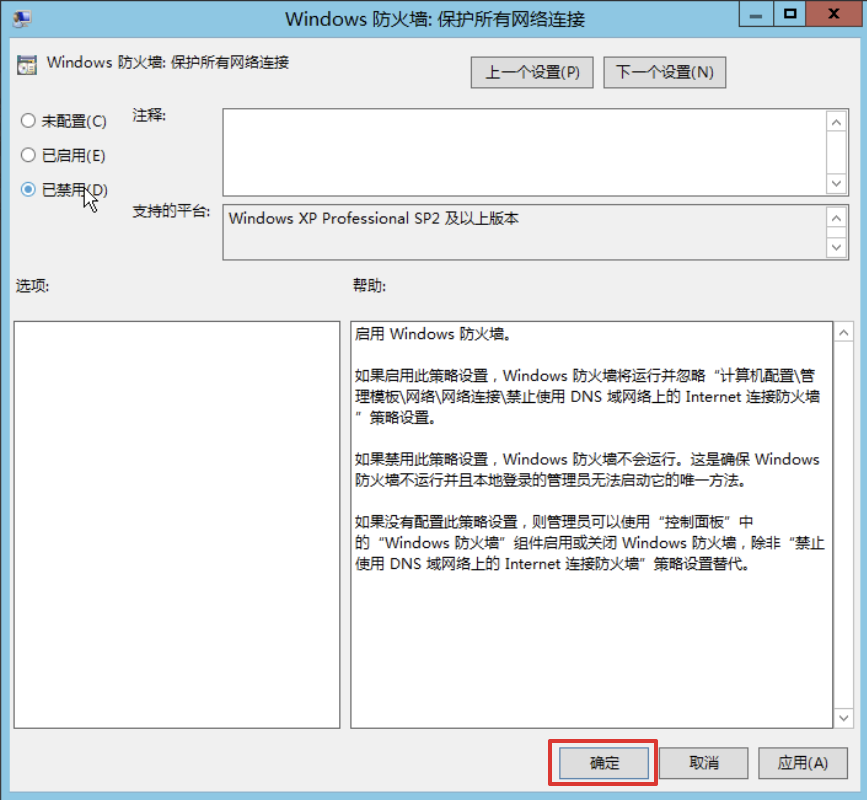
已禁用后点击确定关闭窗口
- 依次展开
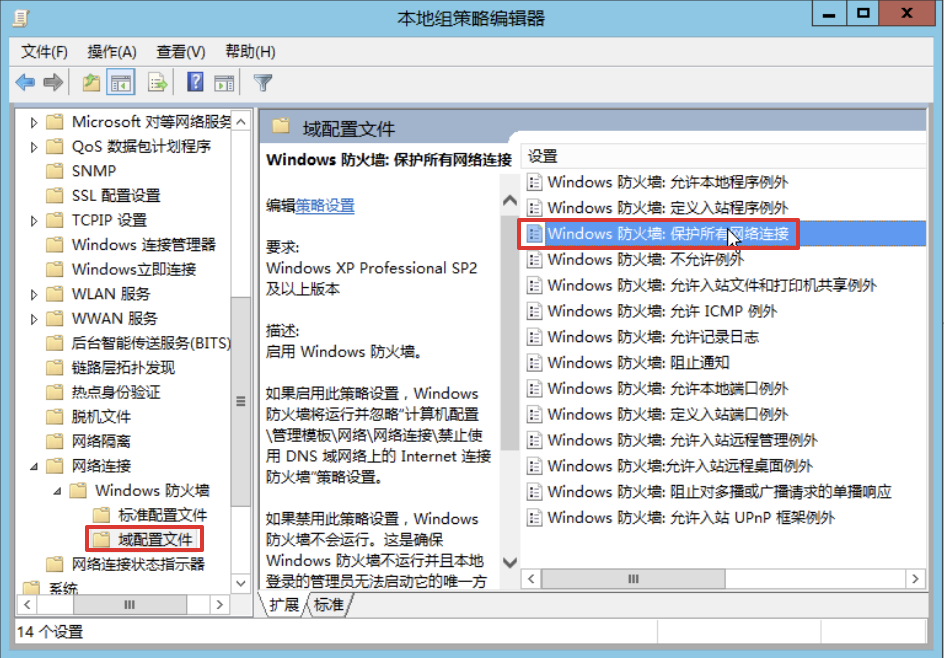
计算机配置>管理模板>网络>网络连接>Windows 防火墙>域配置文件,找到Windows 防火墙:保护所有网络连接并双击打开
- 将策略设置为
已禁用后点击确定关闭窗口
- 安装所需要的软件
在这一步中,大家可以在虚拟中安装一些必要的软件,如果没有可跳过.
四.制作虚拟机模板
在这一步中,我们将制作虚拟机模板.制作完成后如果虚拟机重启或关机在开机,则该步配置会失效,需要重新配置!!!!!!
- 挂载
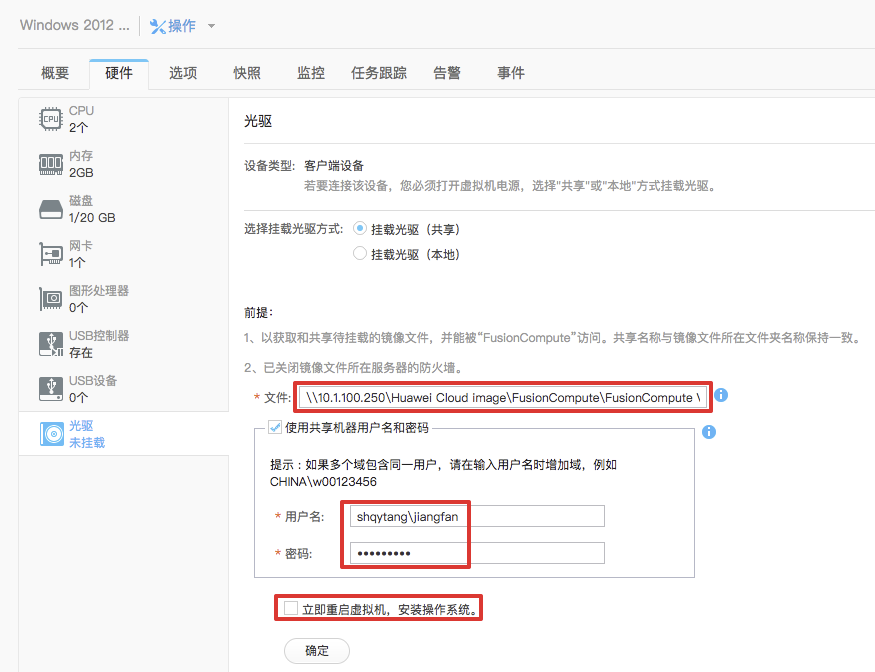
配置文件所在的iso镜像FusionCompute V100R006C10SPC101_Customization.iso不要勾选立即重启虚拟机,安装操作系统!!!!!!!(同样可以使用本地挂载的方式,没有任何区别)
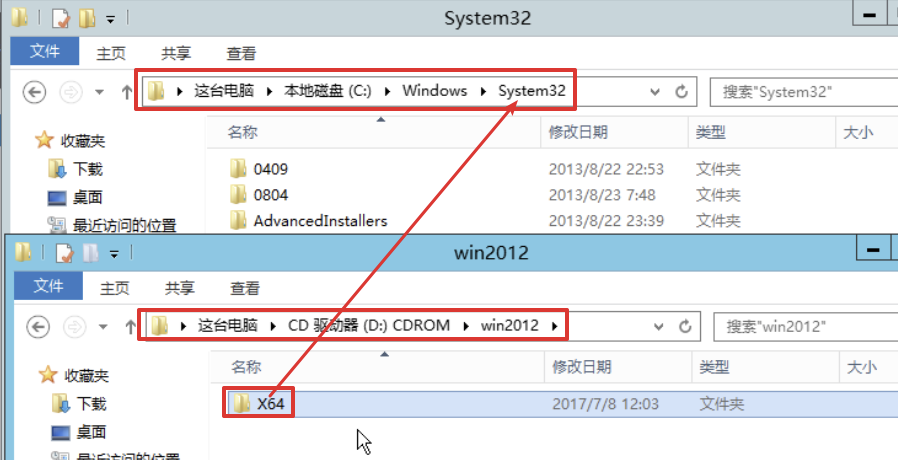
- 将光盘中
win2012文件夹中的X64文件夹复制到C:\Windows\System32目录下
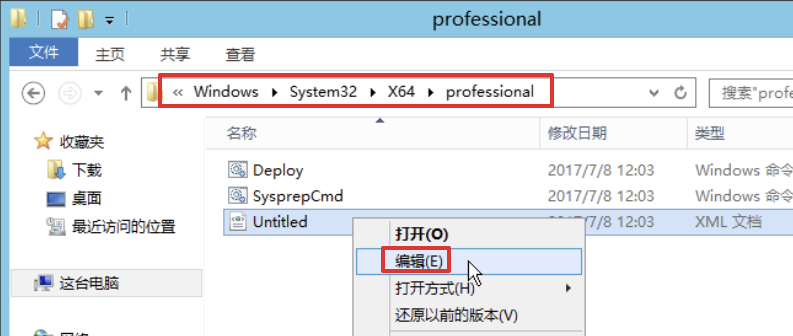
- 编辑
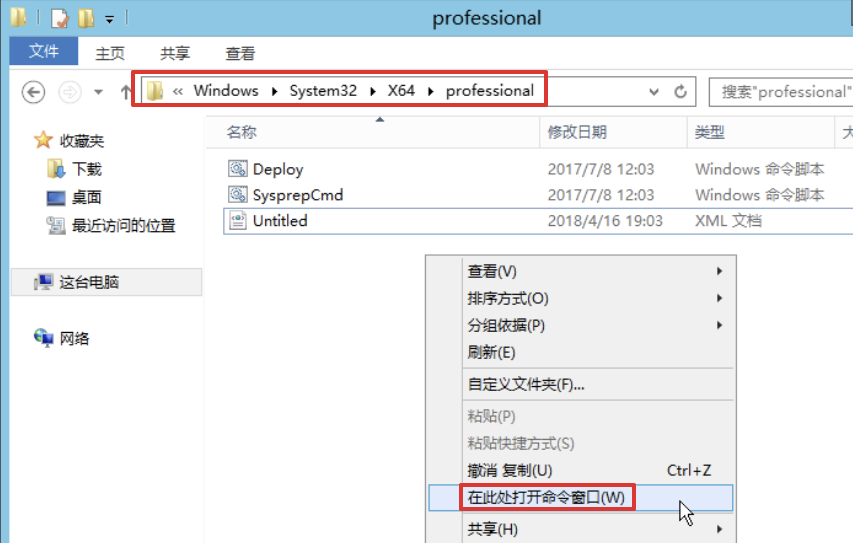
C:\Windows\System32\X64\professional目录下的Untitled.xml文件
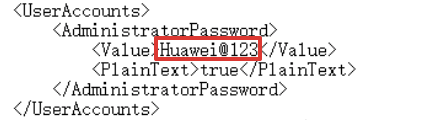
- 找到
Password和AdministratorPassword标记,在对应的Value中输入当前虚拟机的管理员密码

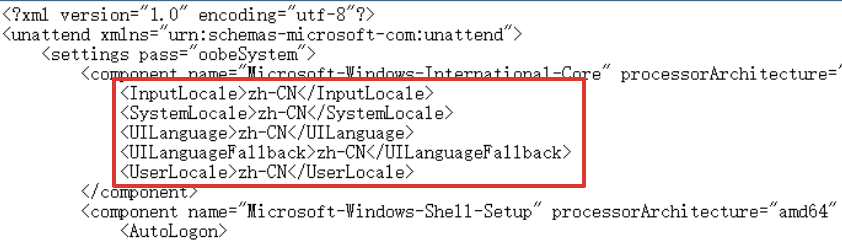
- 如果是非
中文系统,请按照微软官网提供的语言包默认值替换以下部分的zh-CN,中文系统用户跳过此步
- 如果是非
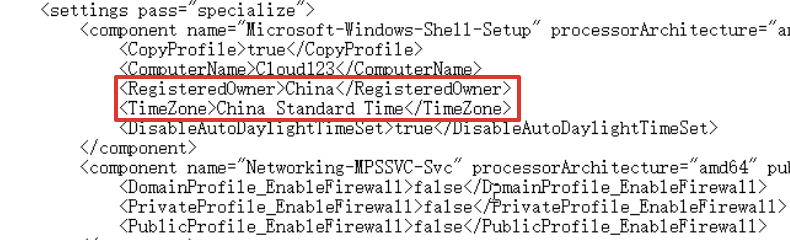
中国时区用户,需要修改TimeZone标记中的时区名称和RegisteredOwner标记中的国家名,中国时区用户跳过此步
- 保存并关闭
Untitled.xml文件 - 在当前文件夹下按住
Shift点击鼠标右键选择在此处打开命令窗口
- 运行
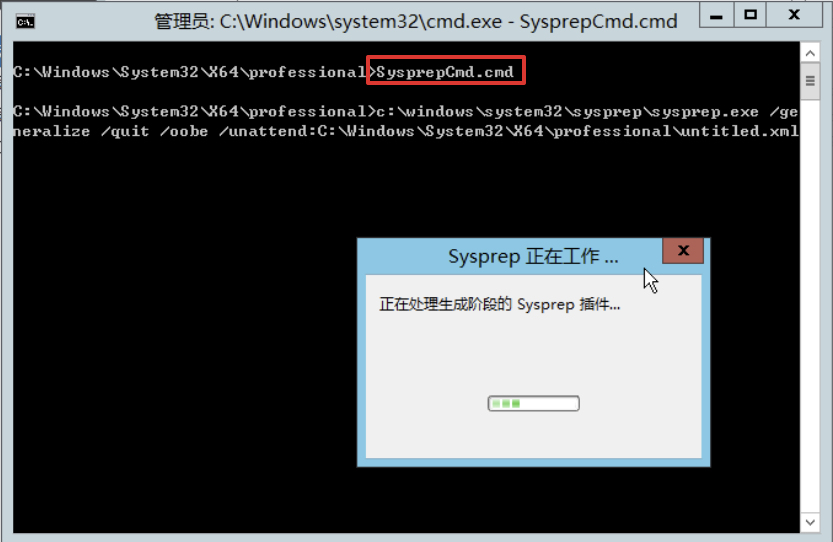
SysprepCmd.cmd如果无报错,继续执行下一步,如果有报错,重新返回修改Untitled.xml文件后重新执行
- 在
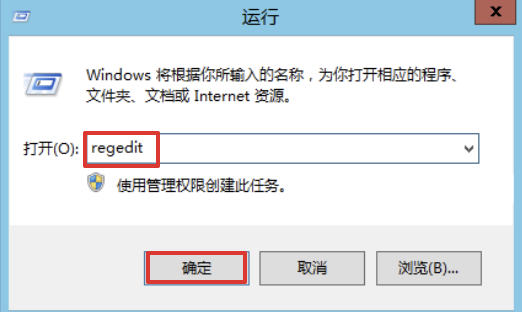
运行窗口中输入Regedit打开注册表编辑器
- 定位到
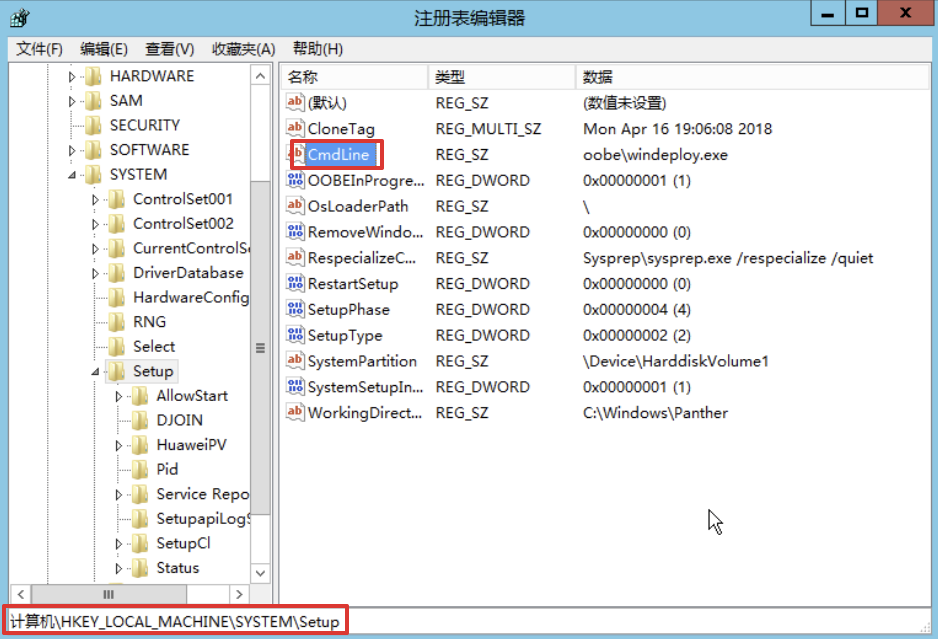
HKEY_LOCAL_MACHINE>SYSTEM>Setup双击CmdLine打开编辑字符串窗口
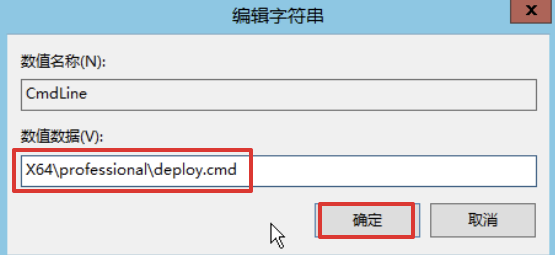
- 将数值数据修改为
X64\professional\deploy.cmd后单击确定
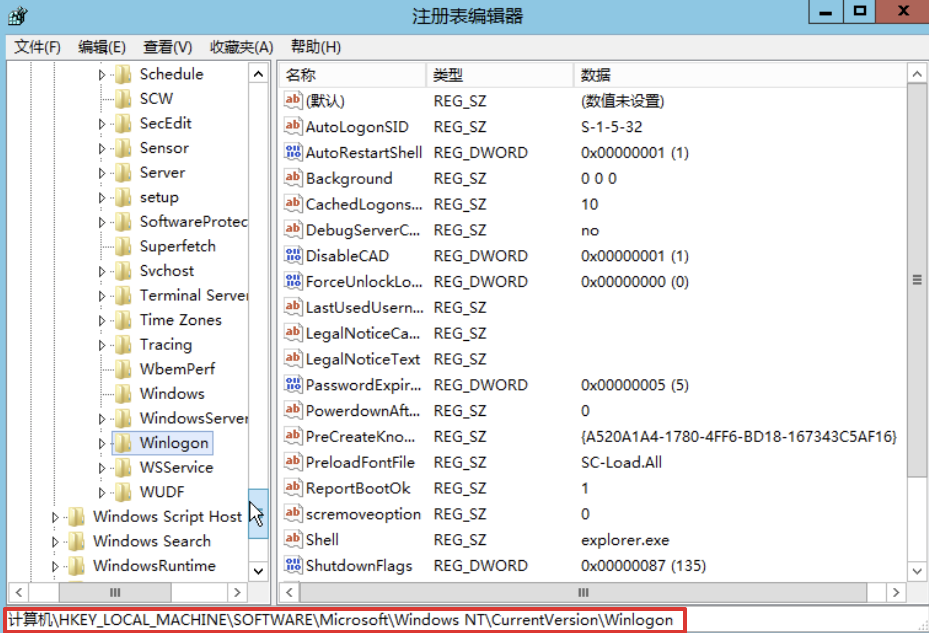
- 定位到
HKEY_LOCAL_MACHINE>SOFTWARE>Microsoft>Windows NT>CurrentVersion>Winlogon
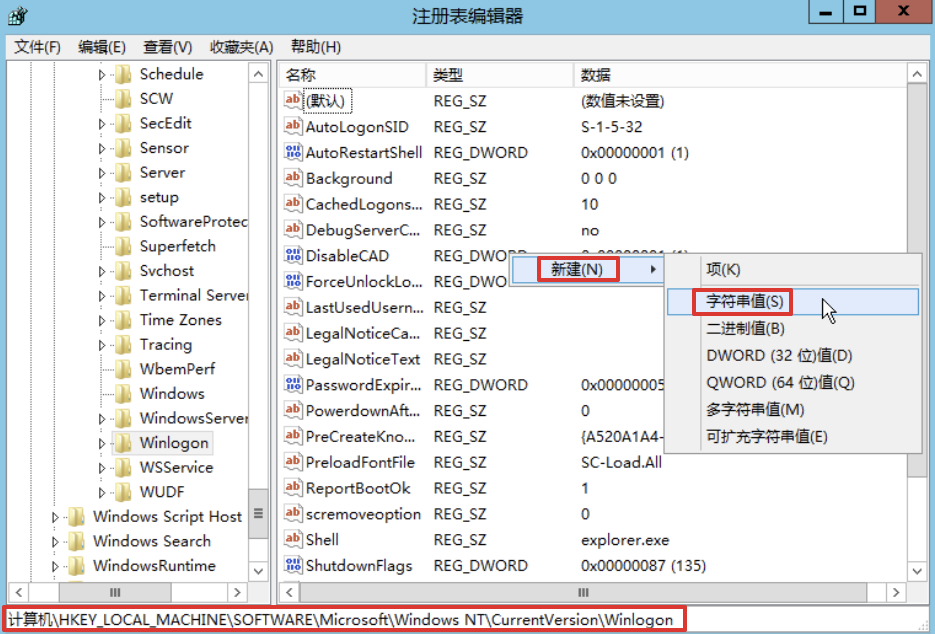
- 右键选择
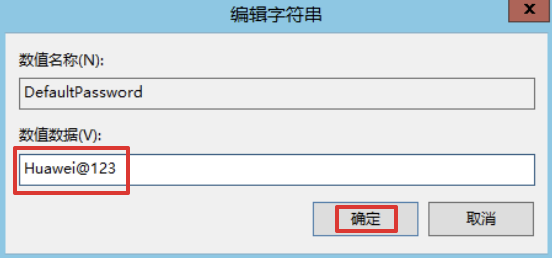
新建>字符串值,名称为DefaultPassword(如果有则不用创建)

- 双击
DefaultPassword打开编辑字符串窗口,在数据数值中输入虚拟机当前密码后点击确定
- 右键选择
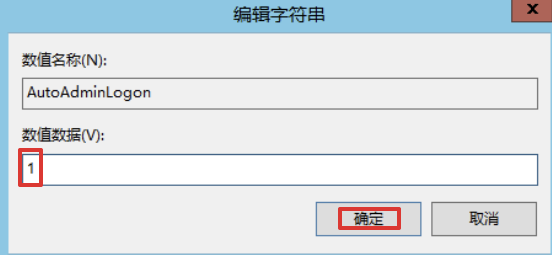
新建>字符串值,名称为AutoAdminLogon(如果有则不用创建)

- 双击
AutoAdminLogon打开编辑字符串窗口,在数据数值中输入1后点击确定
- 定位到
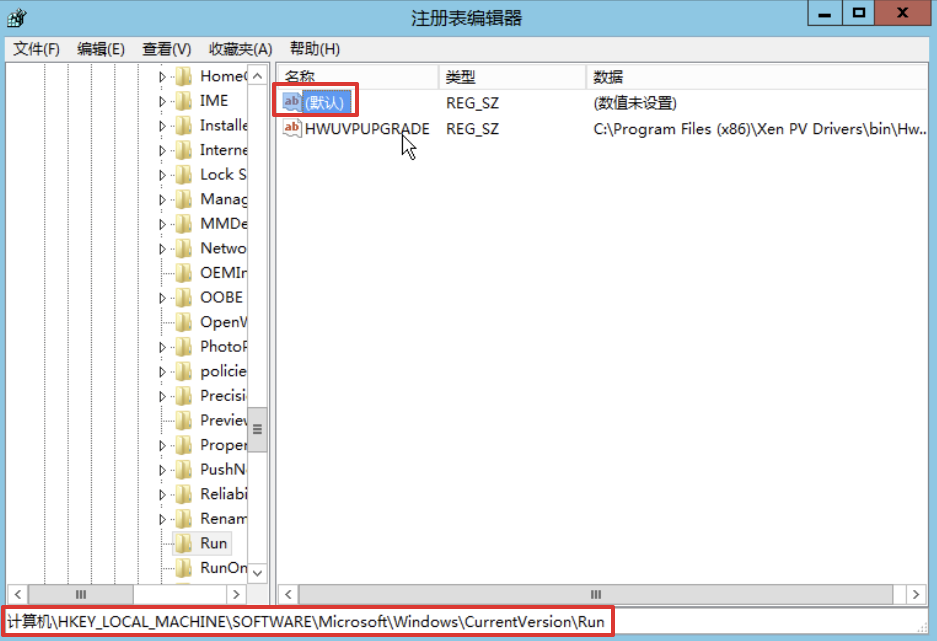
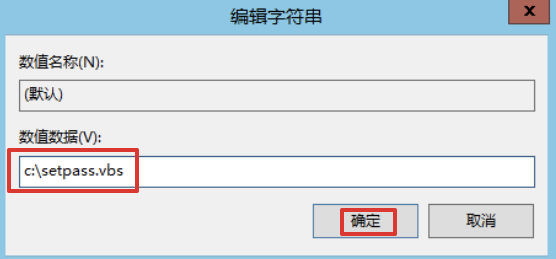
HKEY_LOCAL_MACHINE>SOFTWARE>Microsoft>Windows>CurrentVersion>Run并双击默认打开编辑字符串窗口,在数据数值中输入c:\setpass.vbs后点击确定
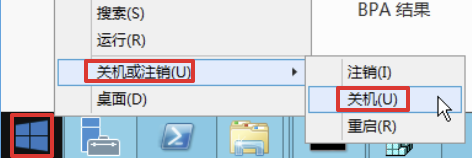
右键点击Windwos 按钮选择关机或注销>关机关闭计算机
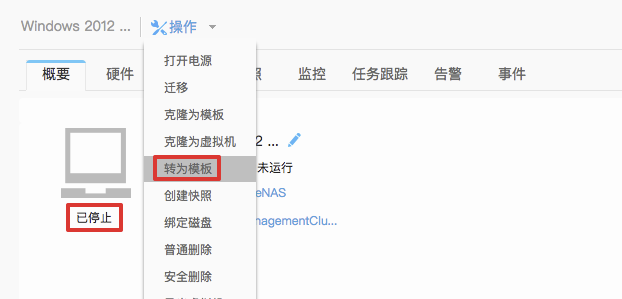
- 将虚拟机
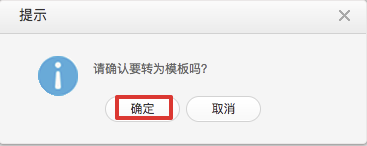
转为模板
五.测试
模板已经制作完成,接下来使用制作好的模板部署虚拟机进行测试.
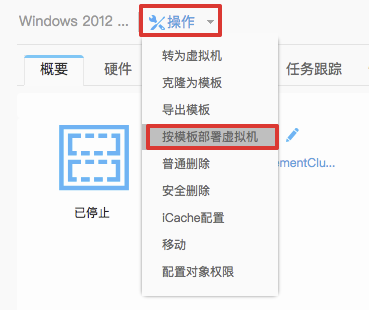
- 选择
按模板部署虚拟机
- 选择正确的模板
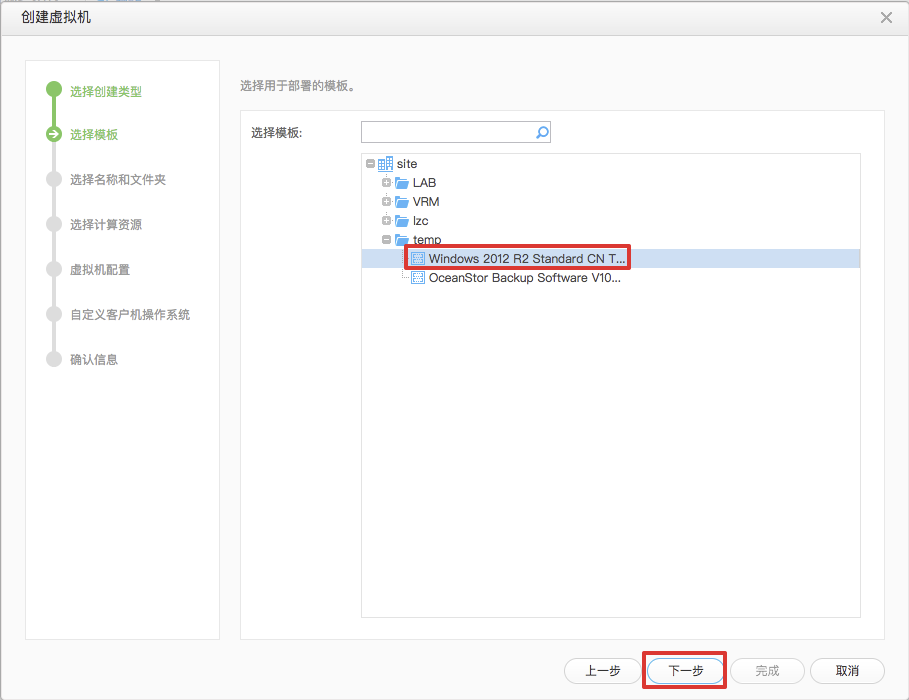
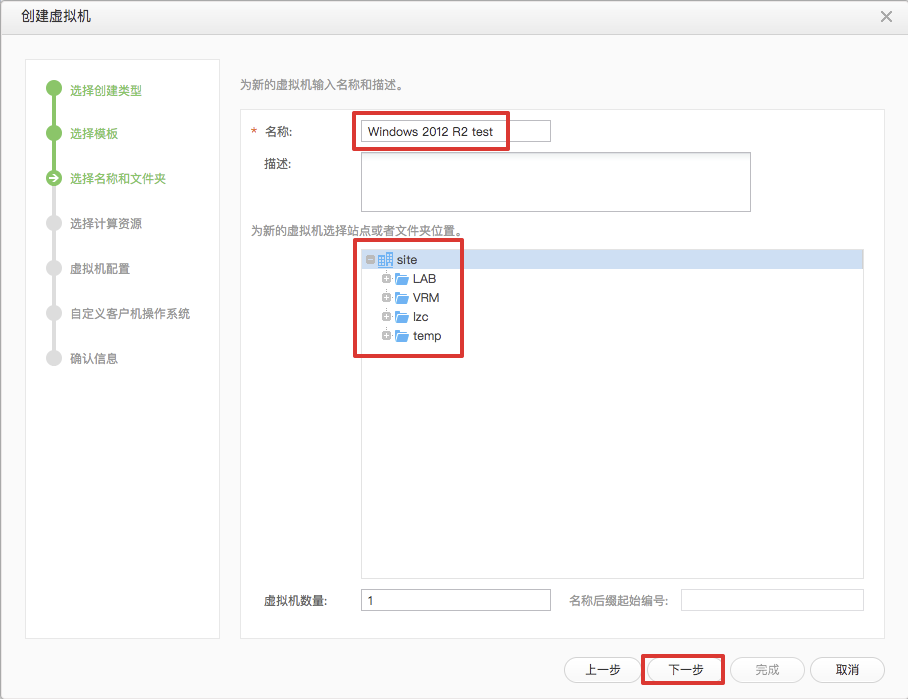
- 输入新虚拟机的
名称并选择好位置
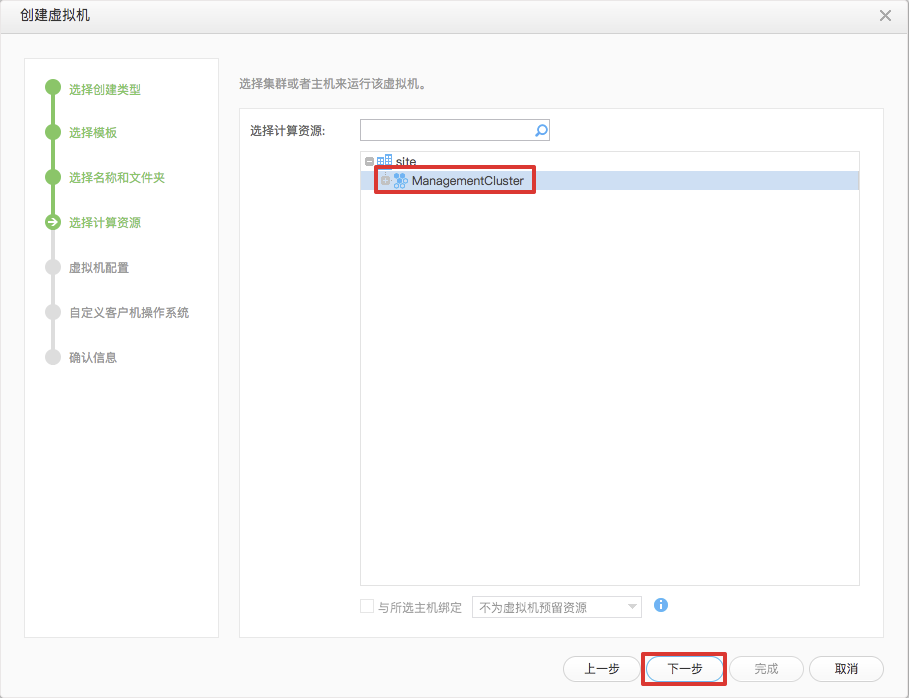
- 选择合适的
计算资源
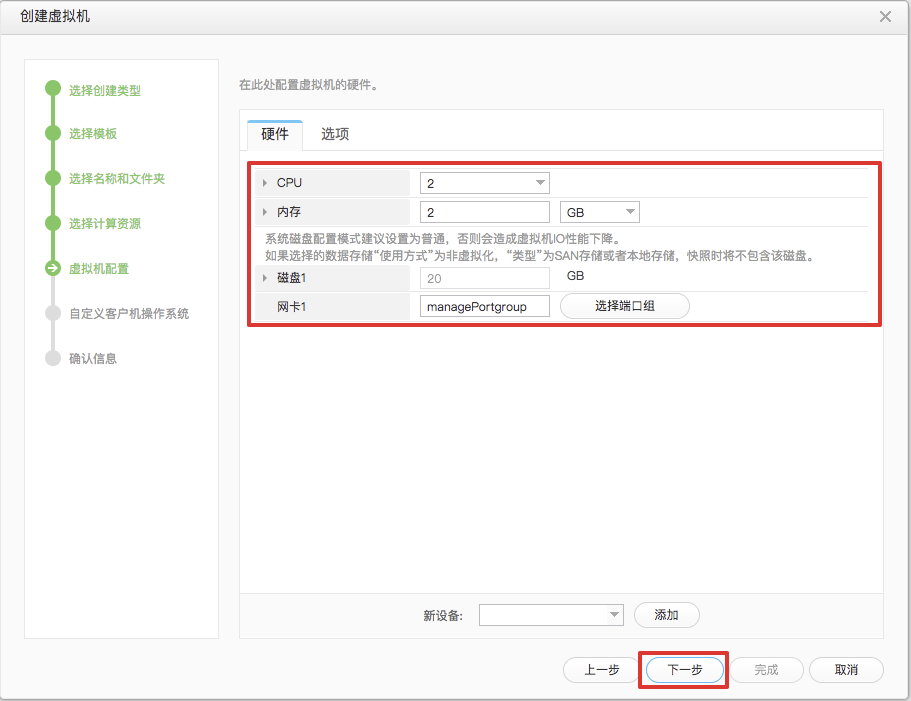
- 按照需求调整虚拟机的
硬件配置
- 选择
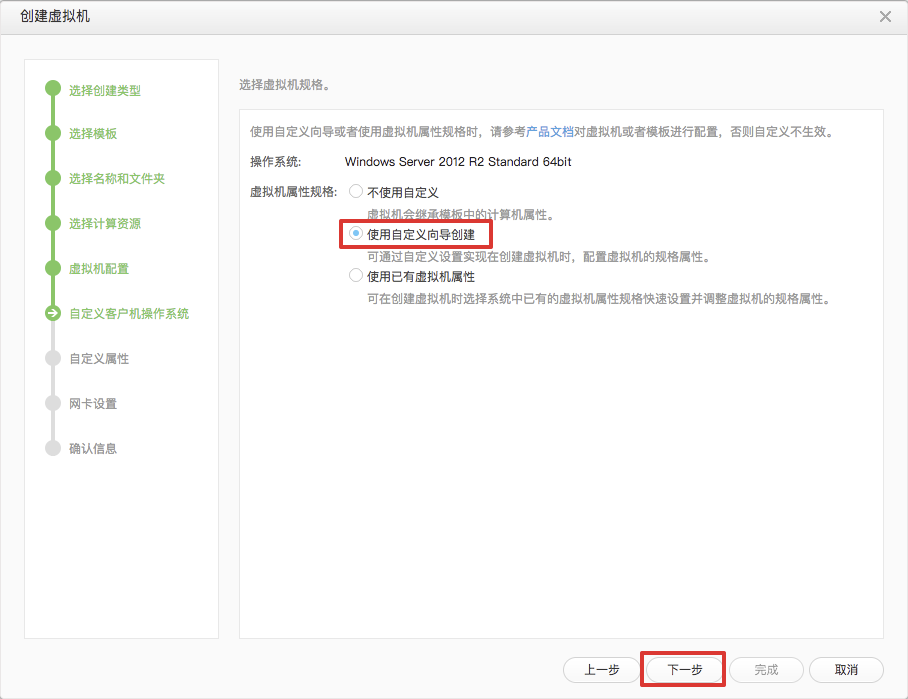
使用自定义向导创建
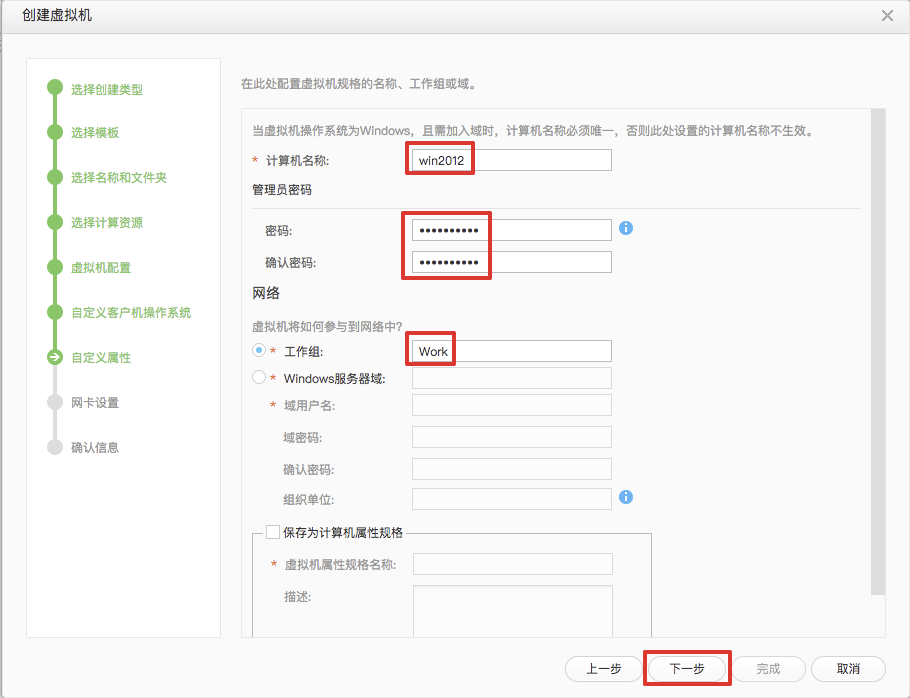
- 按照需求输入虚拟机的信息
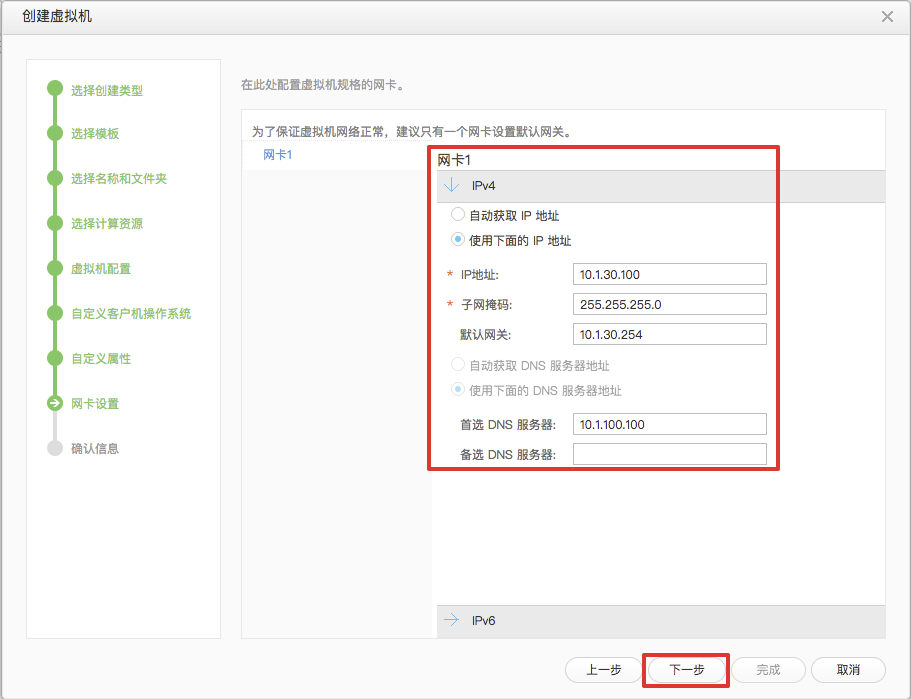
- 按照需求设置虚拟机的网络信息
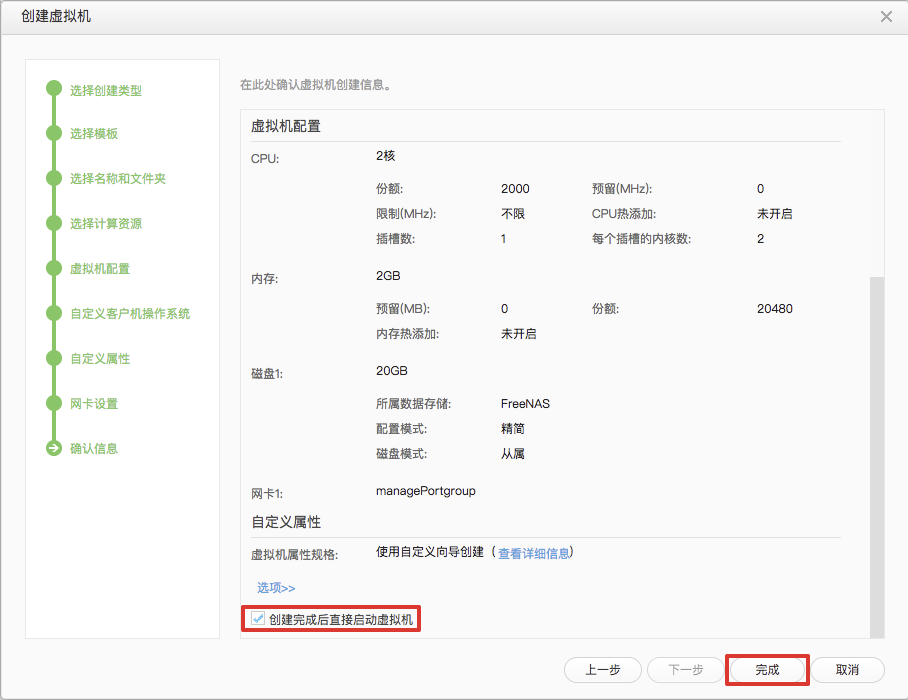
- 勾选
创建完成后直接启动虚拟机点击完成
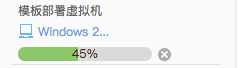
- 等待虚拟机部署完成
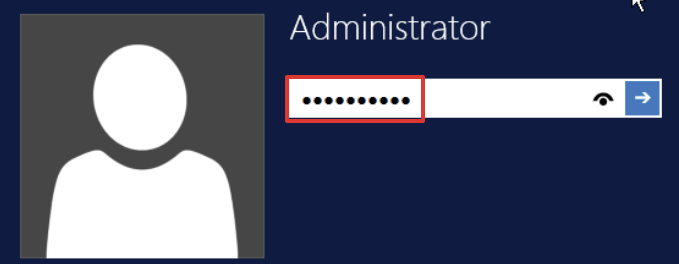
- 使用部署虚拟机时设置的密码登录
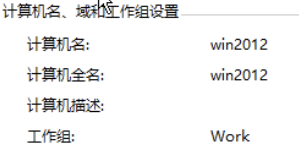
- 检查
计算机名和工作组信息是否和部署虚拟机时设置的相同
- 检查
网络配置是否和部署时设置的相同
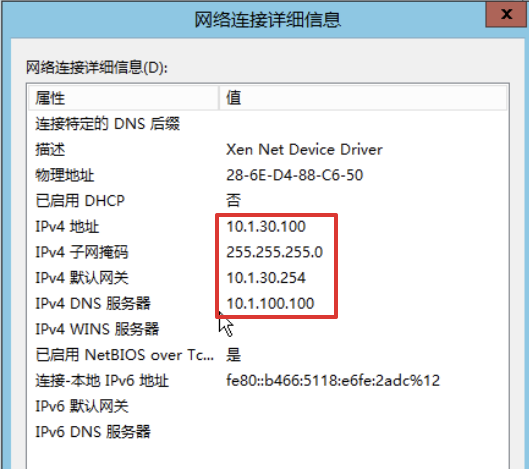
所有信息全部和部署时设置的相同,模板制作完成,可以使用!
华为云计算学习认证群:293490013
本文由乾颐堂HCIE培训讲师姜帆提供
乾颐堂客服热线:400-618-8070
乾颐堂官网:www.qytang.com
乾颐堂网络实验室 我们为您想的更多
