@Fan-
2018-04-20T10:27:03.000000Z
字数 1296
阅读 3749

华为云计算FusionCompute环境部署实验之光盘安装
HCNA FusionCompute部署
本文由乾颐堂HCIE培训讲师姜帆老师提供
华为云计算学习认证群:293490013
〇.环境介绍
使用实验环境必须提前在 中登记预约
中登记预约
1. 实验拓扑
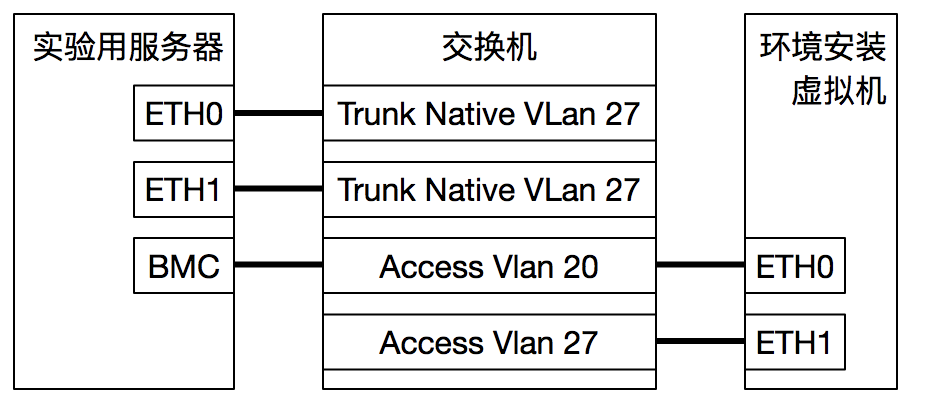
2. 环境简介
- 使用
环境安装虚拟机通过服务器的BMC接口实现,电源控制访问Console光驱挂载 - 服务器管理IP为
10.1.25.121所在VLAN25 - VRM登录IP地址为
10.1.25.120所在VLAN25
一. CNA主机安装
1. 登录环境安装虚拟机
打开软件快捷方式文件夹中的 登录环境安装虚拟机,登录密码为
hcna
在桌面上创建一个以自己名字命名的文件夹!这很重要!
2. 通过服务器的BMC接口打开Console插件
- 在
Firefox浏览器中打开CNA01的BMC页面,用户名密码均为root
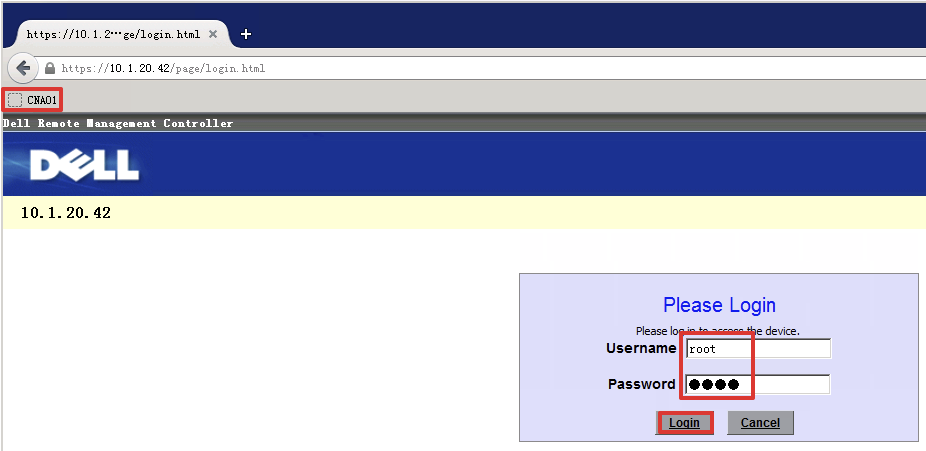
- 这里是
电源控制
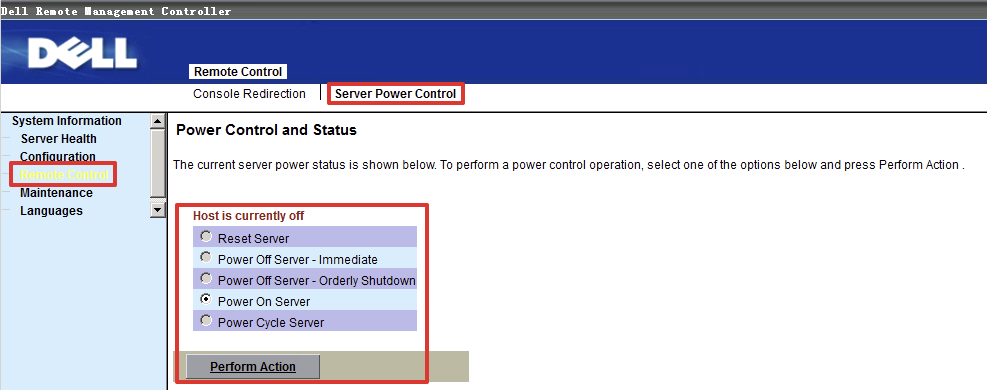
- 打开
Console如果出现异常情况可以重新打开

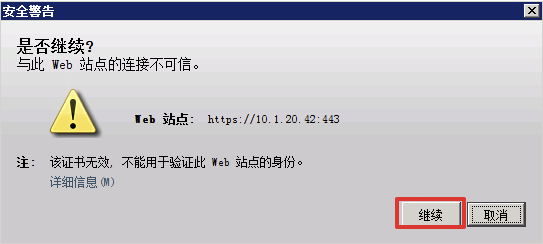
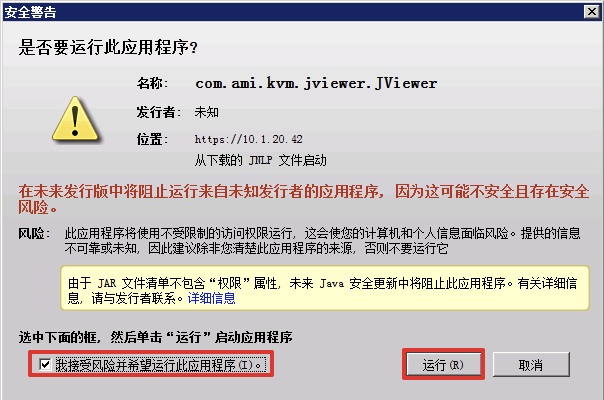
3. 挂载光盘镜像
- 选择
Device中的Redirect ISO打开挂载界面
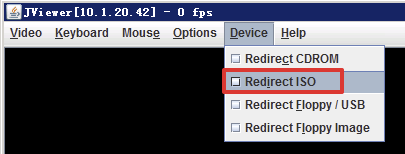
- 打开
C:\cloud\目录下的CNA安装镜像
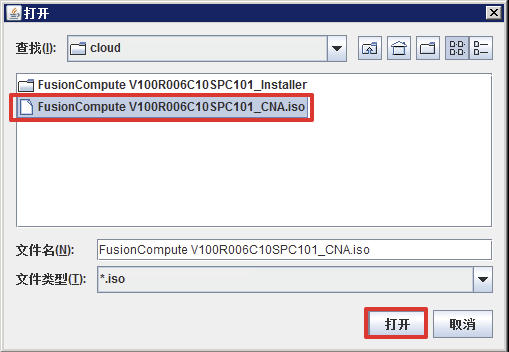
- 选择
Power On Server开启服务器电源或选择Reset Server重新启动服务器
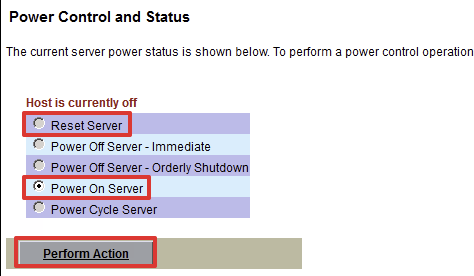
4. 从光盘引导服务器
- 开机时按
F11进入引导选项菜单
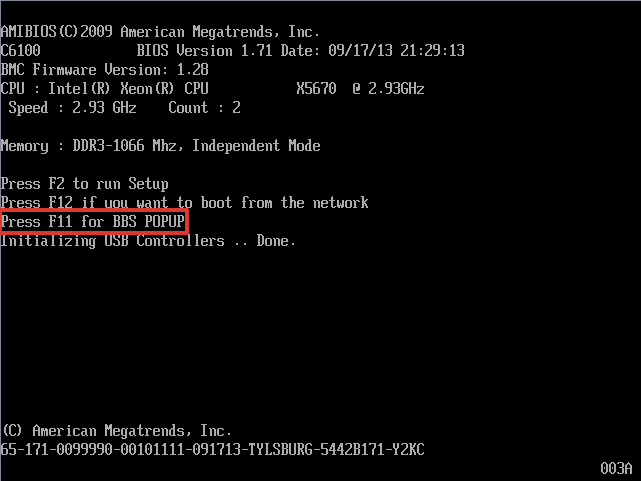
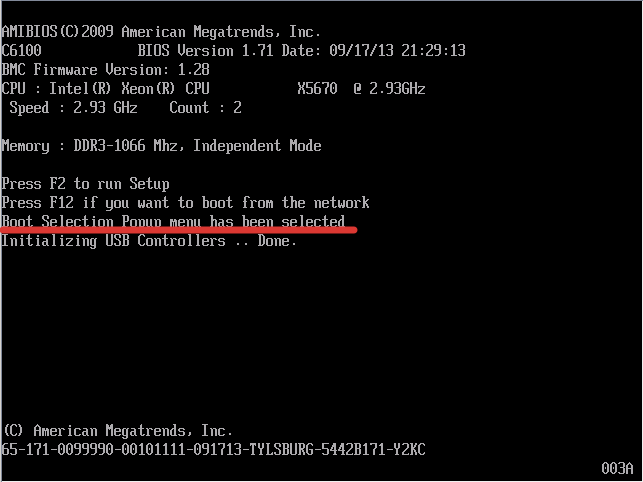
- 选择
USB:AMI Virtual CDROM从光盘引导
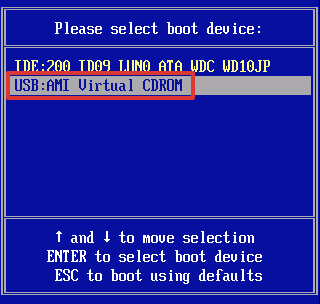
- 选择
Install进入安装程序
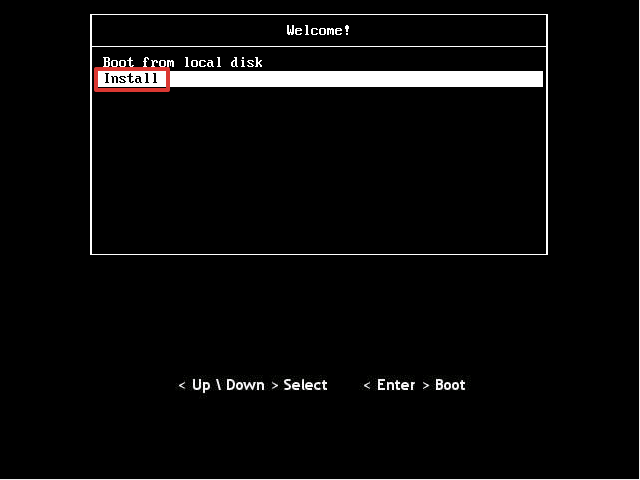
- 安装程序加载中
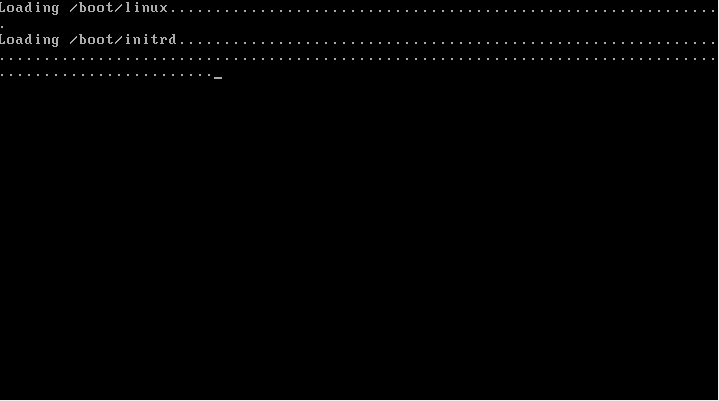
5. 设置安装参数
- 进入磁盘配置
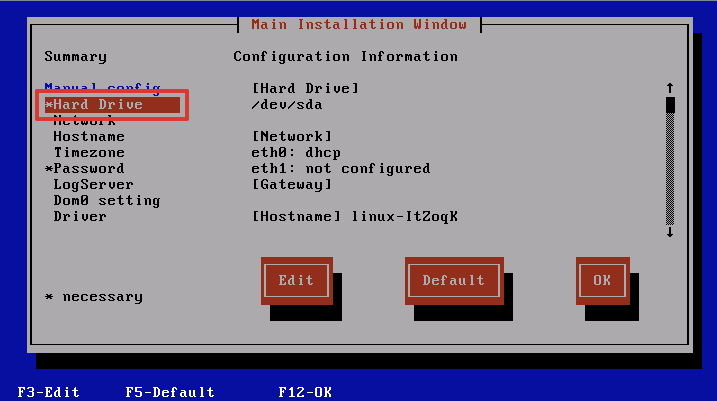
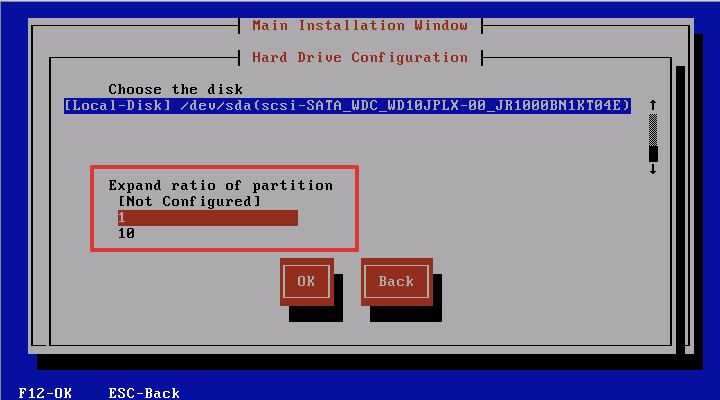
- 调整硬盘分区
倍数为1(使用TAB和方向键切换,F12或切换到OK按钮按回车确认)
- 进入网络配置
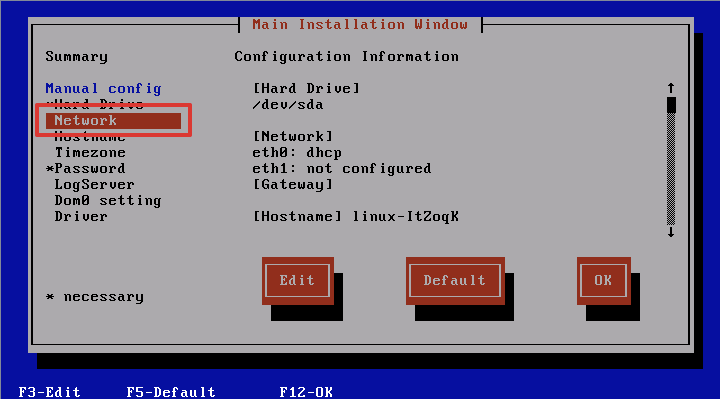
- 调整
ETH0网卡配置
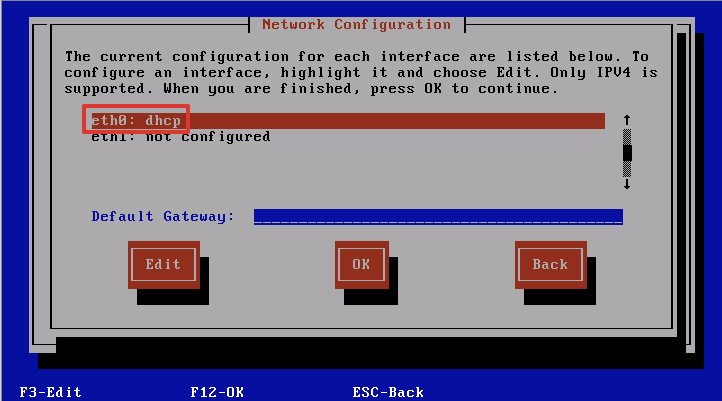
- 选中
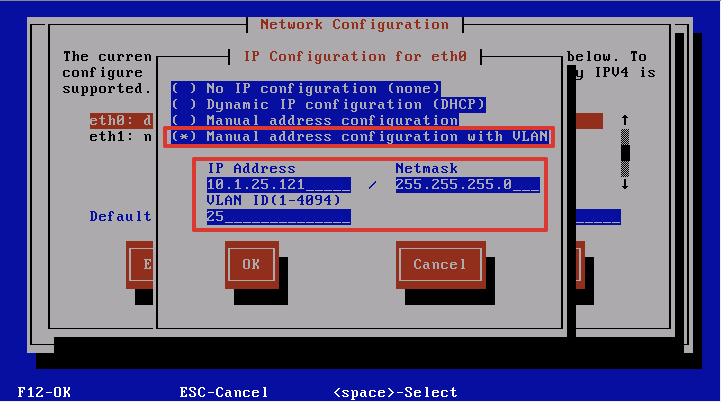
Manual address configruation with VLAN(空格键确认)后按图配置网络信息
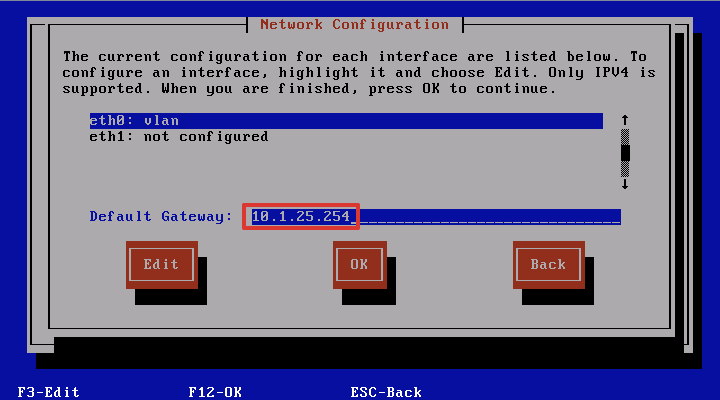
- 按图配置
默认网关
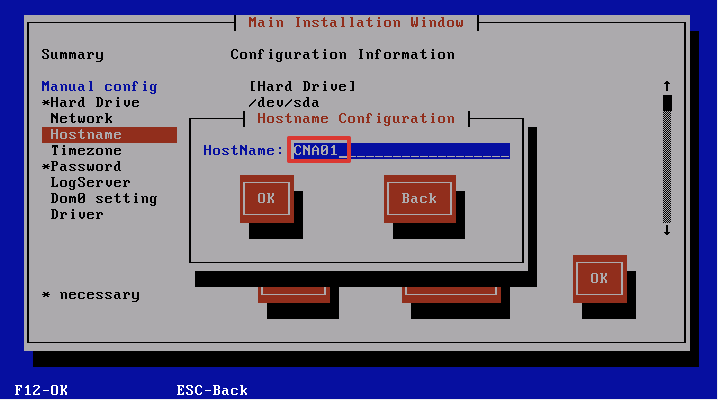
- 修改主机名
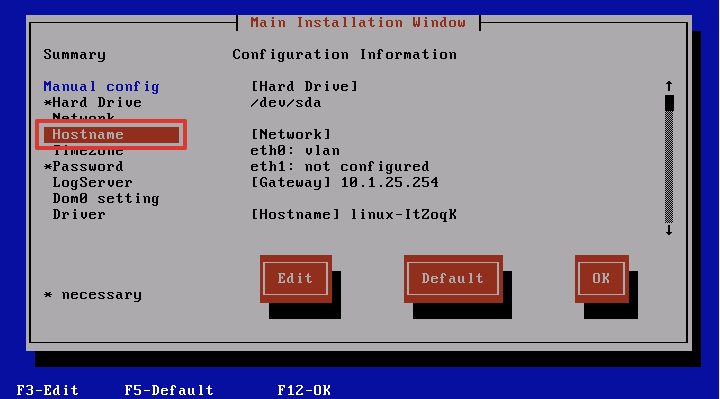
- 将主机名设置为
CNA01
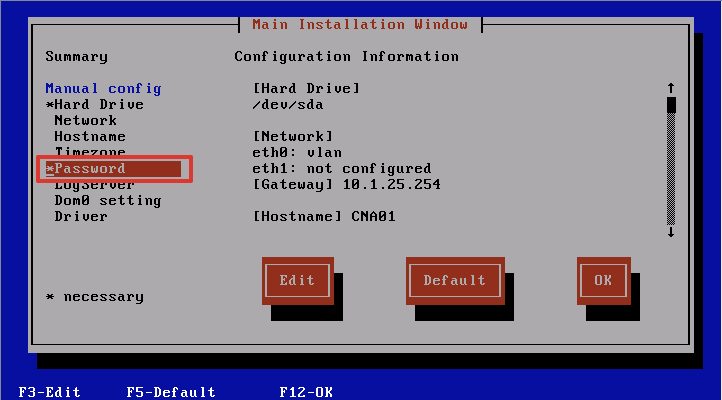
- 设置
root密码
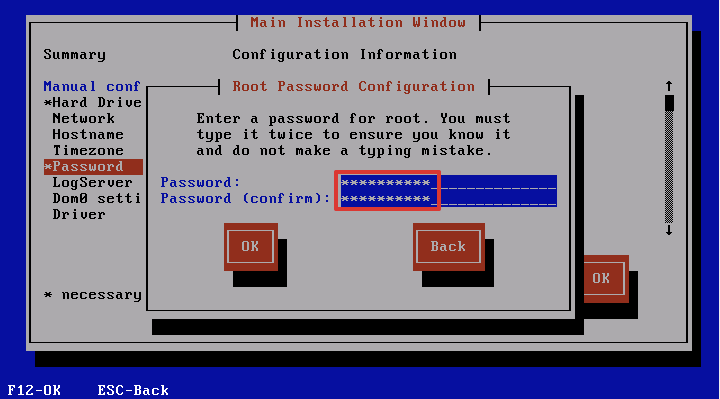
- 将
root密码设置为Huawei@123
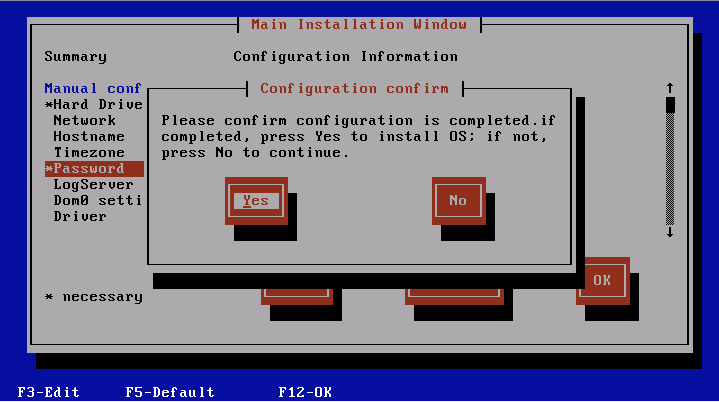
- 确认信息无错后按
F12开始安装,所有提示都选择OK
- 等待系统安装
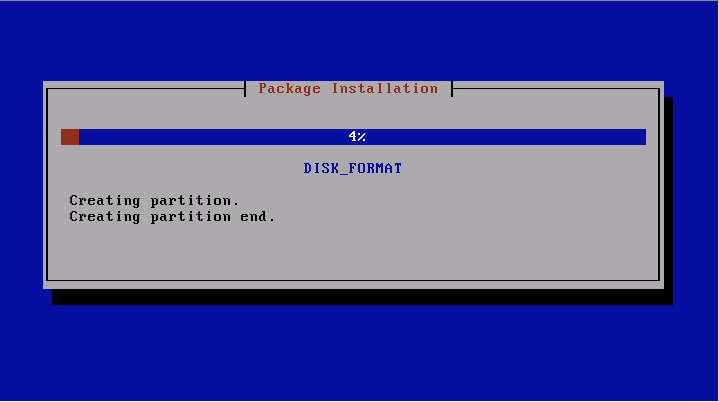
- 系统安装完毕后会自动重新启动,
Console界面中出现login为启动完毕
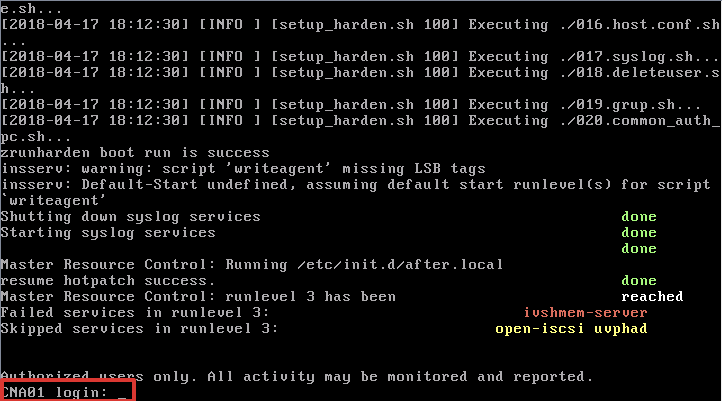
至此CNA节点安装完毕!
二.VRM安装
这一步中将使用FusionSphere安装工具安装VRM
1. 打开FusionSphere安装工具
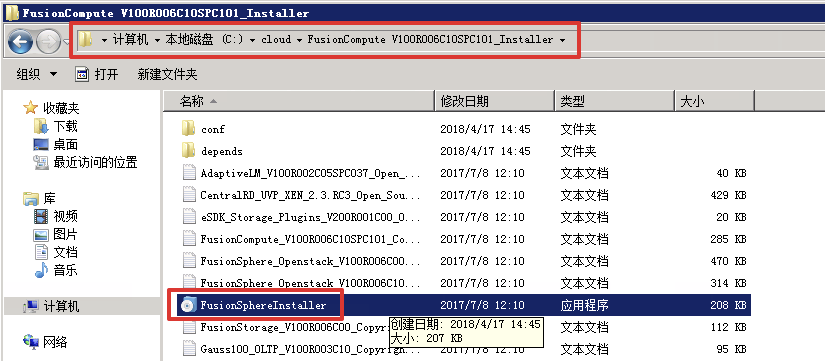
2. 仅选择VRM
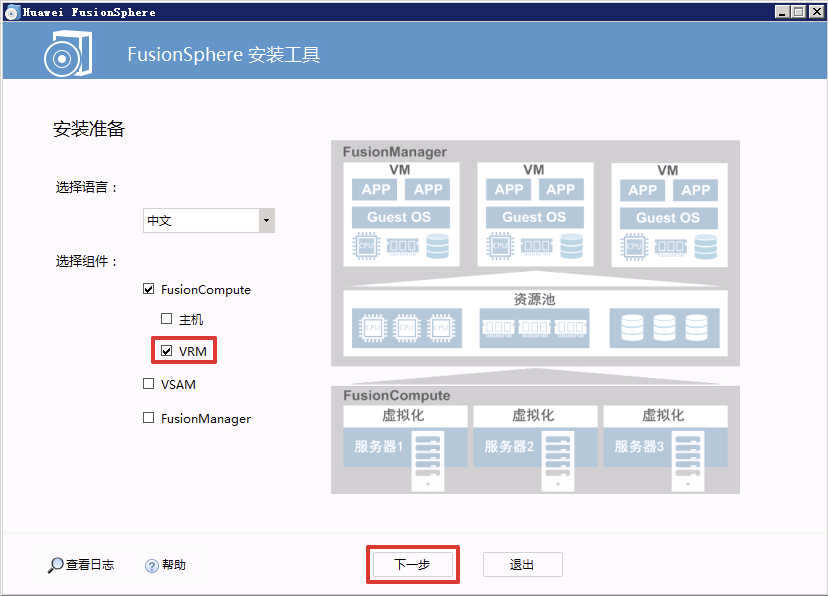
3. 选择自定义安装
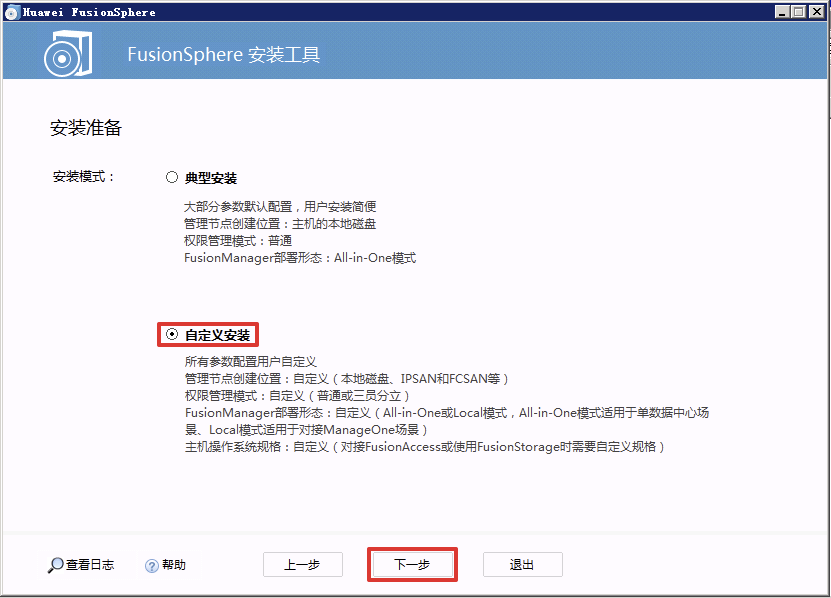
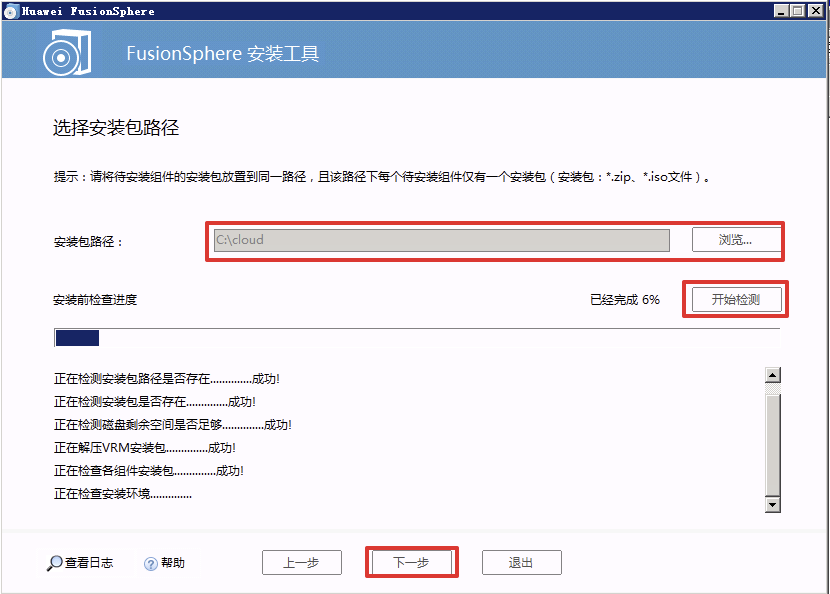
4. 选择安装包路径后点击开始检测
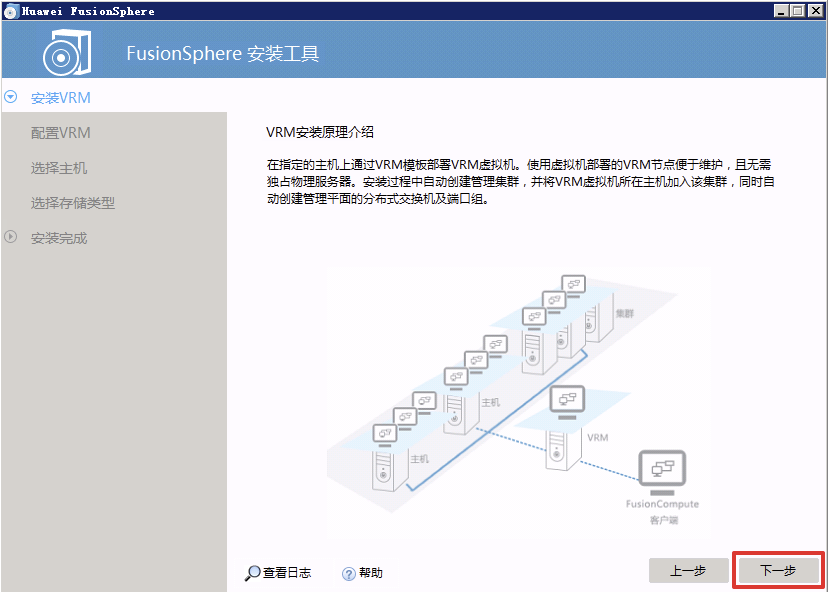
5. 选择下一步进入VRM配置页面
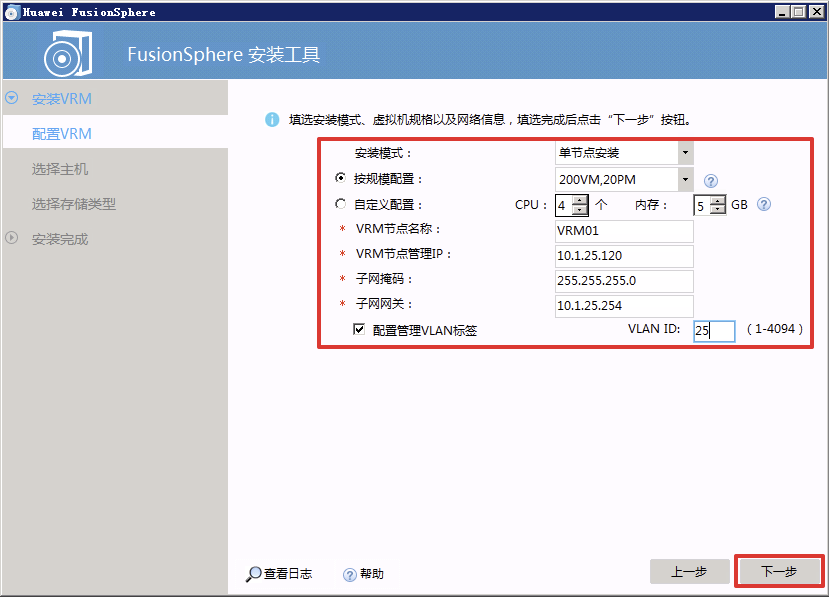
6. 按图配置VRM参数
7. 输入CNA主机信息后点击开始配置主机
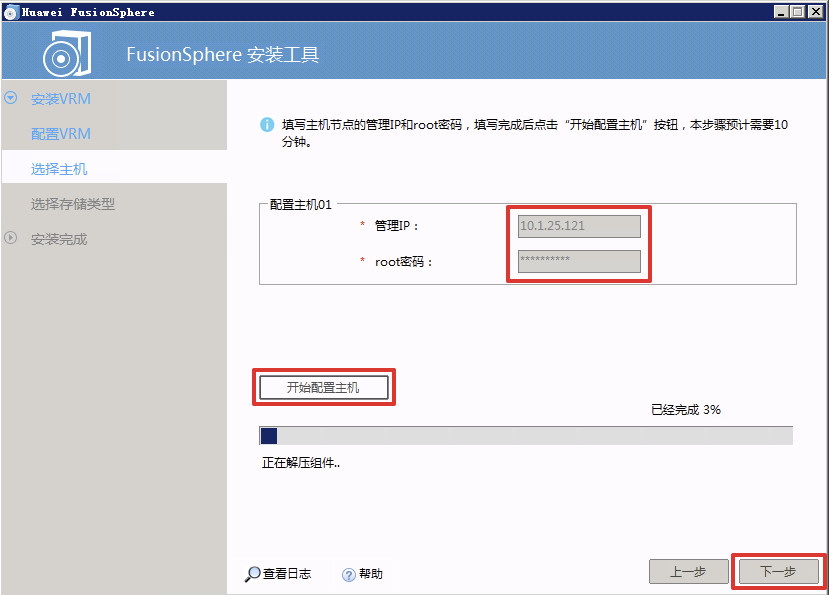
8. 选择本地存储
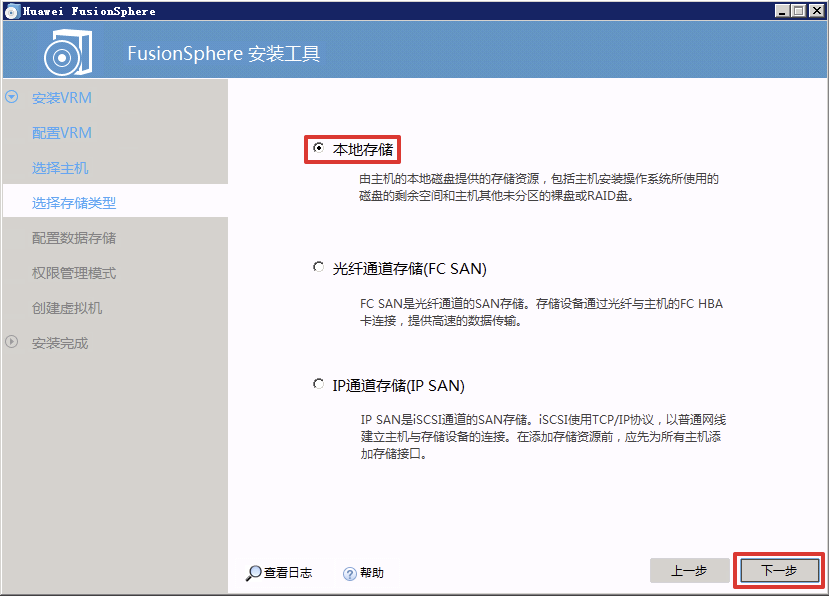
9. 选择磁盘后点击下一步继续
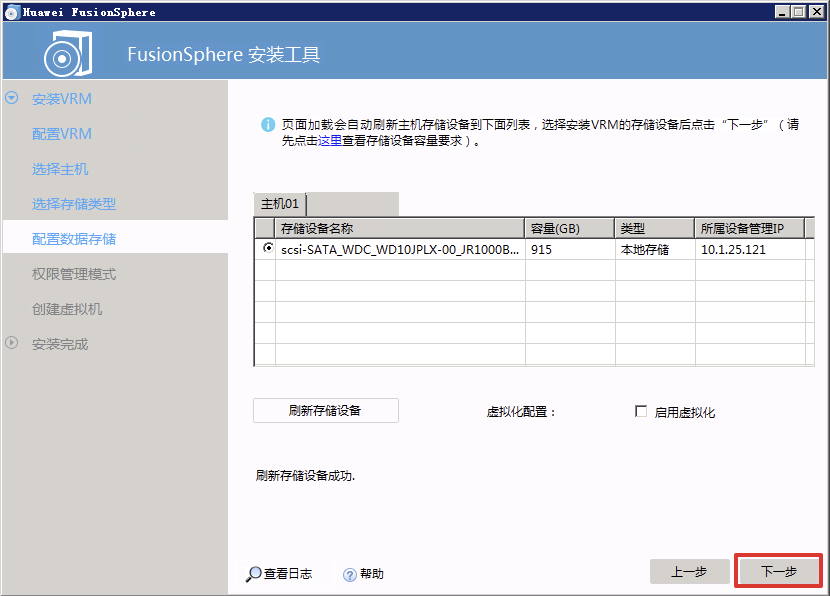
10. 选择普通模式
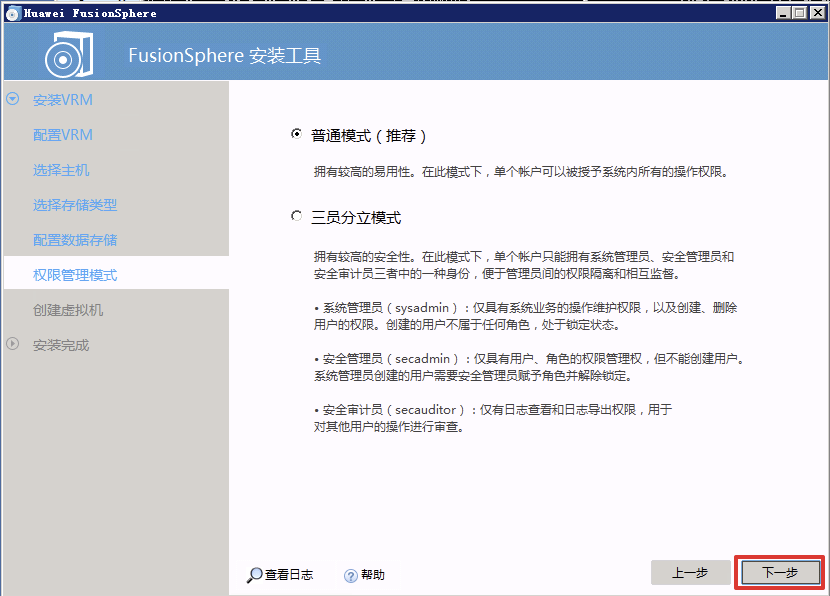
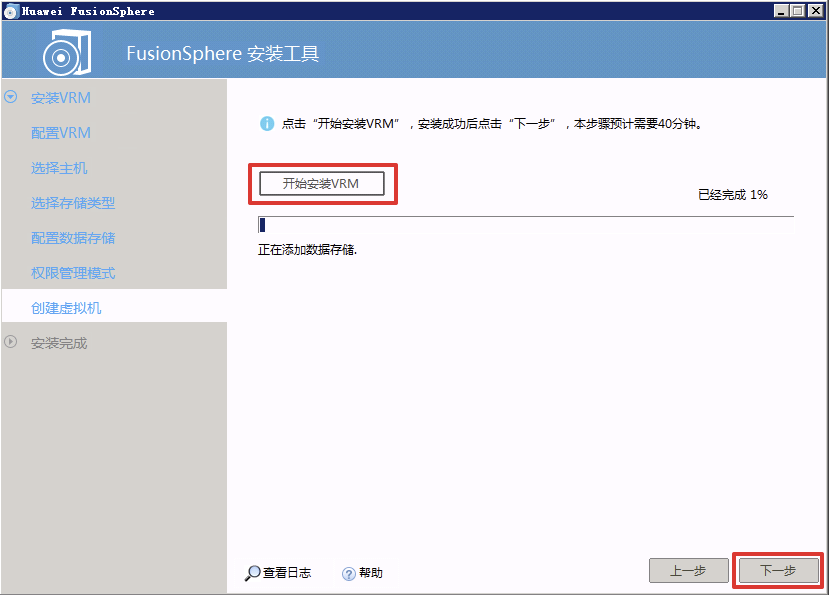
11. 选择开始安装VRM
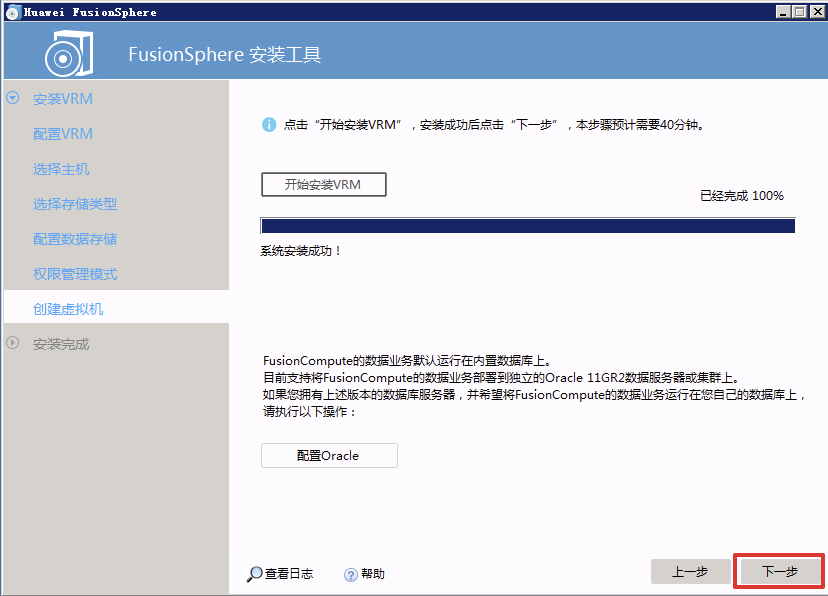
12. VRM安装成功.点击下一步继续
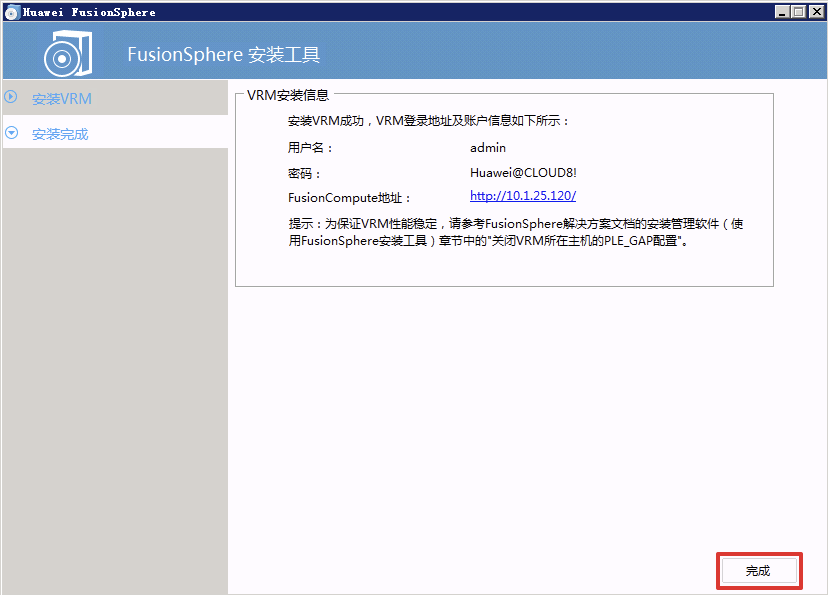
13. 使用界面上的地址和用户名与密码登录VRM
删除桌面上以自己名字命名的文件夹并注销虚拟机
至此.FusionCompute环境部署完成.
华为云计算学习认证群:293490013
本文由乾颐堂HCIE培训讲师姜帆提供
乾颐堂客服热线:400-618-8070
乾颐堂官网:www.qytang.com
乾颐堂网络实验室 我们为您想的更多
