@breky
2018-11-18T12:51:49.000000Z
字数 1120
阅读 275
Python + Pycharm
Python Pycharm
1. 安装 Python
1.1 下载
Python 官网上下载安装即可。需要用的模块(包)支持哪个版本,安装哪个版本。
1.2 安装
我的电脑安装过了,安装过程中的选项不能截图。看别人写的吧。这是链接 Python 安装
1.3 环境变量
安装过程中没有选择添加环境变量,需要手动添加。只说下 windows 系统的。
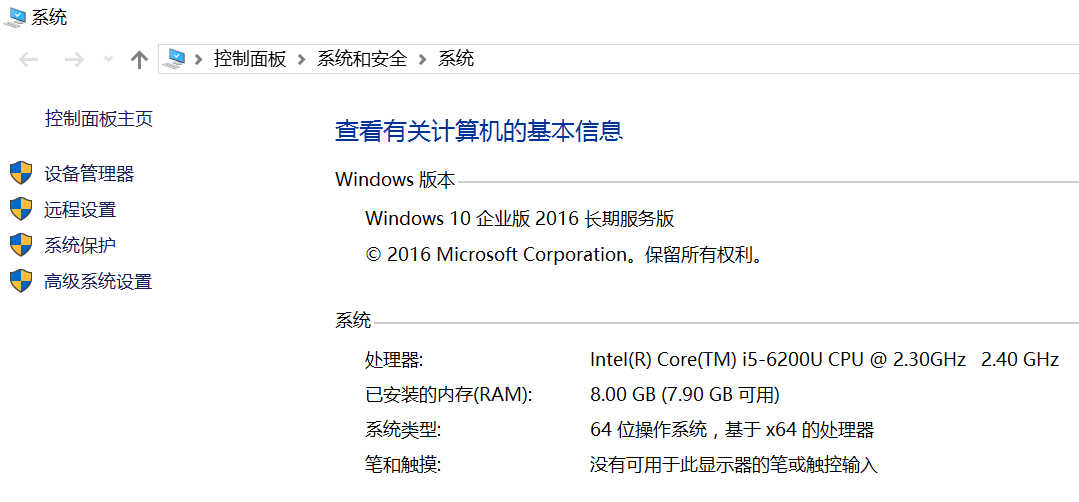
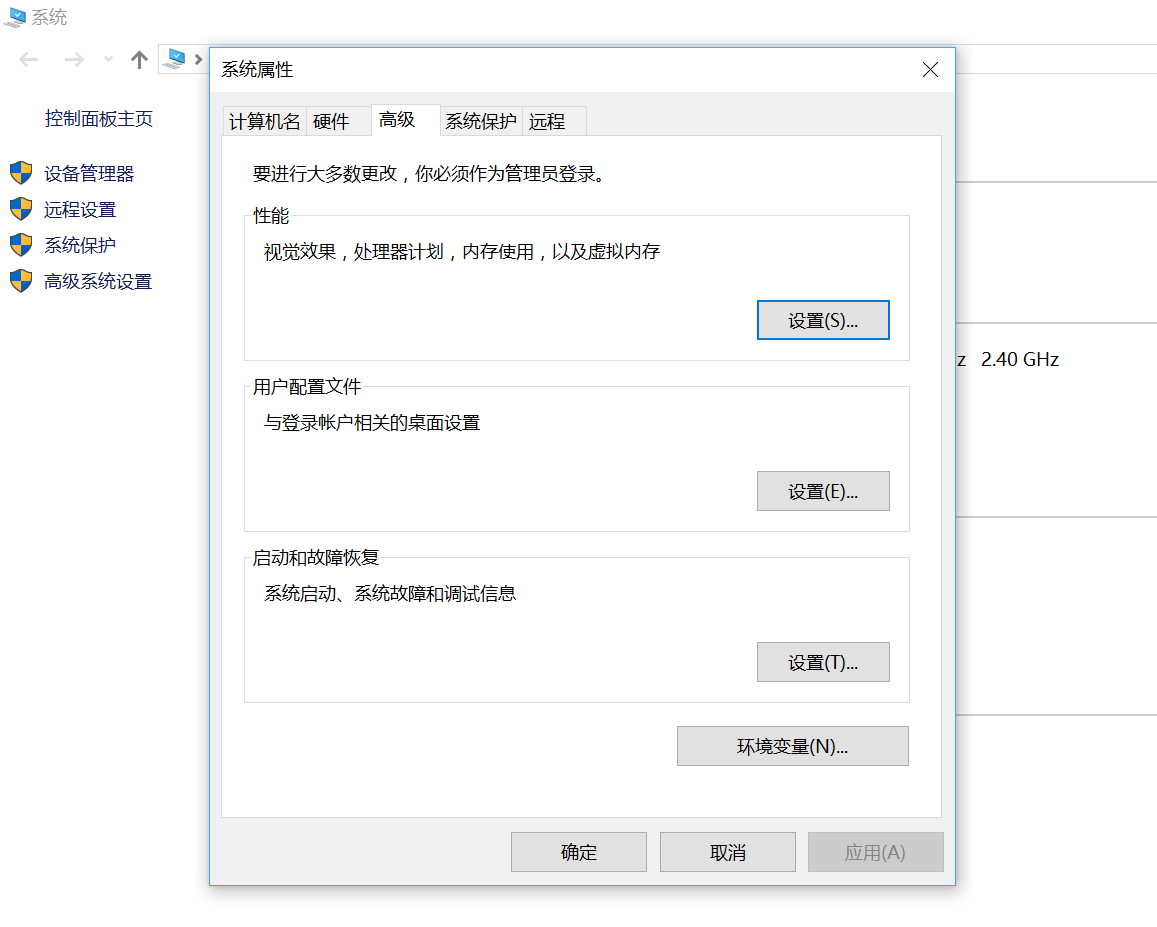
1. 右击 [我的电脑] 选择 [属性], 单击 [高级系统设置],
再单击[环境变量]
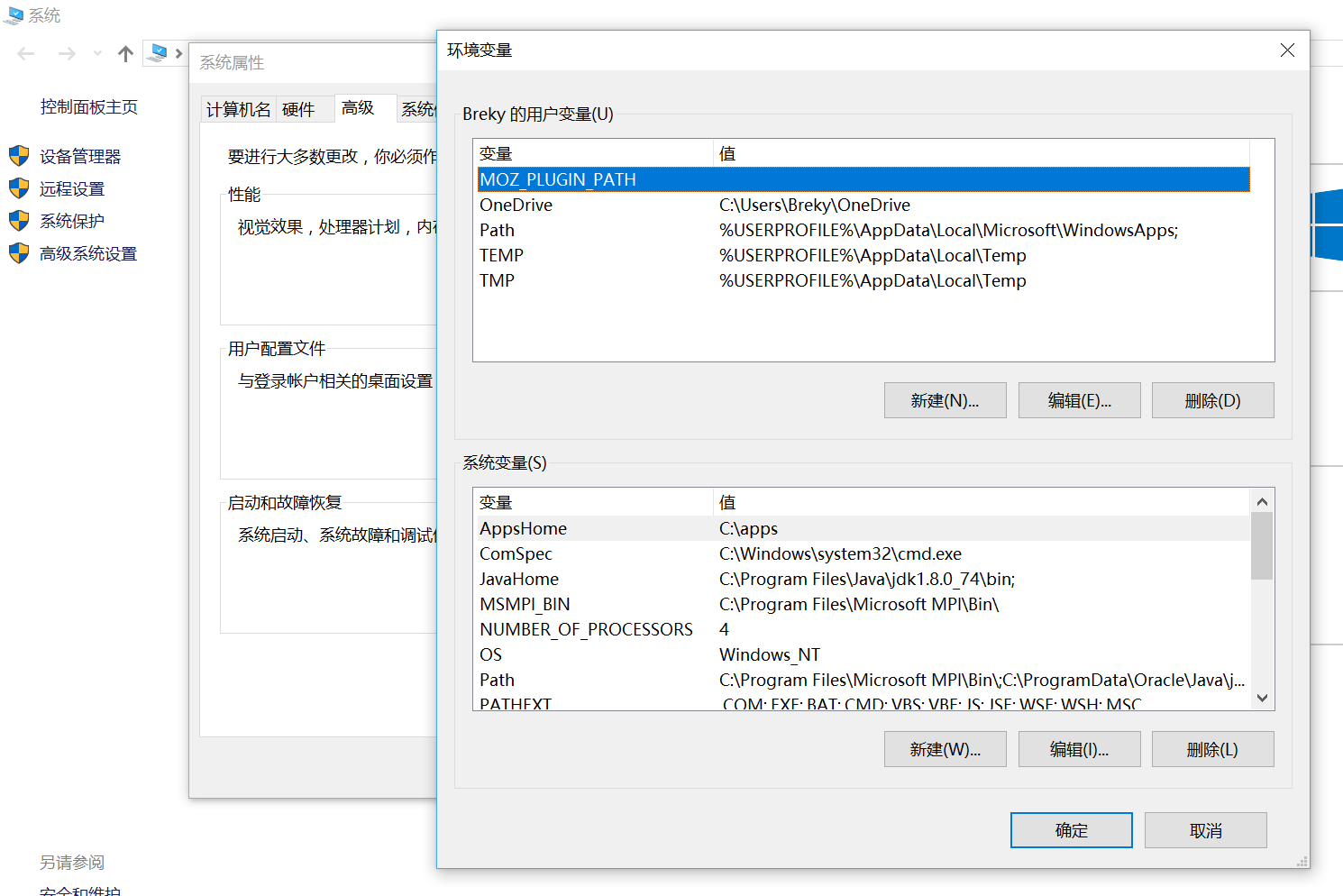
在 [系统变量] 中单击 [新建]
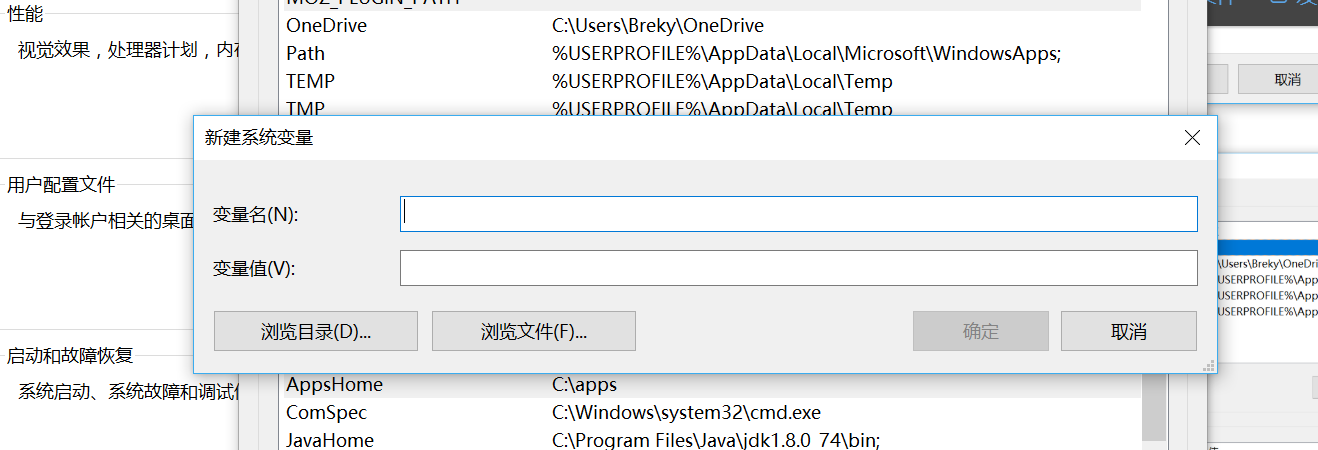
# 变量名写python# 变量值写(有三个)D:\Program Files\python367;D:\Program Files\python367\Scripts;C:\Users\Breky\AppData\Roaming\Python\Python36\Scripts"""D:\Program Files\python367\ 是 python 的安装路径D:\Program Files\python367\Scripts 是需要用到 python 脚本,pip 就在这个文件夹中C:\Users\Breky\AppData\Roaming\Python\Python36\Scripts 这个不太清楚是个什么东西,但是需要添加。具体路径需要自己在 C:\User\username\AppData\Roaming\Python 这个文件夹下找, Python36 是版本号"""
添加完成后单击 [确定] 就好。但还没完。
2. 在 [系统环境变量] 中找到 [Path] 这个变量,双击打开。
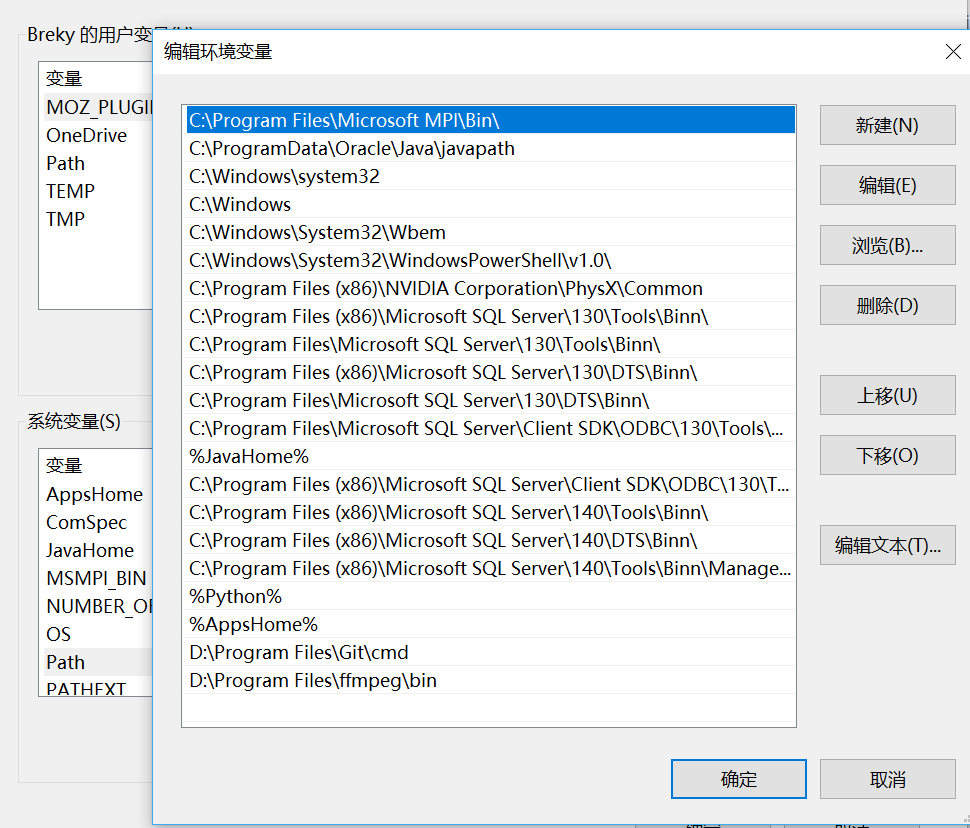
单击右侧的 [新建], 写入以下内容
%python% # 就是刚刚新建的那个环境变量,注意大小写。
单击 [确定] ,完成。
3. 测试
打开命令提示符(win+r, 在弹击的对话框中输入 cmd, 然后回车),输入 python 并回车。进入 python 环境,成功。

2 安装 Pycharm
下载安装,没什么说的,说一下解释器路径(其实就是 python 路径)的问题。
打开 pycharm 单击 File=>Setting 在 Project(Project: 项目名图中是 Project: TF) 下单击 Project Interpreter
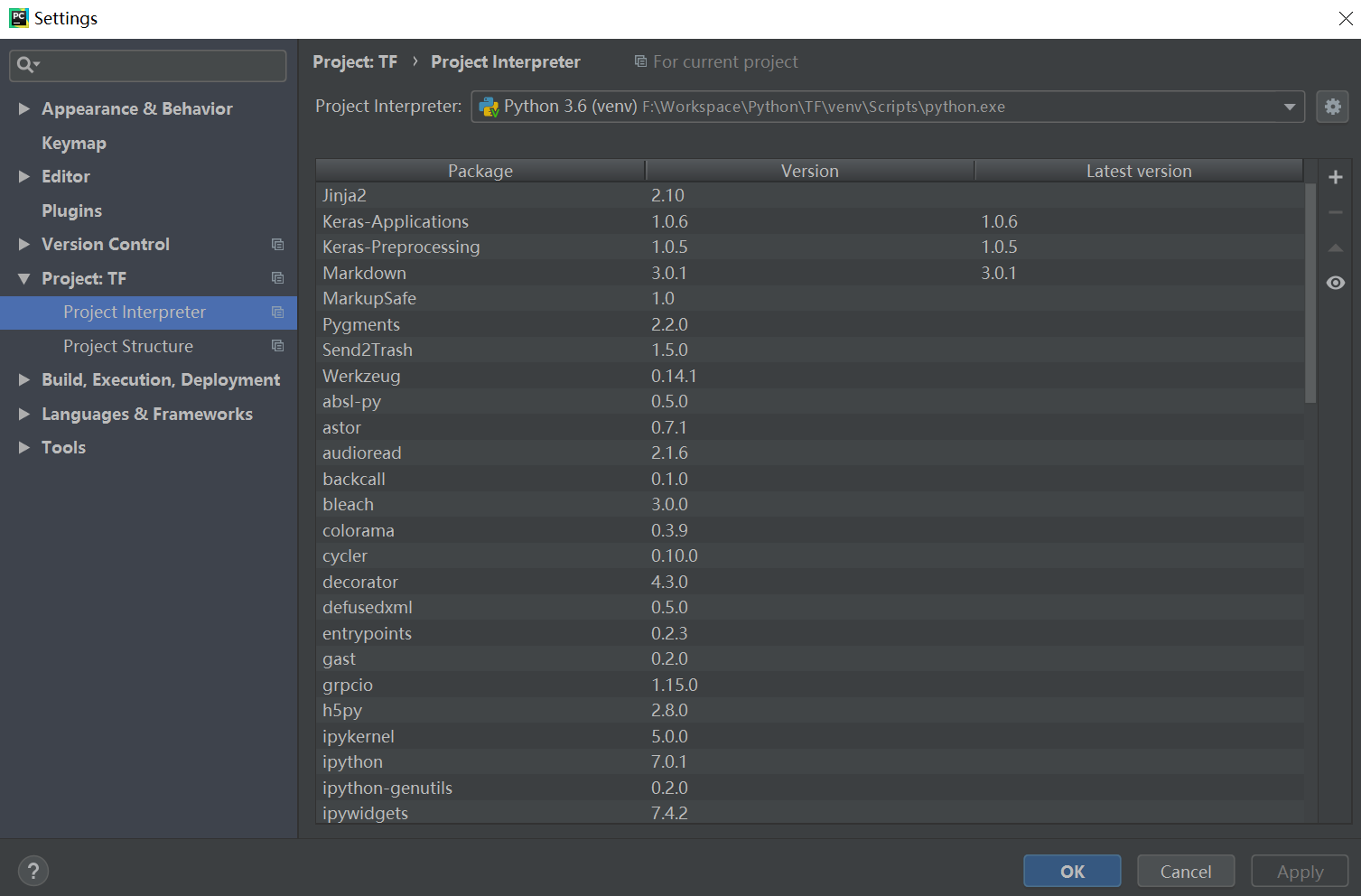
单击右侧 Project interpreter: 右侧的下拉箭头(齿轮左侧)
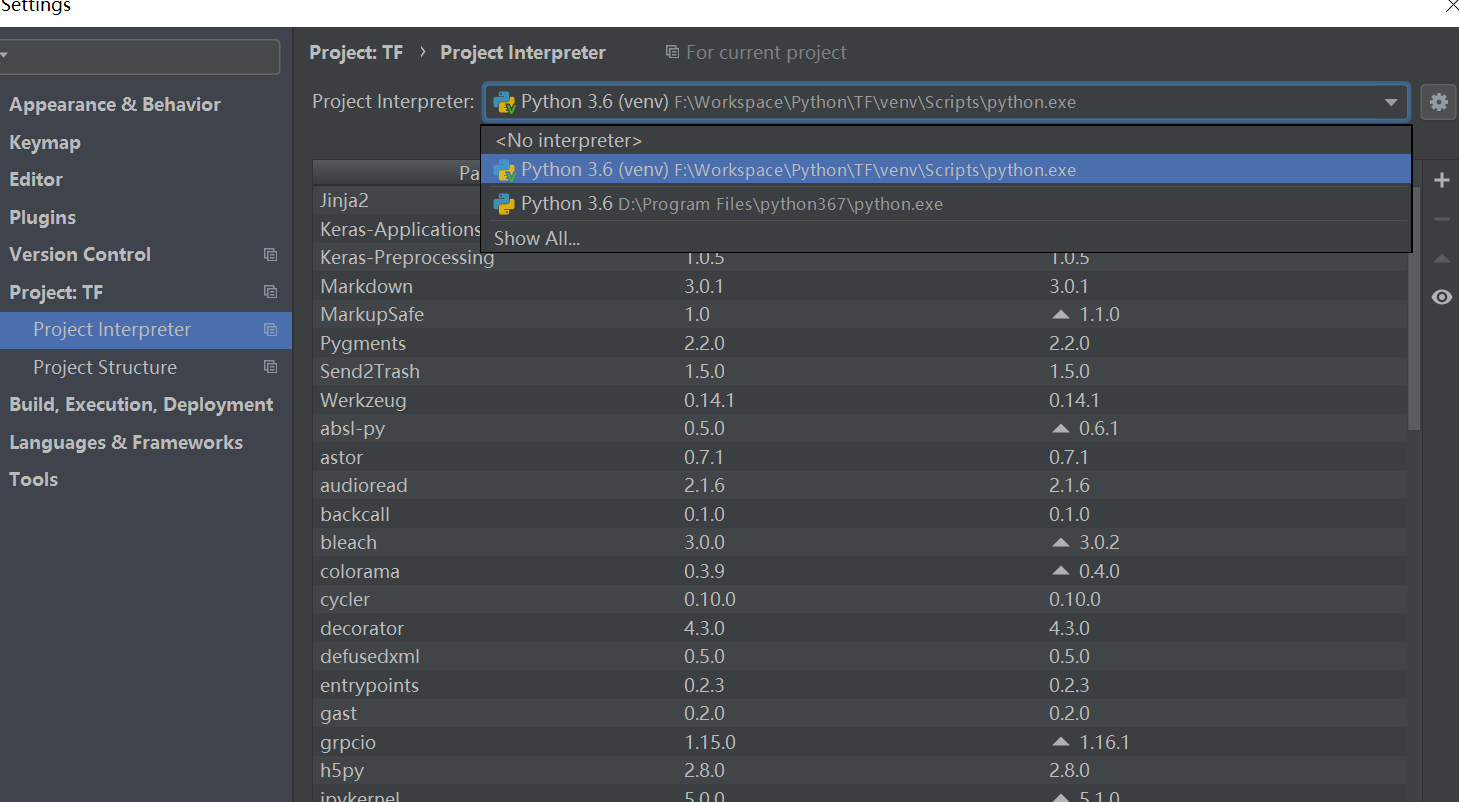
单击 Show All...
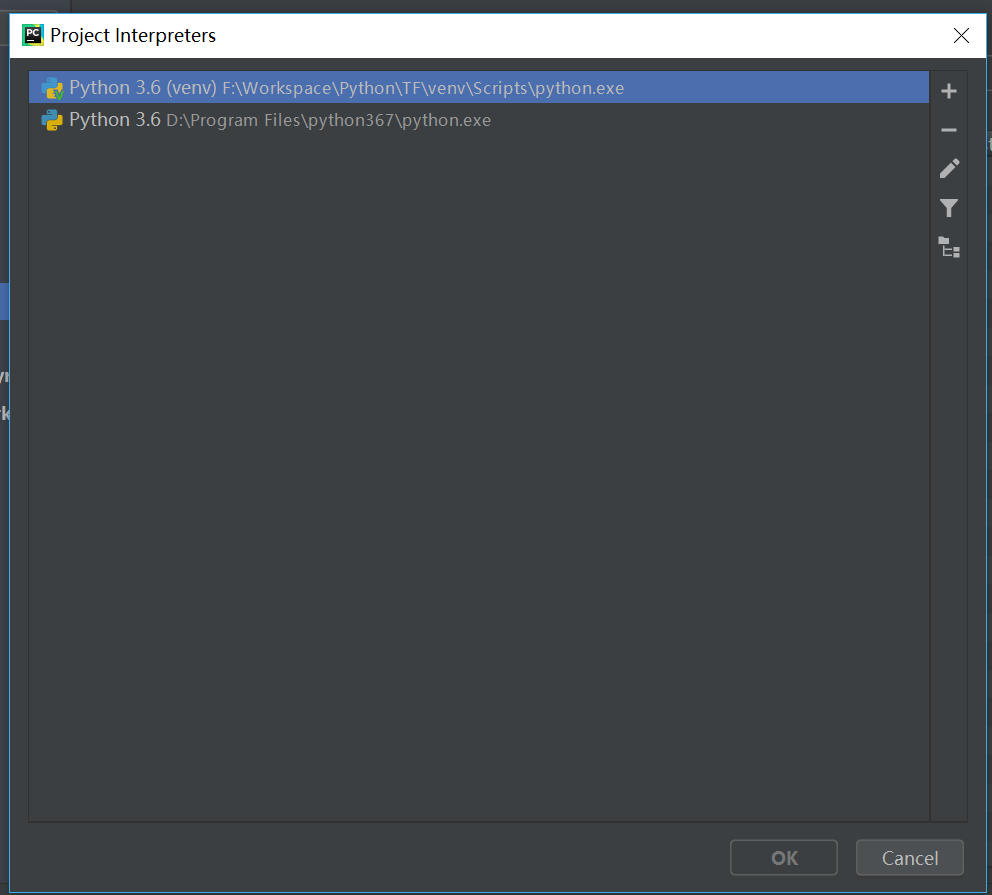
单击右侧 + 号
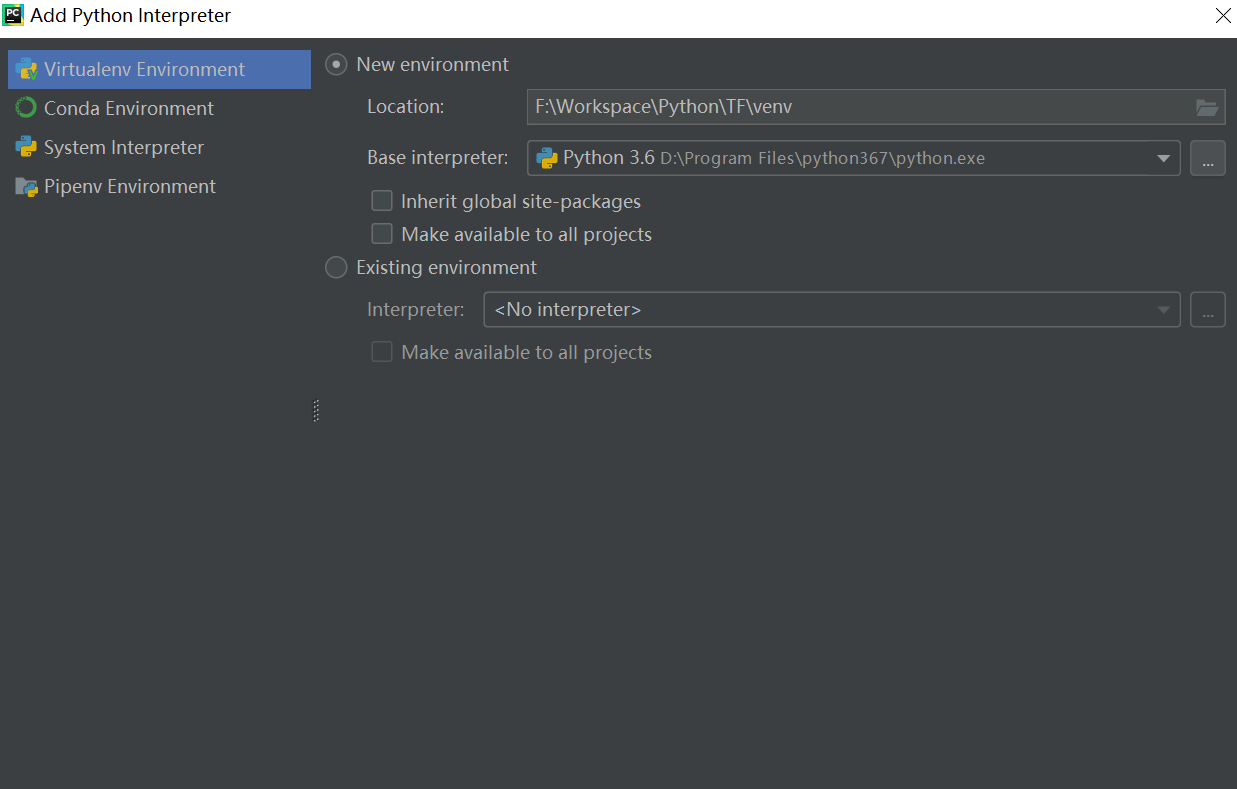
选择 Virtualenv Environment, 右侧两个,哪个都行。选择 python 就好。
其实,先安装 python 再安装 pycharm, 就不需要这一步。但是安装了多个 python 就需要通过这一步来选择。建议还是只装一个 python 的好,不然以后安装完模块还得在这设置。 再次建议只装一个 python。
3. Anaconda
不会
4. 安装模块
以后再写
