@breky
2018-11-23T03:25:24.000000Z
字数 579
阅读 328
实验室(515室)计算机添加打印机
打印机
注:添加打印机的计算机需要通实验室(515室)交换机联网。
1. 重命名本机工作组名
把自己电脑的工作组名改为 515, 方法如下。
右键 此电脑 选属性
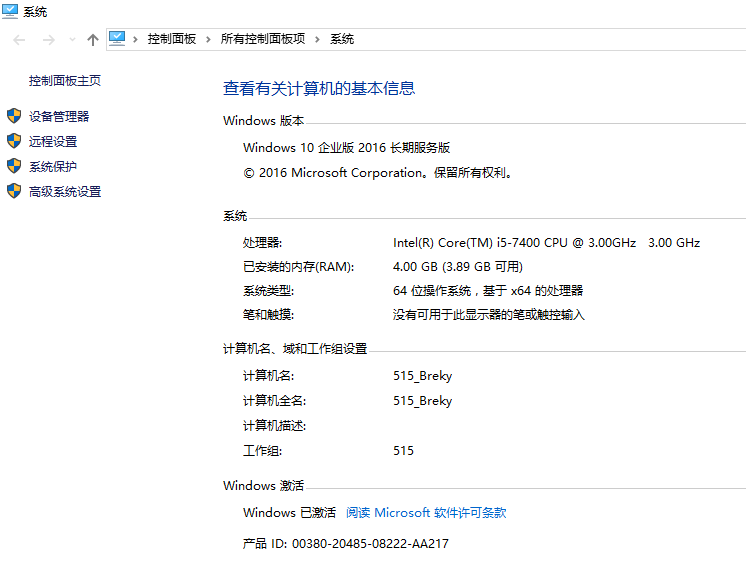
再选 高级系统设置,然后选 计算机 选项卡
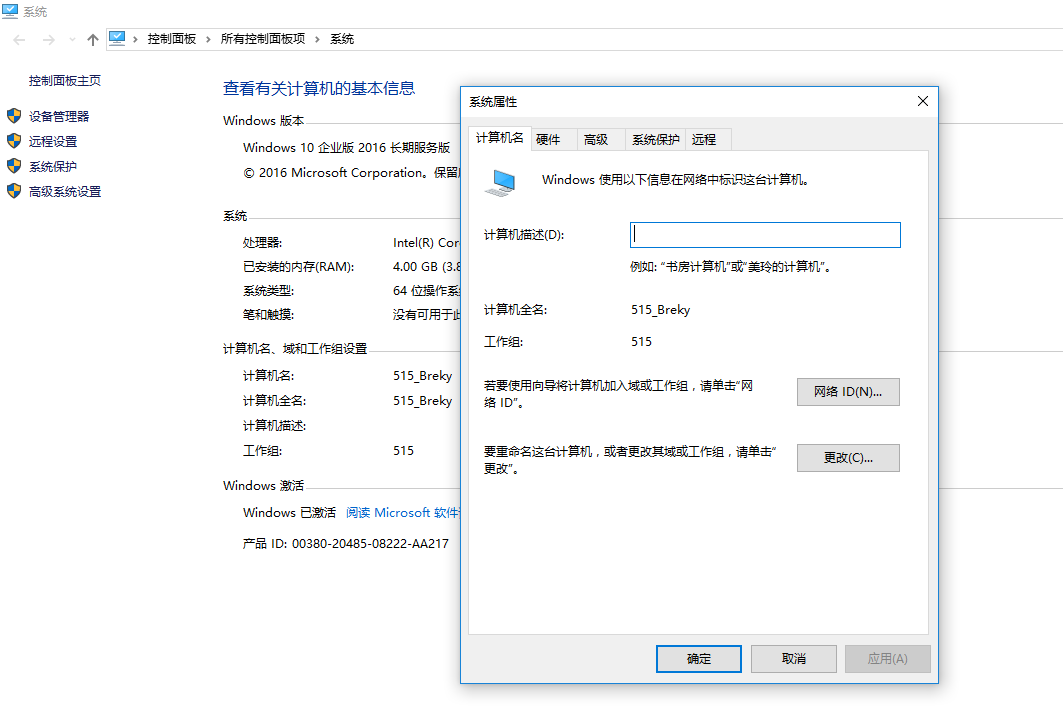
单击 更改
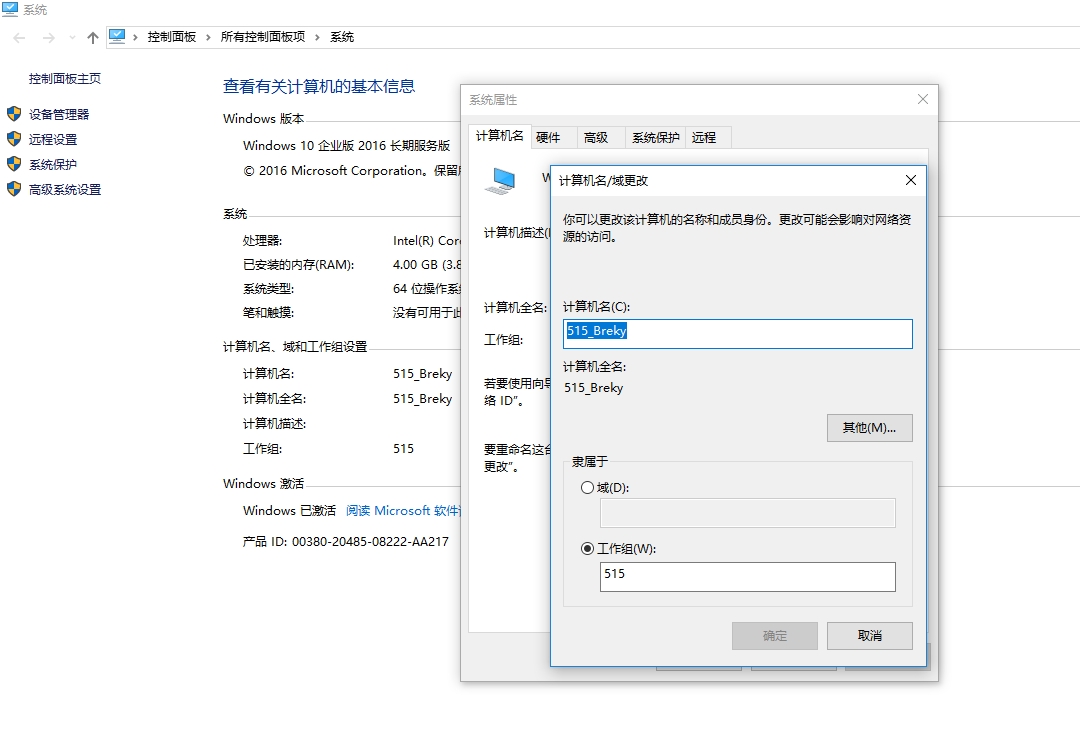
最下方, 工作组 改为 515, 确定
重启计算机,完成
2. 添加打印机
方法 一:
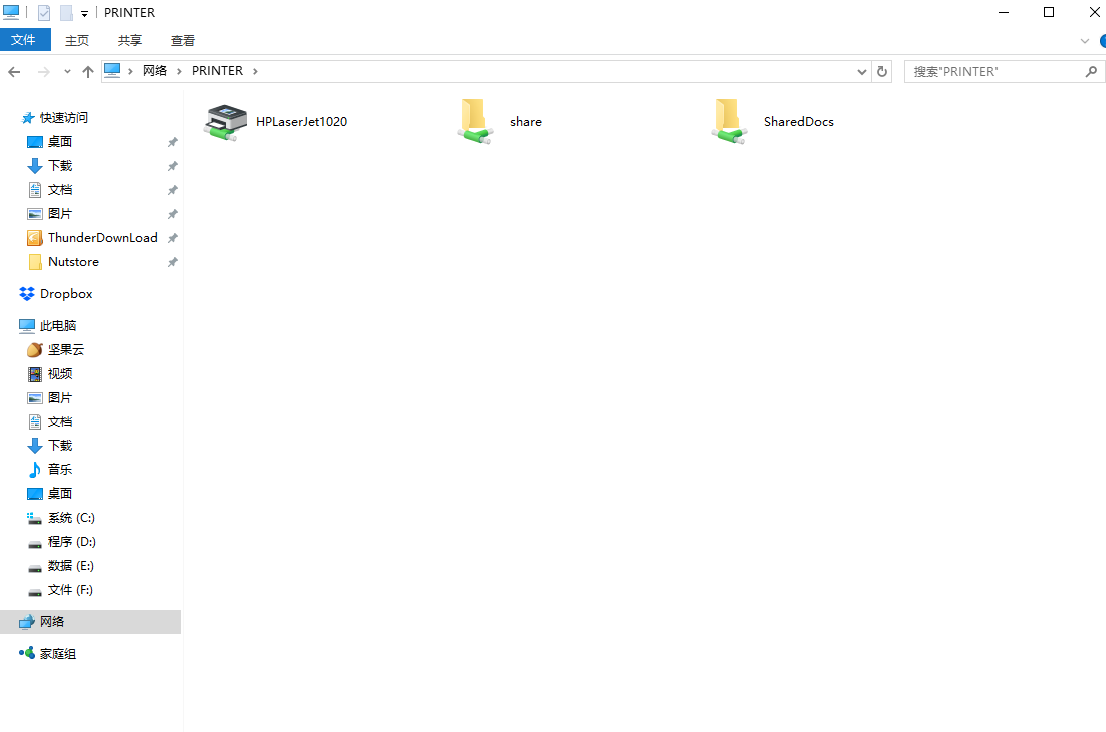
win + E, 单击 网络, 找到 PRINTER, 可能需要等一分钟左右。 长时间等侍没有显示,看方法二。
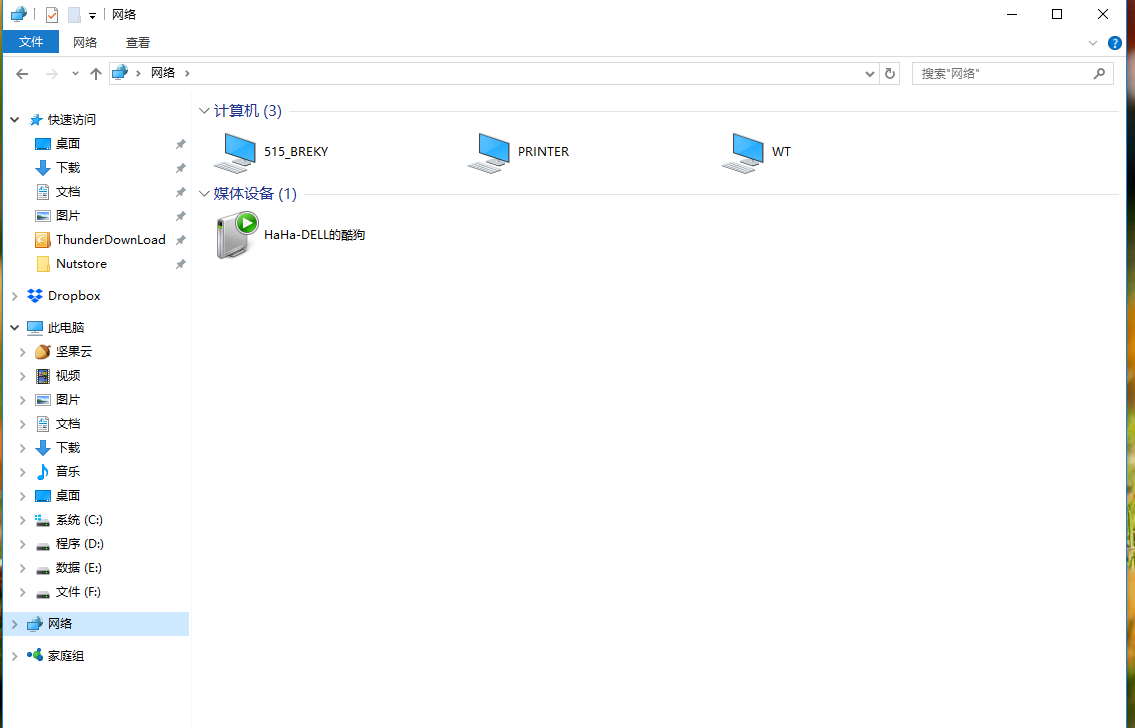
双击 PRINTER, 显示结果如下图:
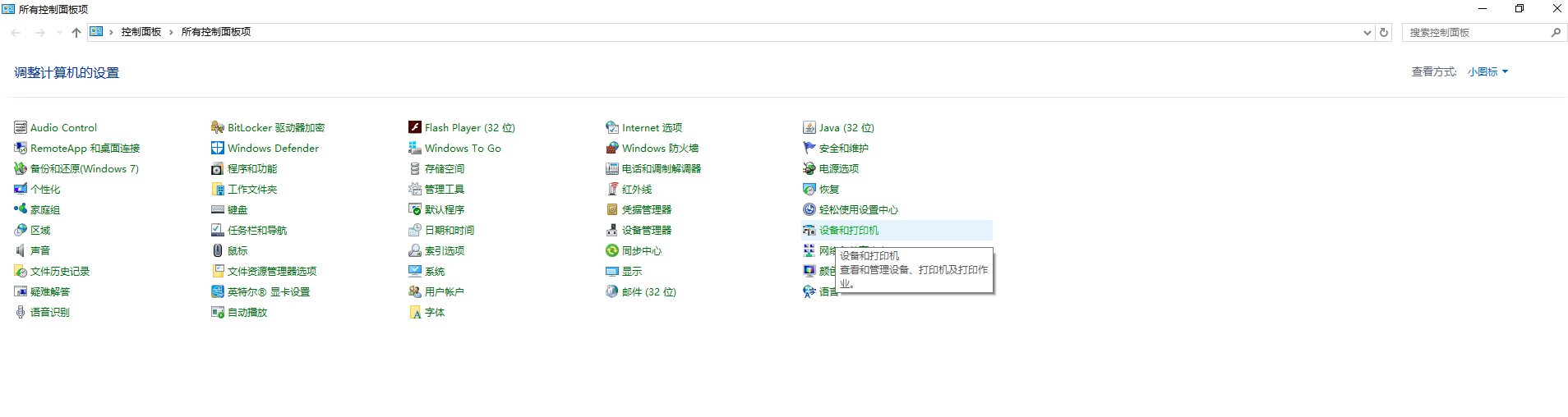
打开 控制面板(win10, win + x 再单击 p键, 右上角 查看方式 改为 小图标), 单击 设备和打印机
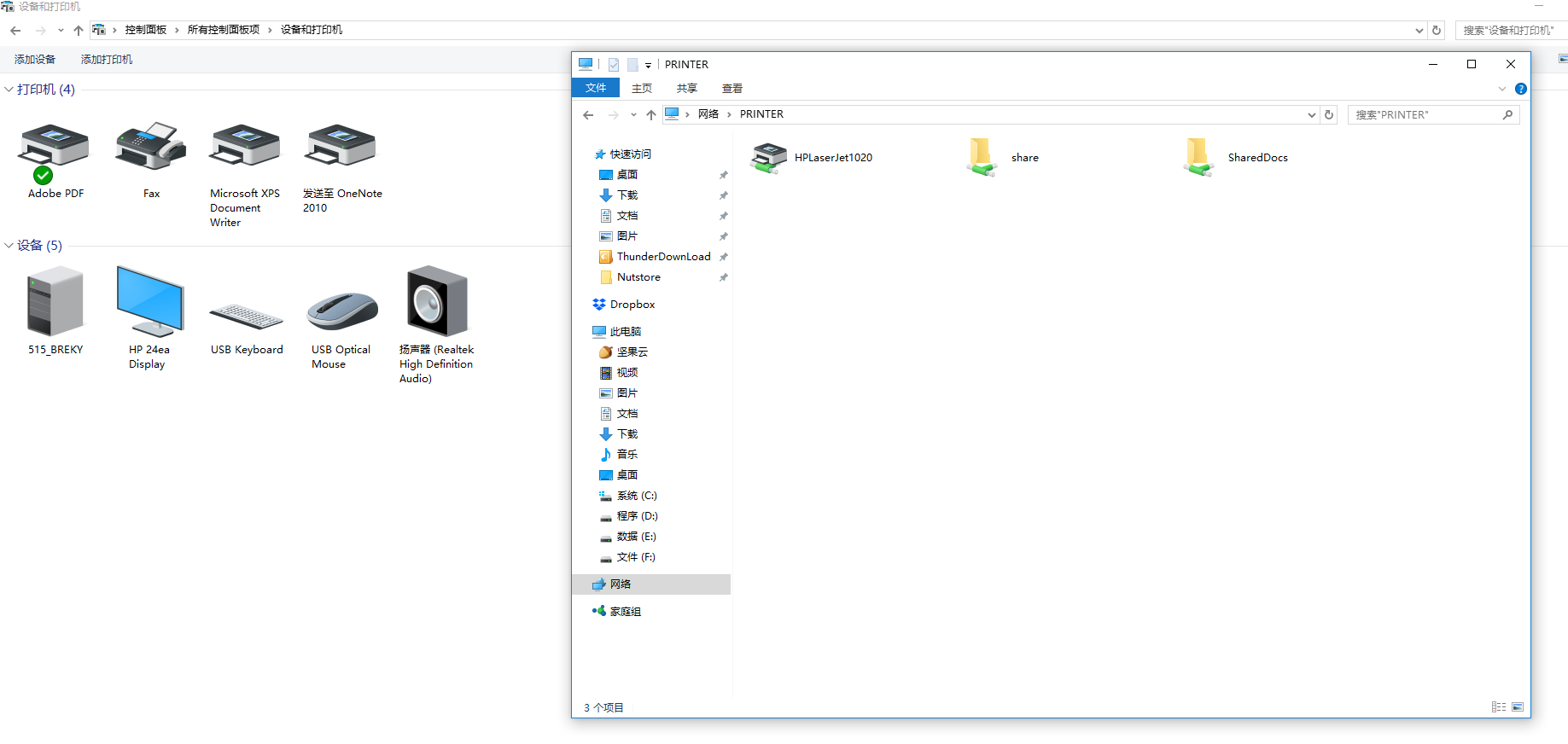
现在,打开了两个东西, 一个是设备和打印机,另一个是 PRINTER
在 PRINTER 中 右键 HPLaserJet1020 选择 连接
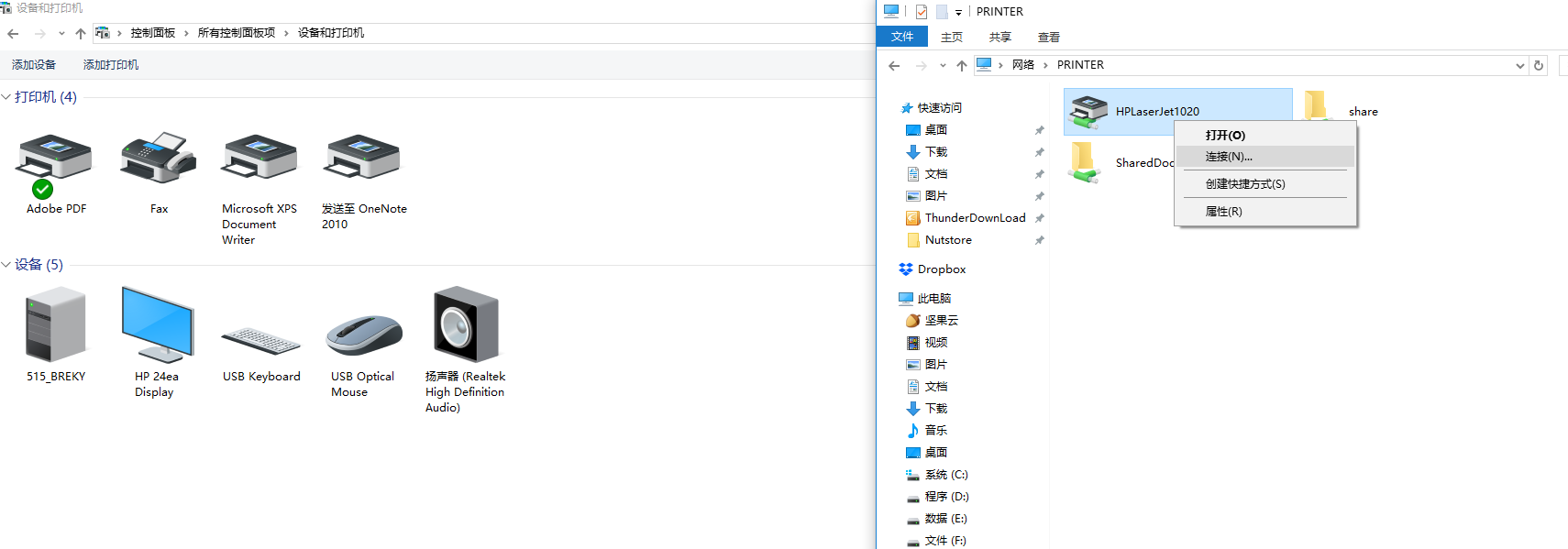
之后会在 设备和打印机 的最下方显示连接的打印机,第一添加也需要等一分左右,如下图:
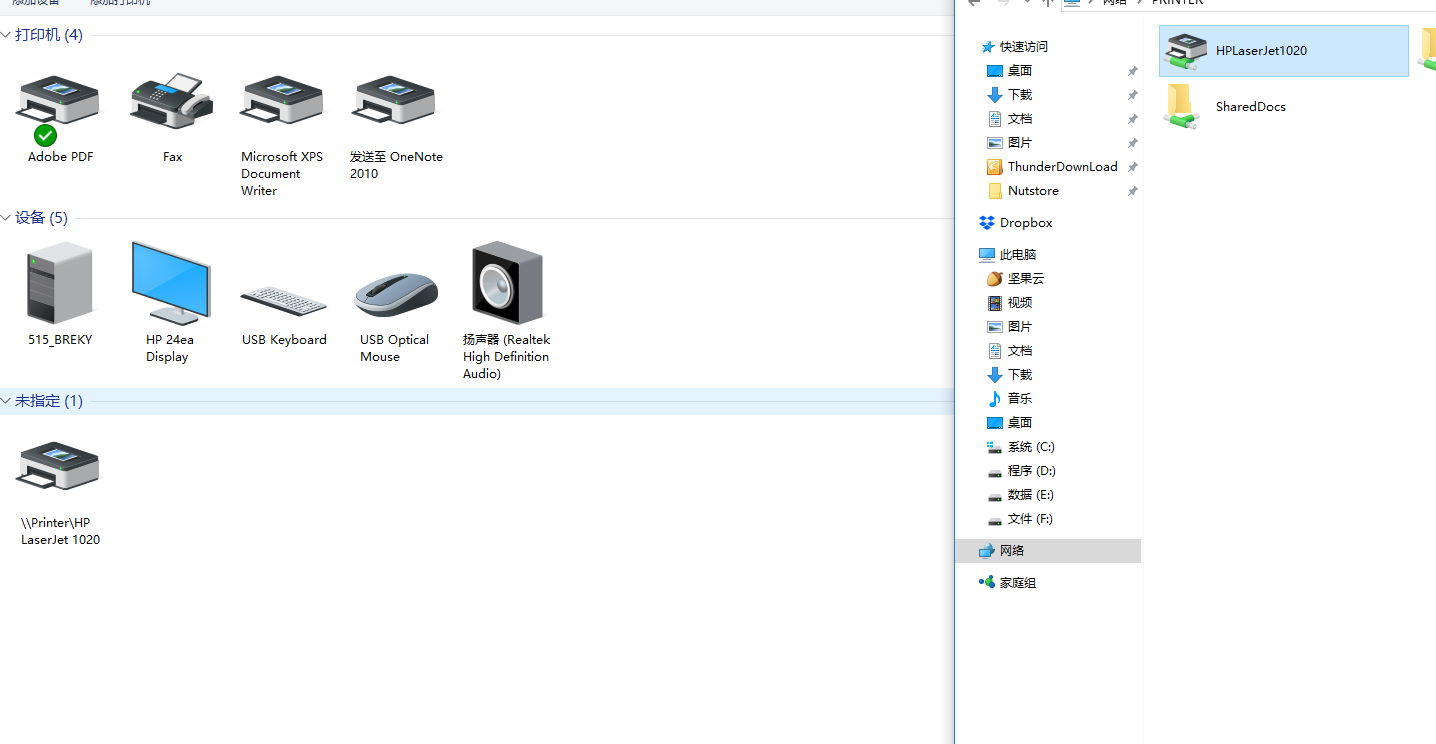
完成后会自动添加到 设备和打印机 的 打印机中
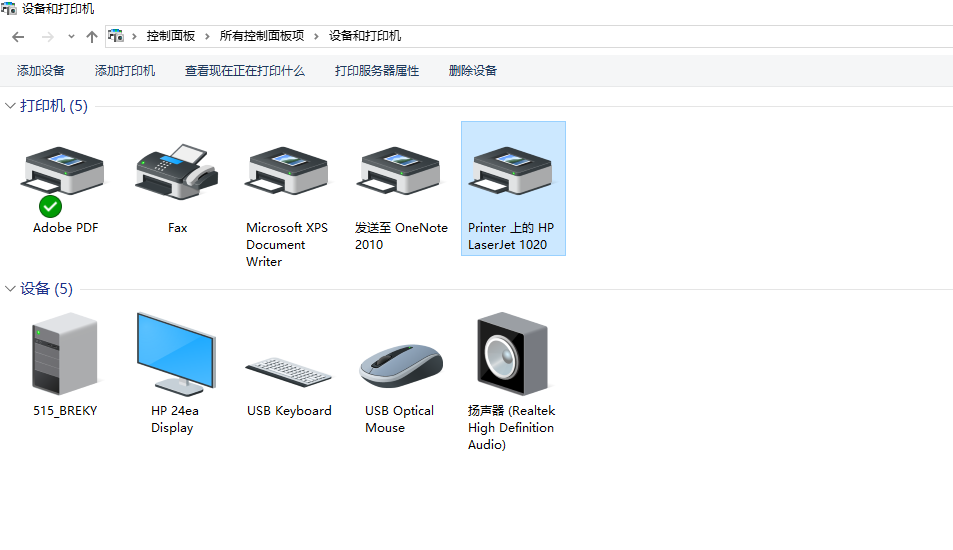
右键 新添加的打印机(Printer 上的 HPLaserJet 1020) 选择 设为默认打印机
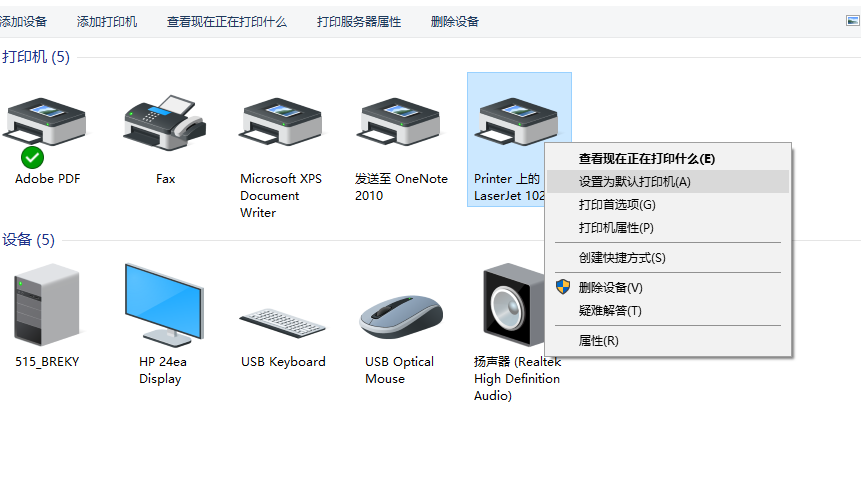
完成
方法 二:
此方法针对网络中没有显示 PRINTER 的计算机, 但需要确认计算机工作组已经改为 515, 并且通过实验室的交换机入网。
打开 设备和打印机 单击上方的添加 打印机。
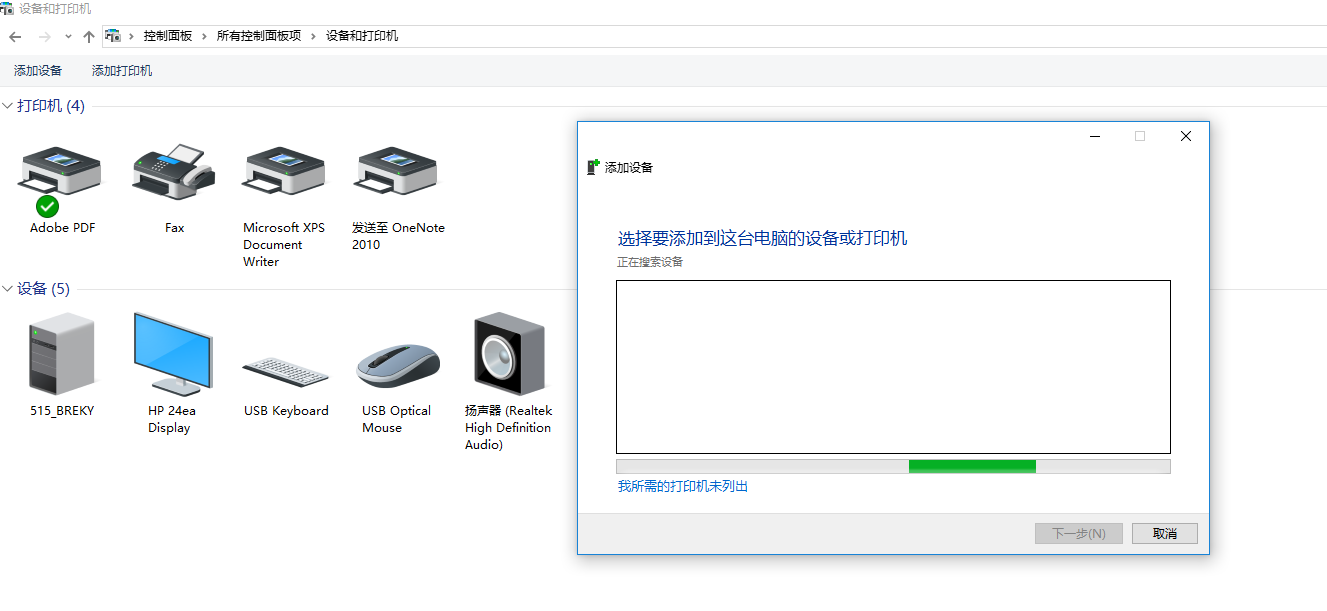
单击下方 我所需要的打印机未列出
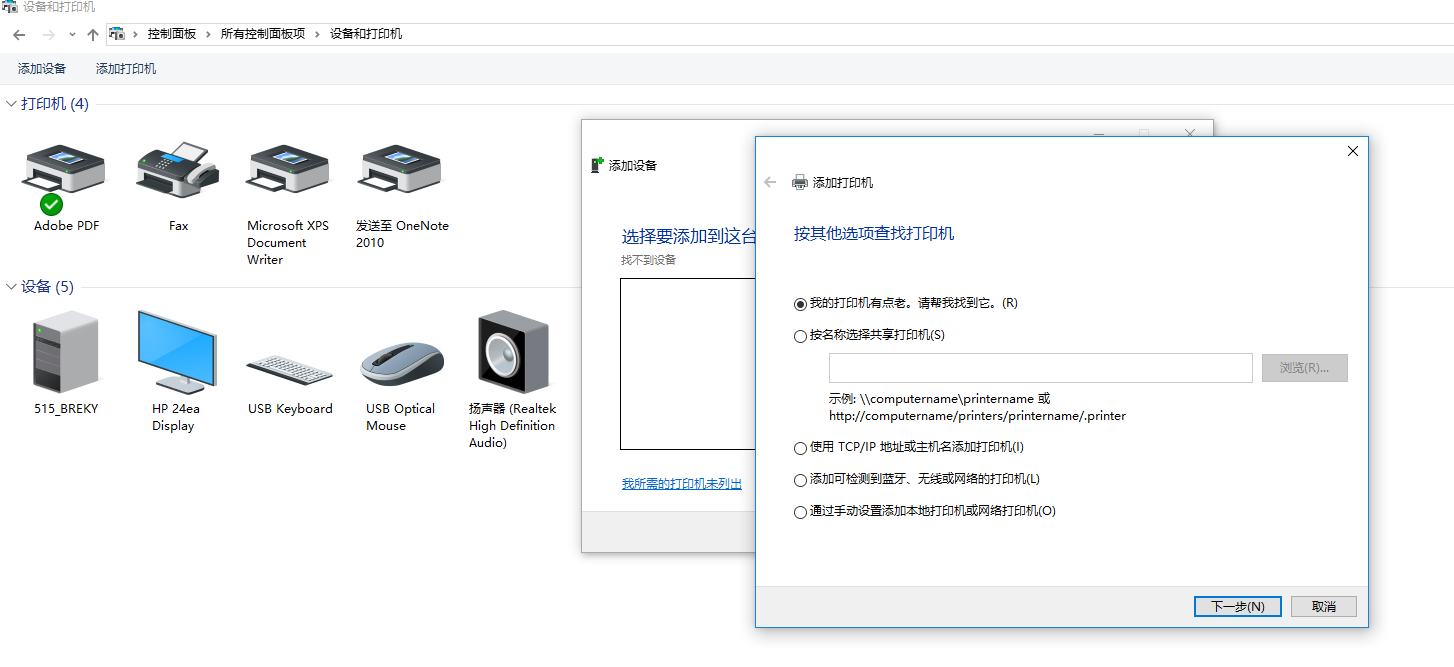
选择 按名称选择共享打印机 填入以下内容:
\\PRINTER\HPLaserJet1020
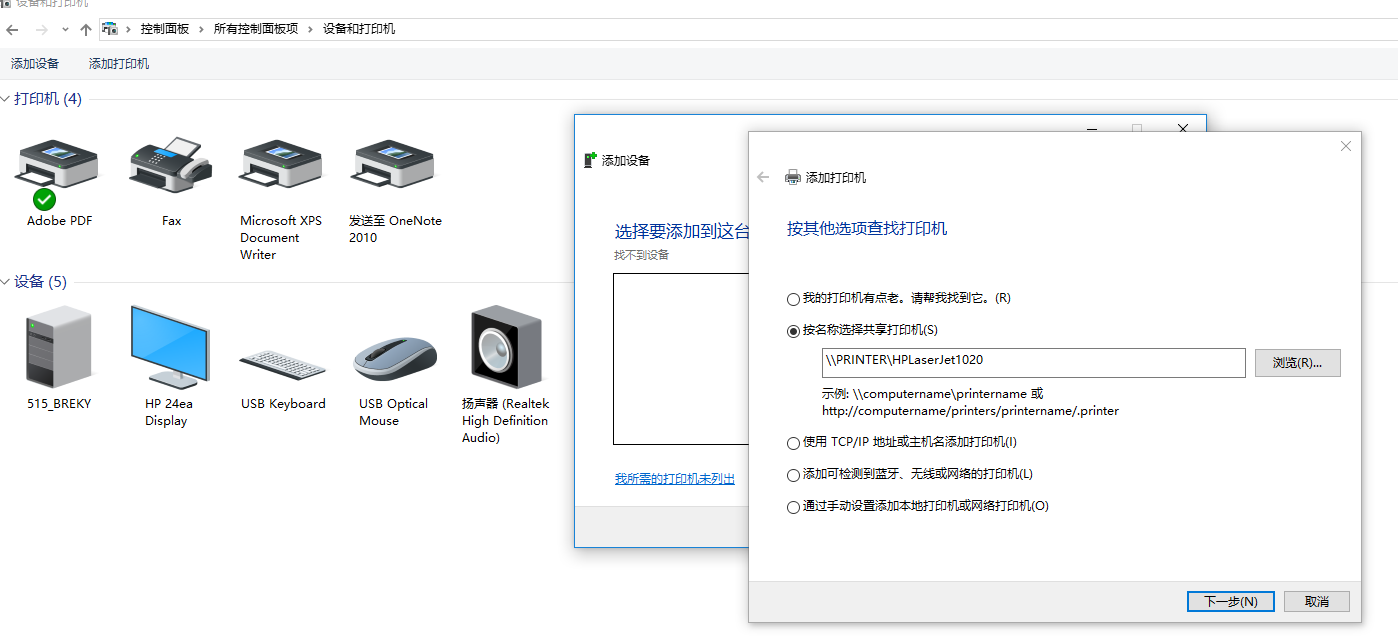
单击 下一步
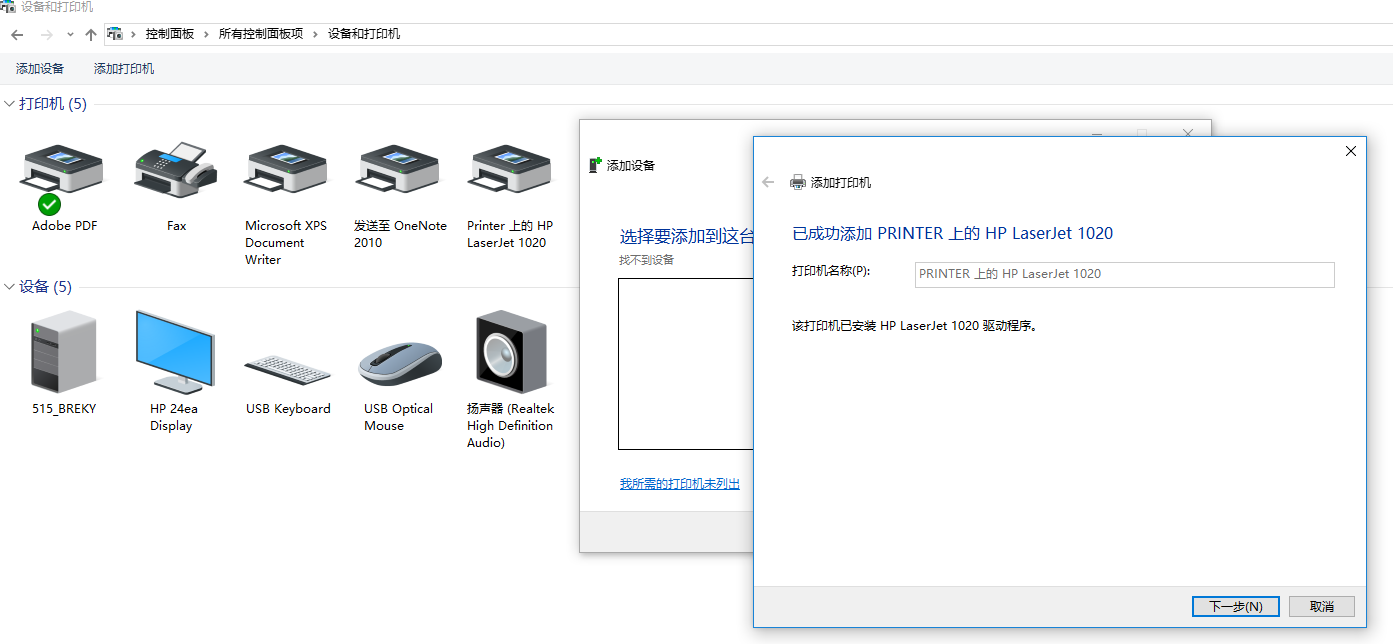
下一步
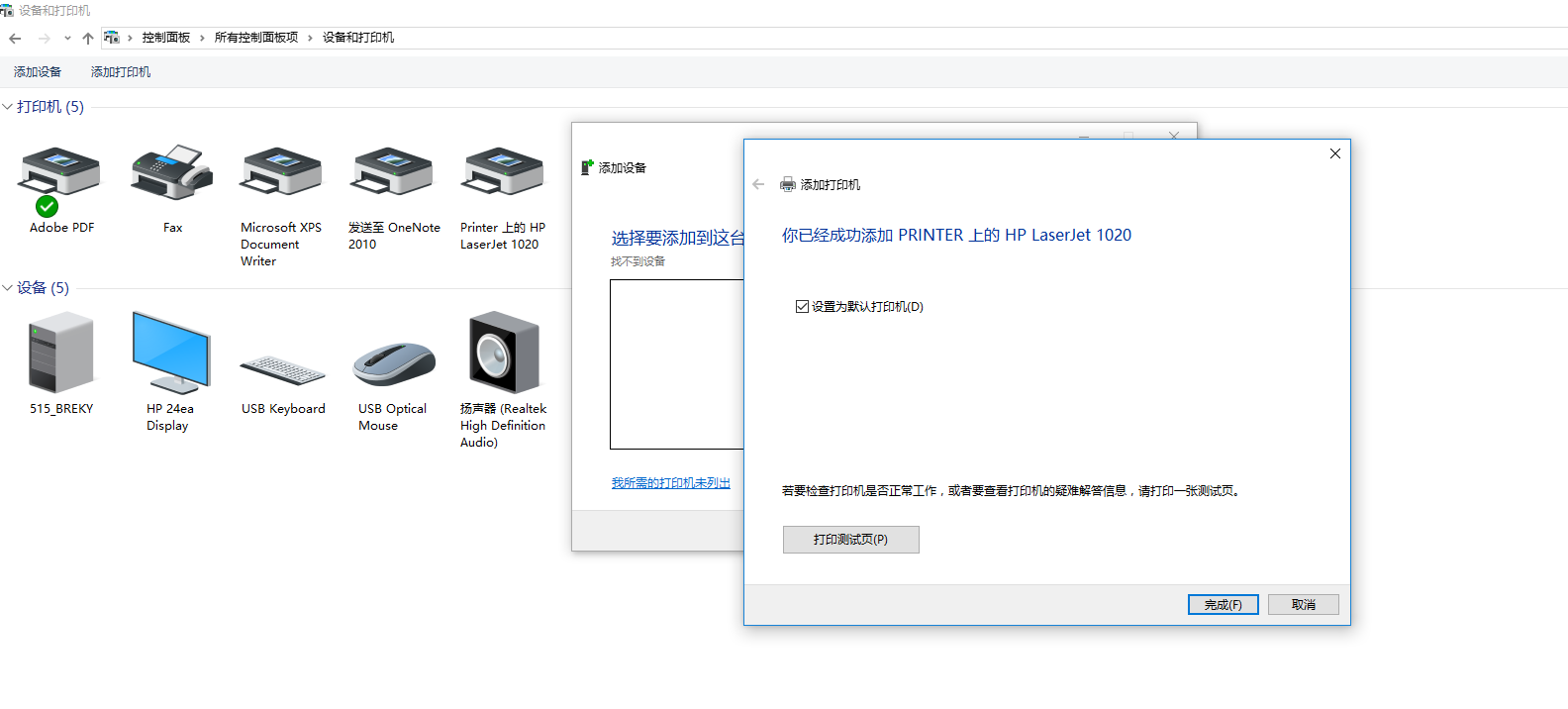
勾选 设为默认打印机
完成
