[关闭]
@callofduty890 2021-09-07T09:06:38.000000Z 字数 461 阅读 233

VS2019安装教程

安装软件教程


简介

C#开发环境通常使用的是visual studio开发环境,vs的安装对硬件的需求不是太大,需要1G的内存,1.6GHz的处理器,电脑系统上有5.4G的硬盘可用空间即可。下面简介如何下载与安装Visual Studio 2019配合C#开发环境。希望可以帮助到同学们学习掌握C#。

1.Visual Studio 2019 下载

1.1 下载网址: https://visualstudio.microsoft.com/zh-hans/vs/

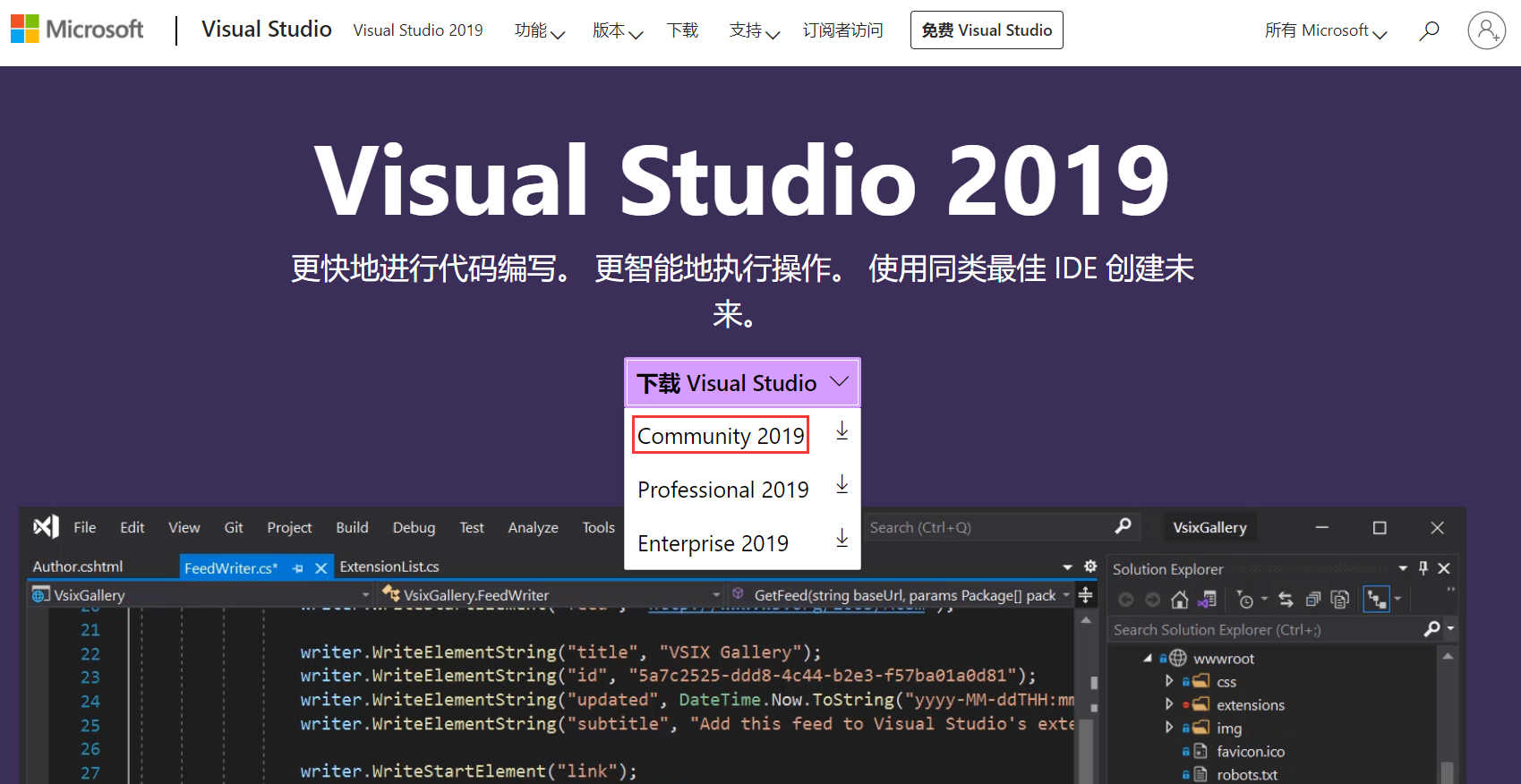
1.2 进入官网开始下载
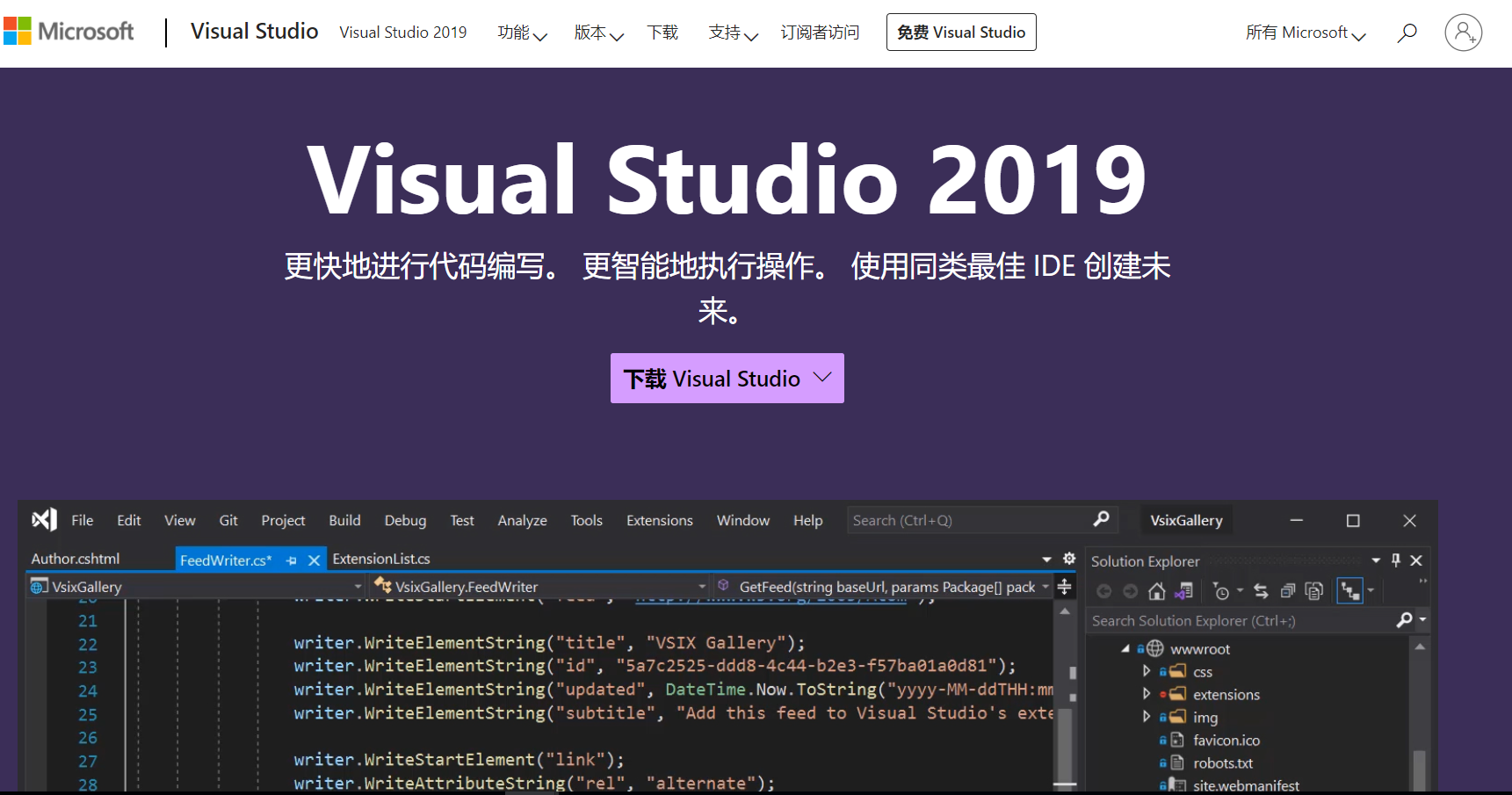
image_1fej3mf6o1a6l1m8r83q13161qth9.png-602.1kB

1.3 下载社区版本

image_1fej3ognk1oclajf1ku1588sthm.png-564.7kB

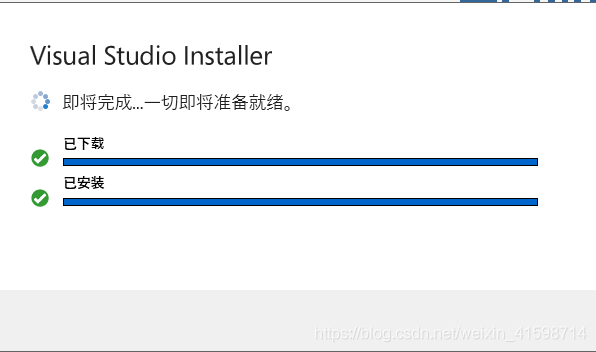
1.4 下载完毕后运行程序,等待运行完成

image_1fej3sru611h55j5oie15tc15b113.png-20.3kB


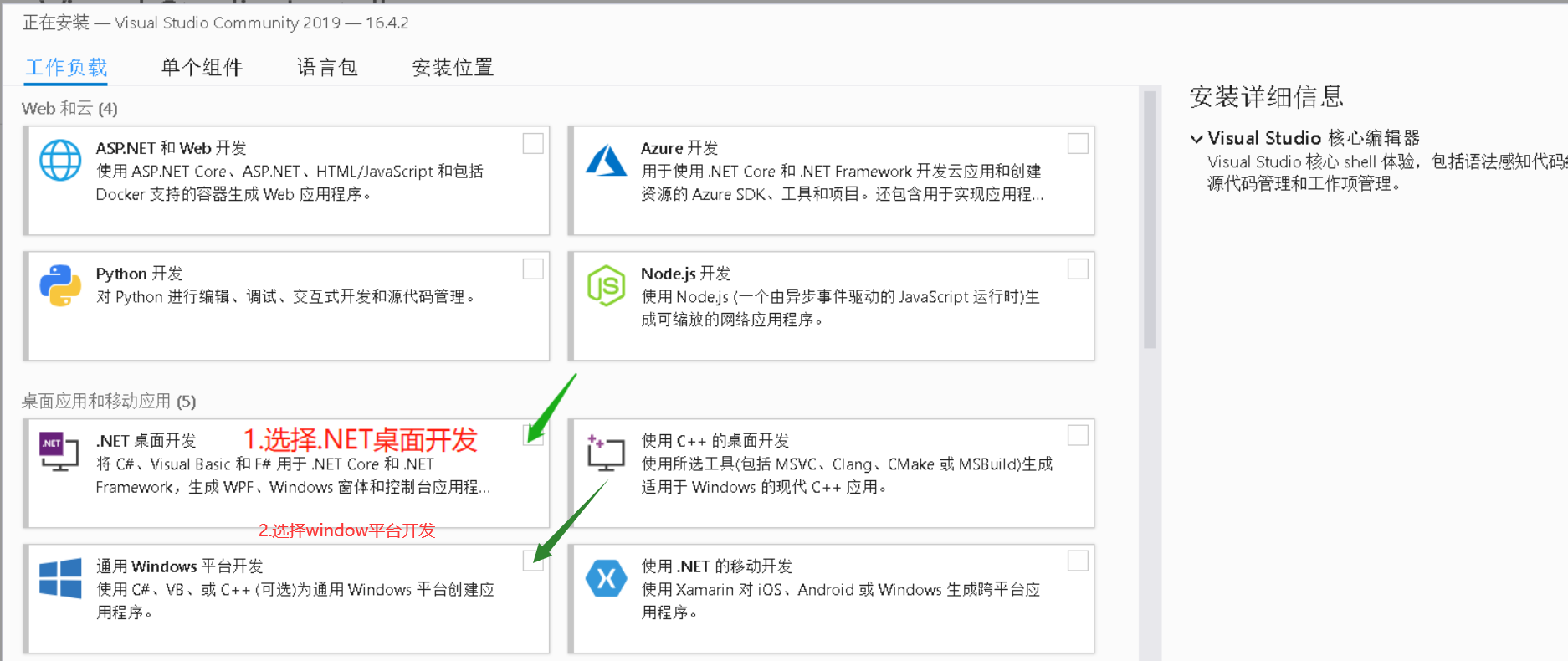
2.选择C#安装环境并下载安装

image_1fej3vvj11ei71ad8jut1rd21h011g.png-201.8kB

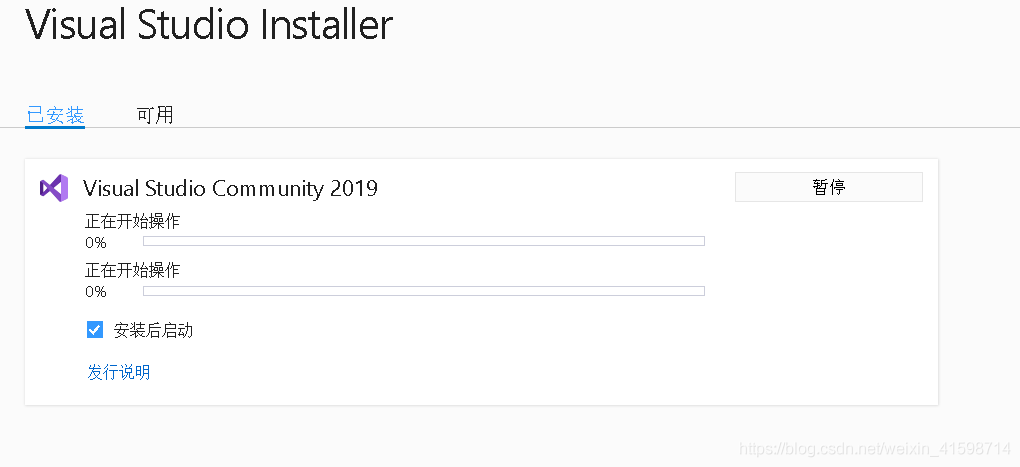
2.1 等待安装完成

image_1fej41o8jpdr8vl13a23le2d11t.png-21.4kB


安装完成后,安装提示重新启动计算机,启动VS2019


2.2 在开始菜单栏启动VS2019
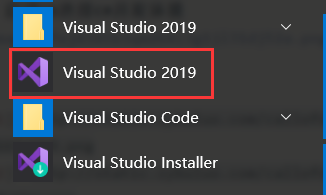
image_1fej4756jq5d17bc13t2bnb14jt2n.png-29kB

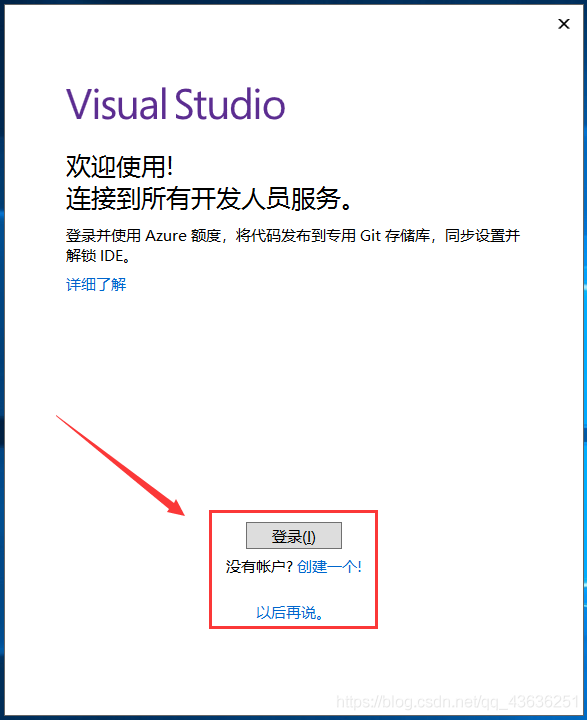
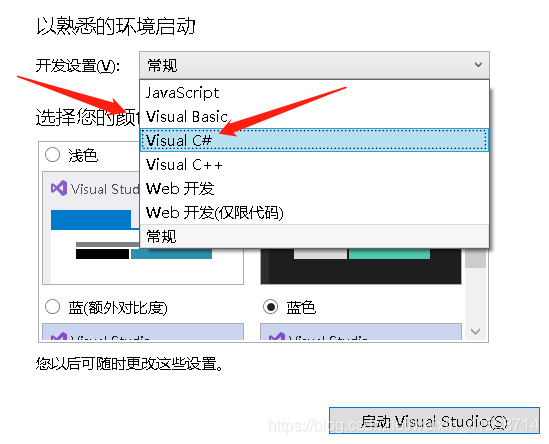
2.3 启动VS选择C#开发环境

image_1fej4b05bvss12581iqaeir1a34.png-44kB
image_1fej434tb3qmd64i3g1jl31dj52a.png-25.7kB

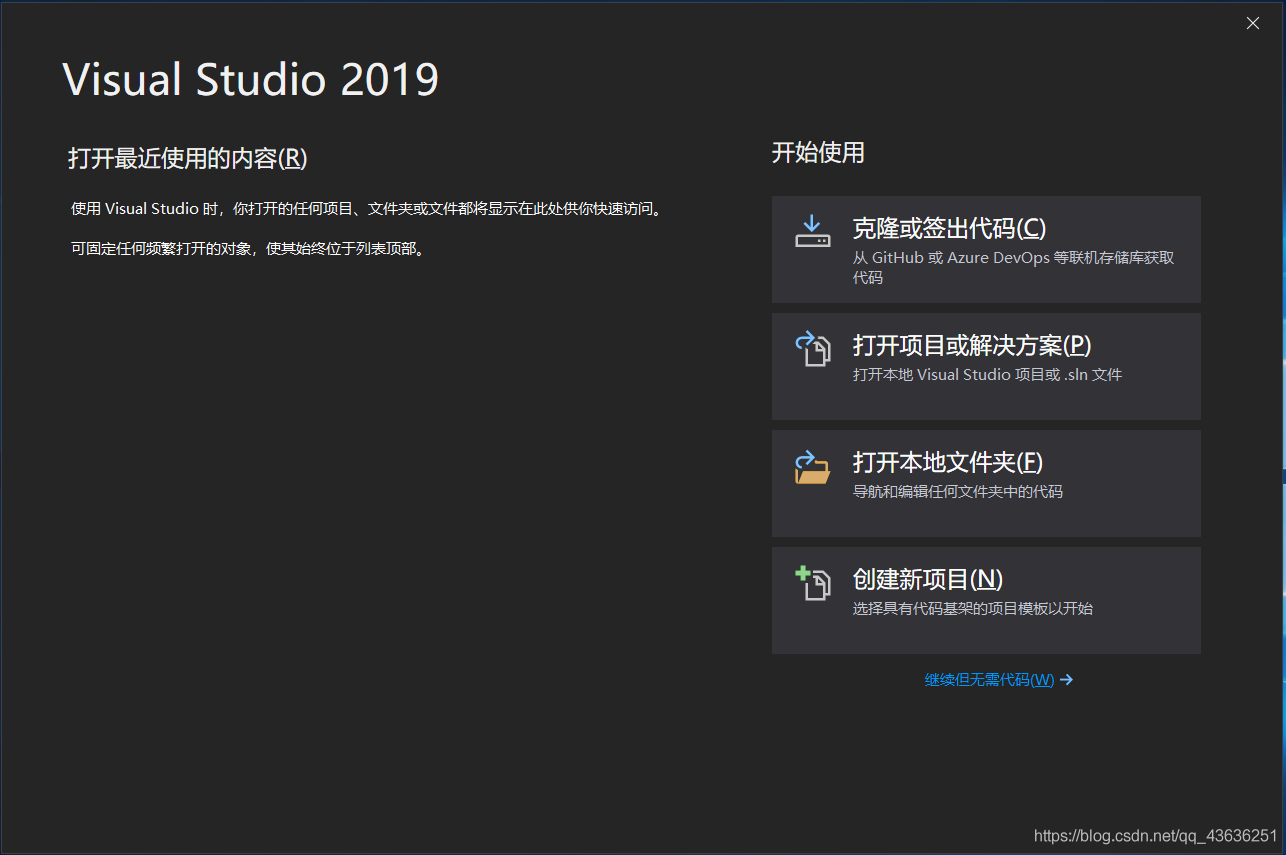
2.4 如图所示即VS2019安装成功

image_1fej4bk411pjluq2ge31ddj5o13h.png-114.6kB

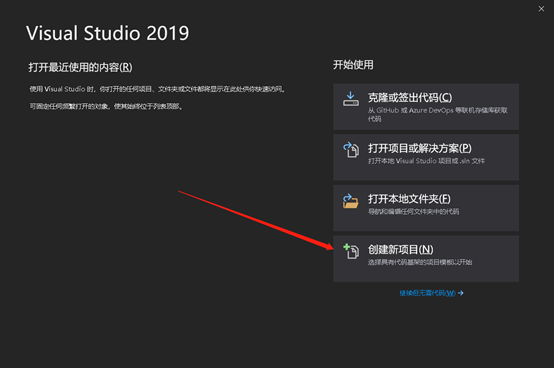
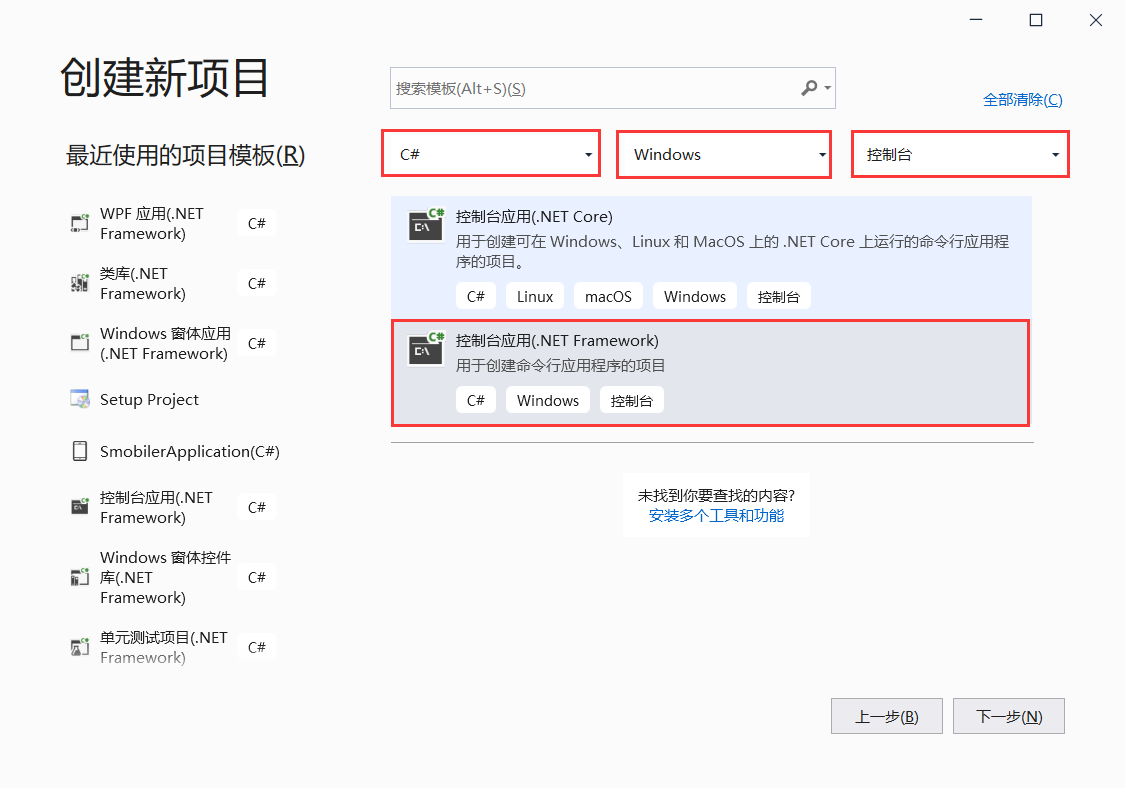
2.5 点击创建新项目

image_1fej7migqd371k001d6n1vg81jsu9.png-52.5kB

3.6 如图所示即可创建启动.net FrameWork桌面程序或控制台程序
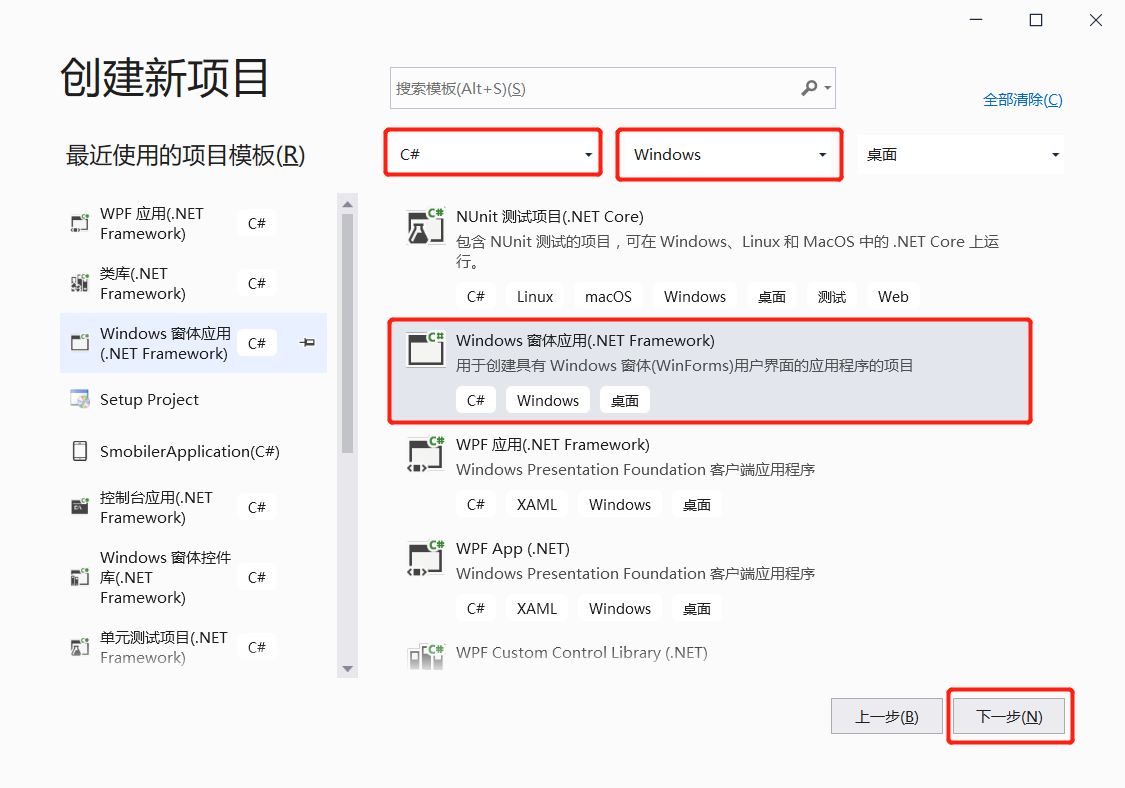
image_1fej7p03o1jbudls9ahfet39qm.png-104kB
image_1fej83g0g13dhnadj0hrno1mfa2a.png-85.4kB

注意事项:

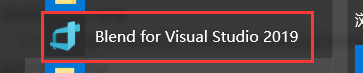
此为VS界面设计器启动程序,请勿点击

image_1fevo3sefcl6f1b1aj81vta1j2q9.png-11.5kB

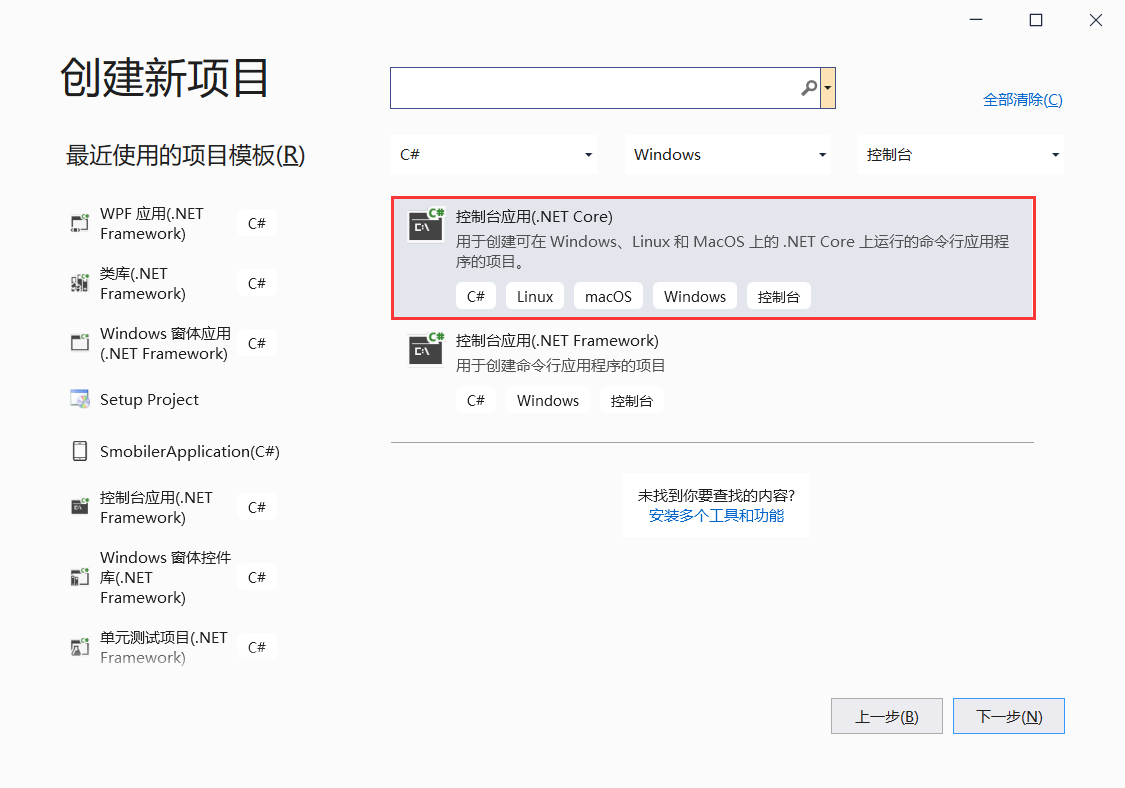
此为.net Core 跨平台框架平台项目,请勿点击

image_1fej808v01eahe7b1qfl1mqr1af41g.png-82.6kB

添加新批注
在作者公开此批注前,只有你和作者可见。
回复批注