@hwoam
2017-12-06T05:09:36.000000Z
字数 6138
阅读 1801
MUN Kit Conference 教程 2017-7-10
模拟联合国 MUNKit TYWZMUN
MUN Kit Conference 是一个强大的会议投影软件,其功能大多数都直接通过观察可以会用,无需特殊介绍。下面介绍一些初次操作可能无法顺利get到的地方。
目录
会议名称、委员会名称、议题的默认设定
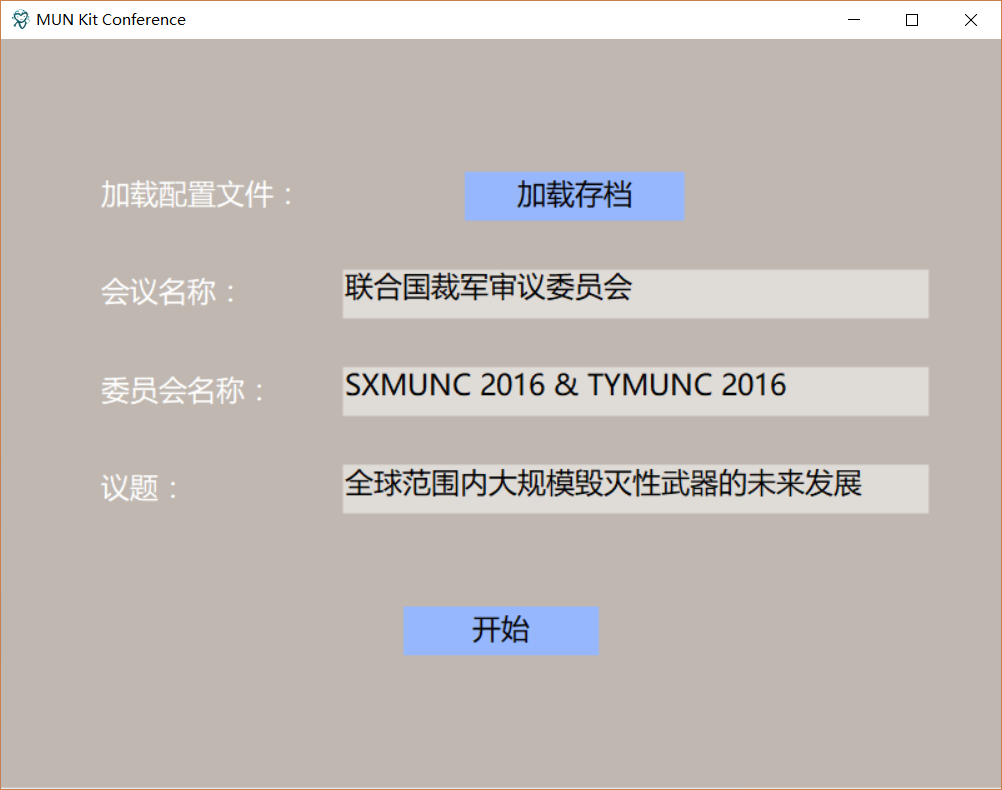
在软件的初始化界面,我们需要填入会议名称、委员会名称、议题,不过次次都这么填难免很累,本软件可以通过修改txt文件的方式设定默认值。
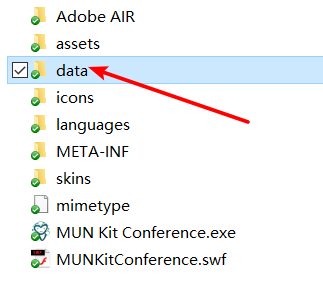
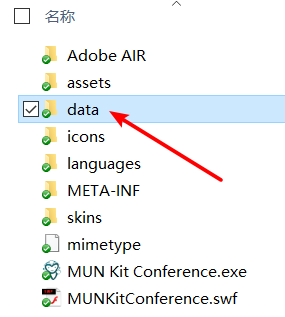
首先进入软件目录下的【data】文件夹,会看到有【committee.txt】、【conference.txt】、【topic.txt】三个文件,修改它们的内容即可:
txt文件的编码格式必须是【UTF-8】!否则会导致乱码问题!
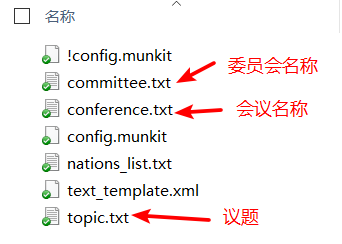
比如我们这样修改:
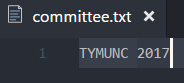
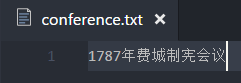
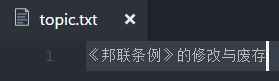
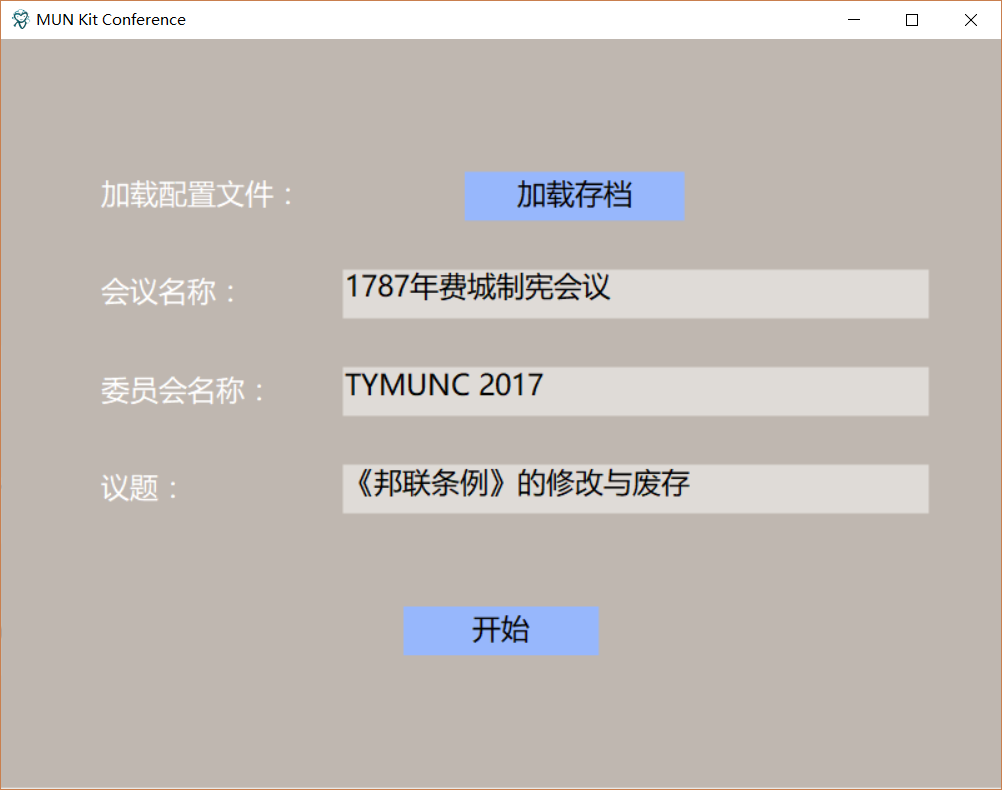
启动程序后就会从这三个txt中读取数据,并自动填入相应字段中:
功能栏在哪里?
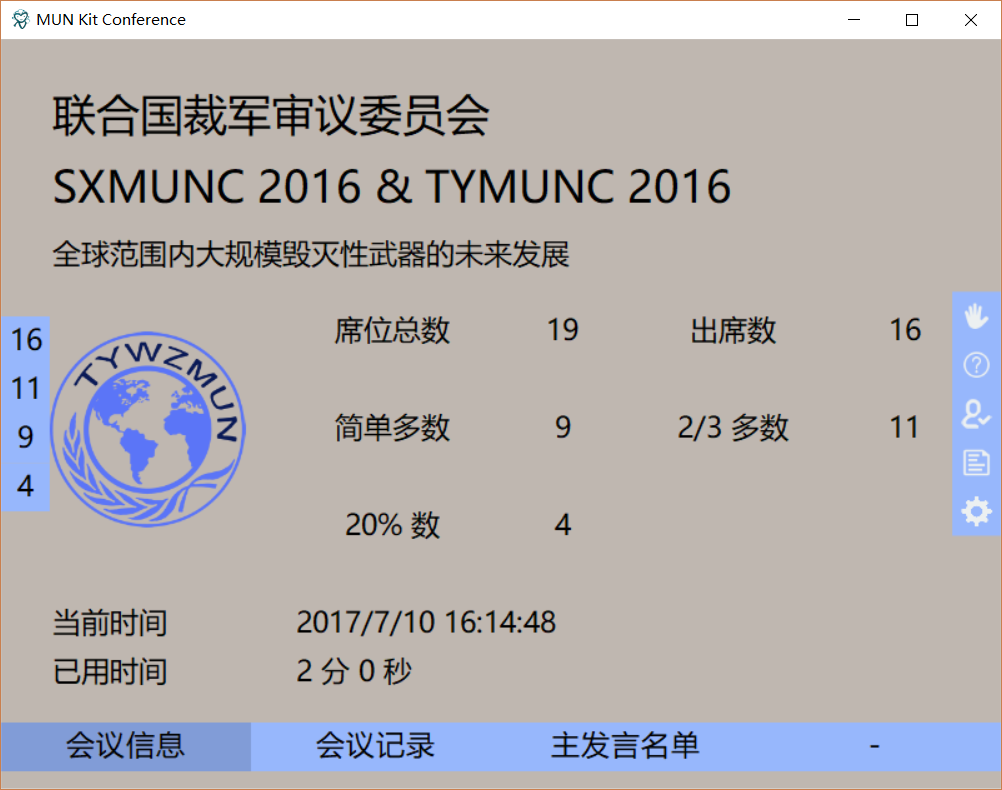
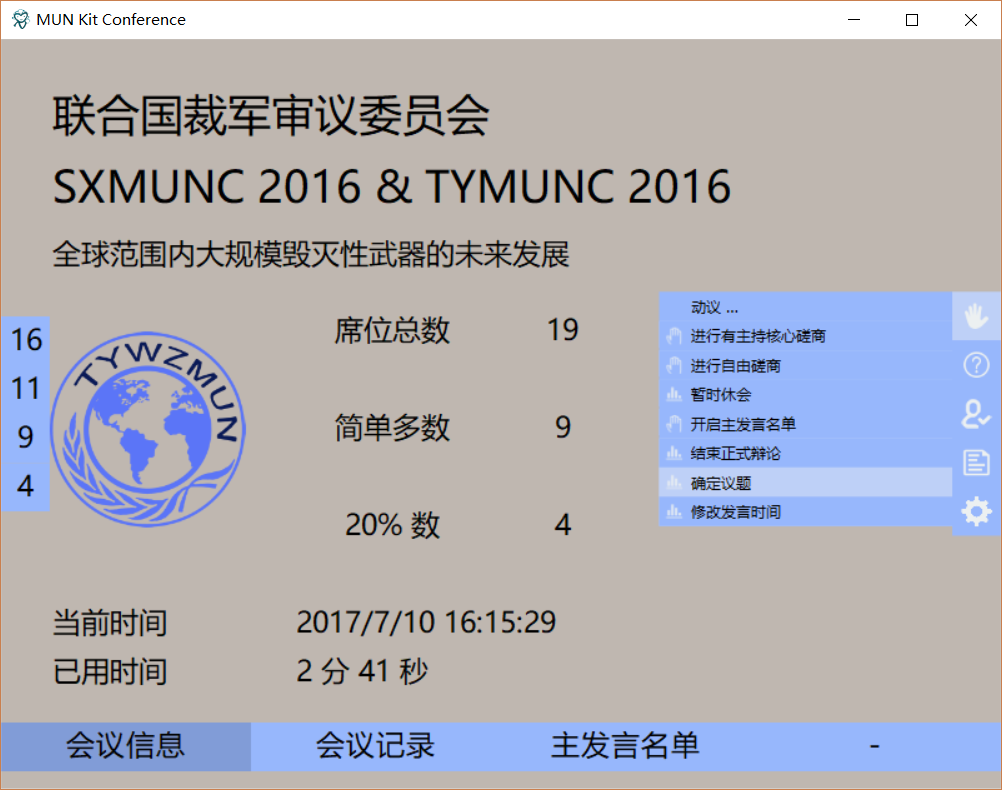
软件中全部功能都在功能栏中,为了美观,功能栏默认处于隐藏状态。只有当鼠标光标移动到界面的右端时,才会自动弹出功能栏。鼠标移动到对应项目上即可使用。
存档功能
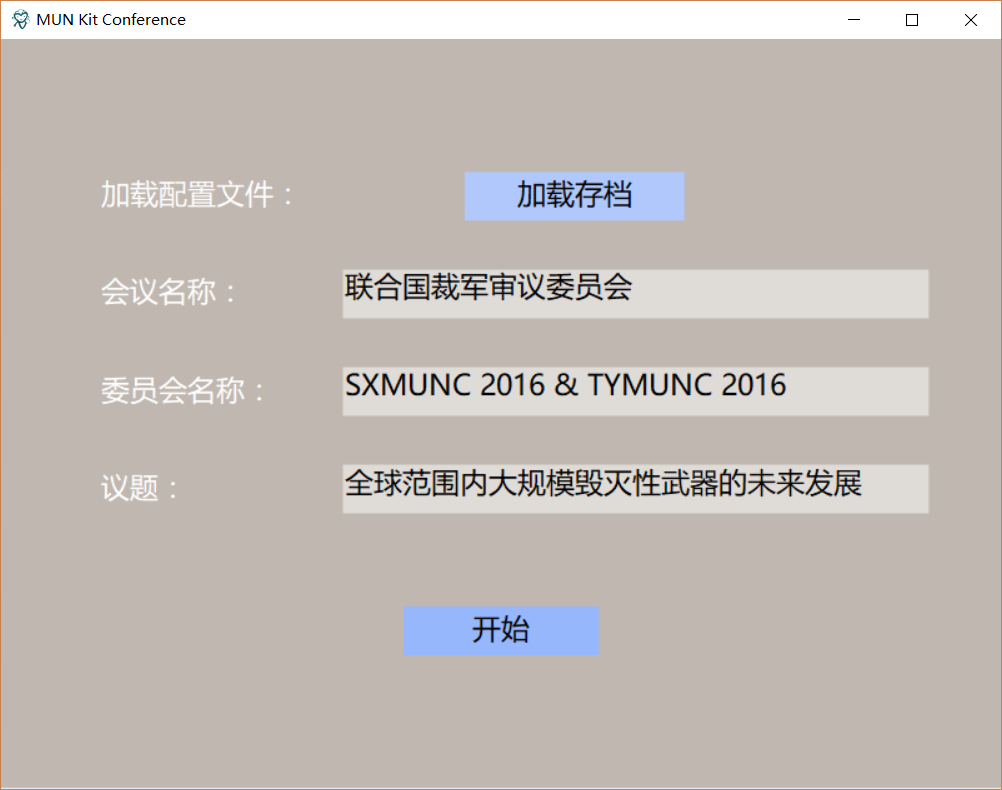
如果你是第一次使用MUN Kit Conference,那么可能会注意到,在一开始的启动界面,有一个“加载存档”的功能。软件自带的存档是2016年太原市模拟联合国大会的会场存档。
存档功能非常有用,当暂时休会,主席电脑没电等必须关闭程序的情况出现时,便可以保存存档,然后再关闭程序。当会议重新开始后,加载存档便可以恢复到先前的状态。辅以本软件强大的会议记录功能,能够更好的帮助主席洞悉会场的进程。
目前软件暂时只支持单存档模式。暂时不支持自动存档。使用方法如下:
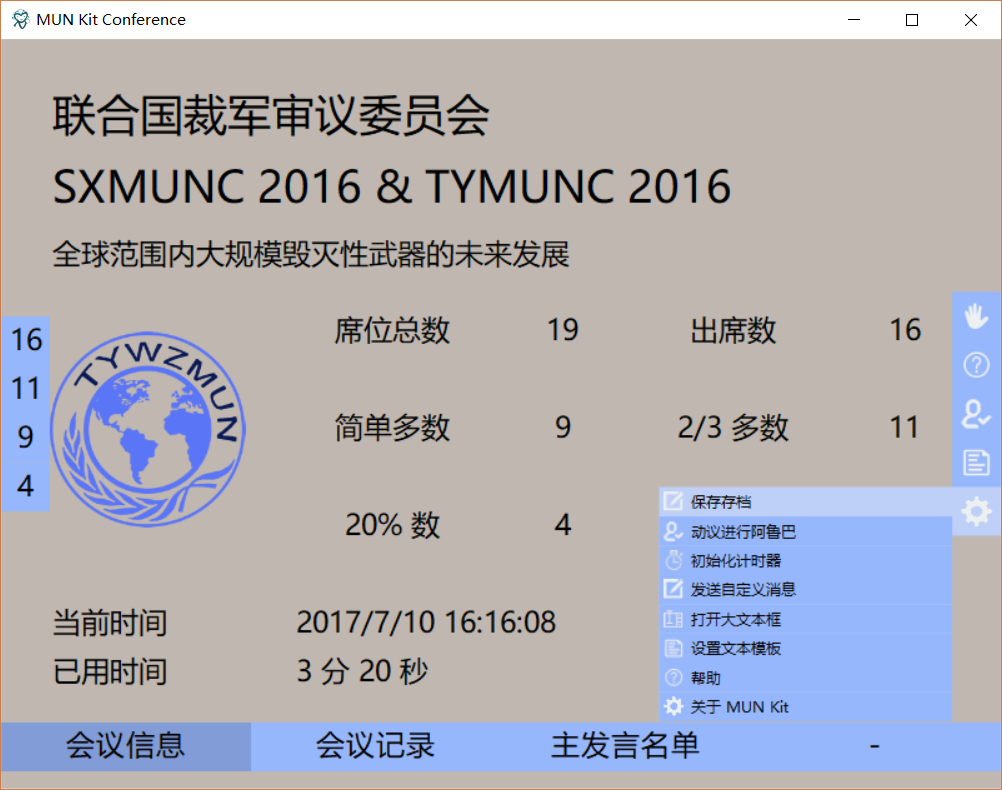
在【设置】菜单中找到【保存存档】,单击后将保存当前的状态到本地存档中。该存档文件为软件【data】目录下的【config.munkit】文件。如有需要,可以手动复制到其他地方保存。
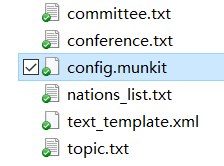
在软件开始界面,如果点击【加载存档】按钮,那么便会加载这个存档,一切都恢复到之前的状态。
定制皮肤
xml文件的编码格式必须是【UTF-8】!否则会导致乱码问题!
MUN Kit Conference在【会议信息】页默认显示太原五中模拟联合国协会的Logo,而这个位置的图片是可以自己修改的。本软件支持皮肤功能,甚至软件中对话框,按钮的背景图都可以自己修改颜色和背景图。修改方法如下:
修改Logo
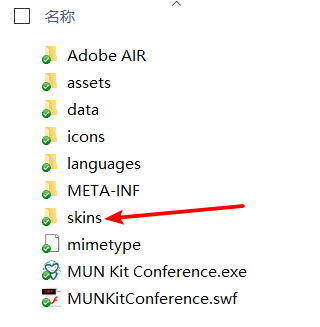
首先,打开软件目录下的【skins】文件夹。
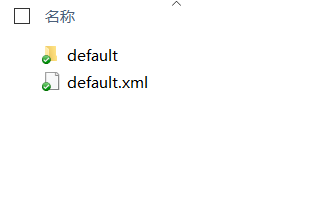
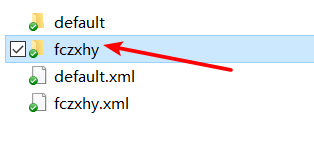
【skins】文件夹内我们可以看到有名为【default】的一个xml文件和一个文件夹(如果没有default文件夹,新建一个即可),这就是软件的默认皮肤。如果您想直接修改默认皮肤,那么直接修改这个【default.xml】文件,相关资源放在default文件夹下即可。如果您想新建一个自己的皮肤,请将【default.xml】文件复制一份,然后新建一个相同名字的文件夹。我们这里以新建一个皮肤为例,如果您不需要新建皮肤,直接修改【default.xml】即可。
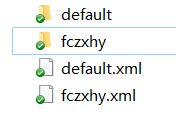
这里我们复制了一份【fczxhy.xml】。
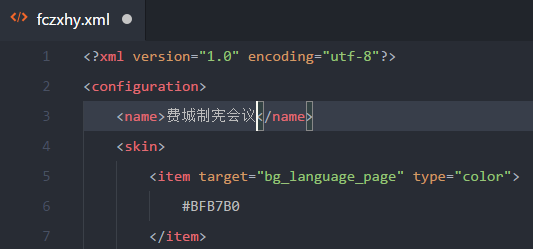
用记事本或其他纯文本编辑软件打开fczxhy.xml,修改其中的name字段为【费城制宪会议】
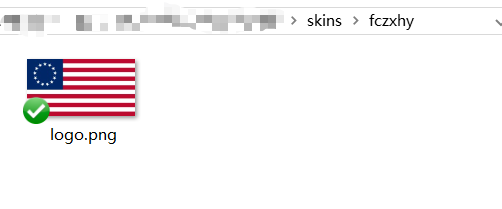
然后我随便找了一个图片放到了fczxhy的文件夹下,费城制宪会议的主席团不要打我,我只是做个例子用,是png格式,文件名为logo,拓展名为png,完整文件名是【logo.png】
然后在【skin】节点中,增加一个target属性为【logo】的元素,如下图所示:
<item target="logo">skins/fczxhy/logo.png</item>
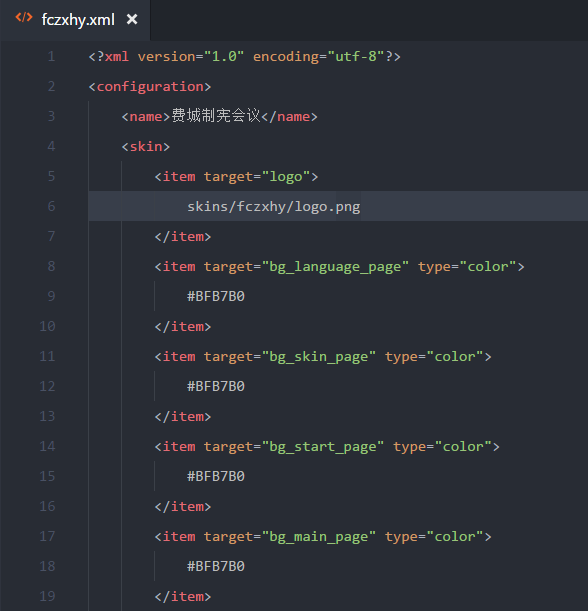
元素内容为【skins/fczxhy/logo.png】,这是相对路径,skins对应【skins文件夹】,fczxhy对应【fczxhy】文件夹,logo.png是刚才放进去的那个图片文件的完整文件名。反斜杠【/】表示文件夹与文件之间的层级关系。
保存文件并重新打开程序,会发现在加载皮肤界面多出来了一个皮肤,名称就是之前在【fczxhy.xml】的【name】字段中填着的【费城制宪会议】,选中,点下一步。
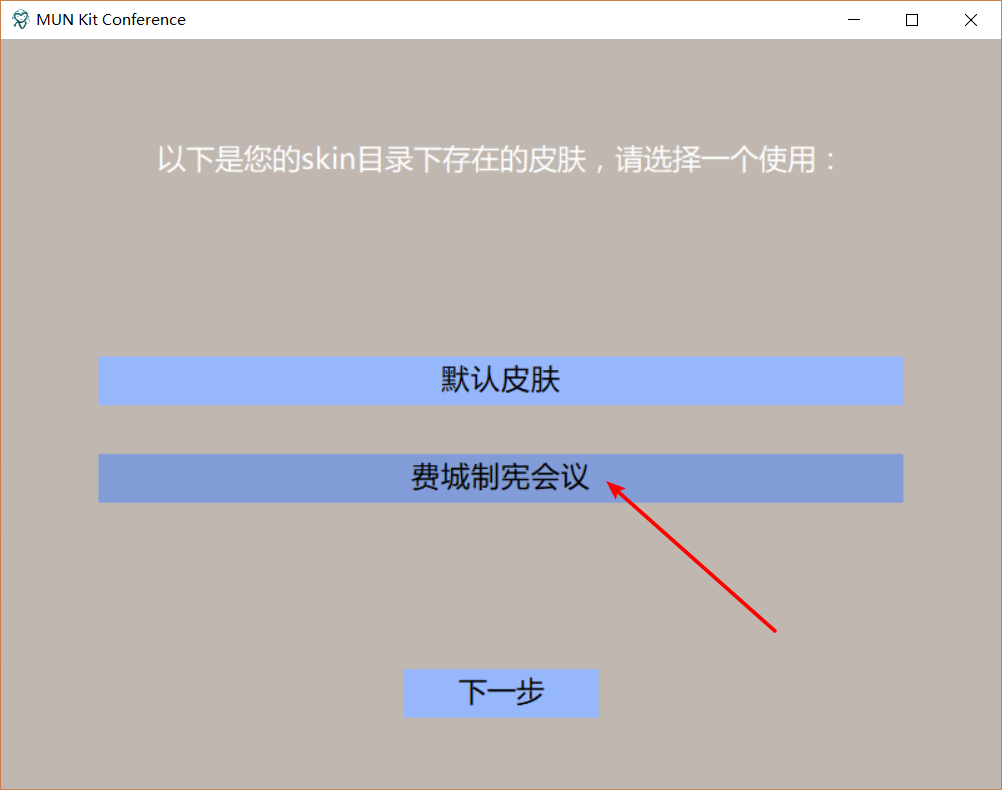
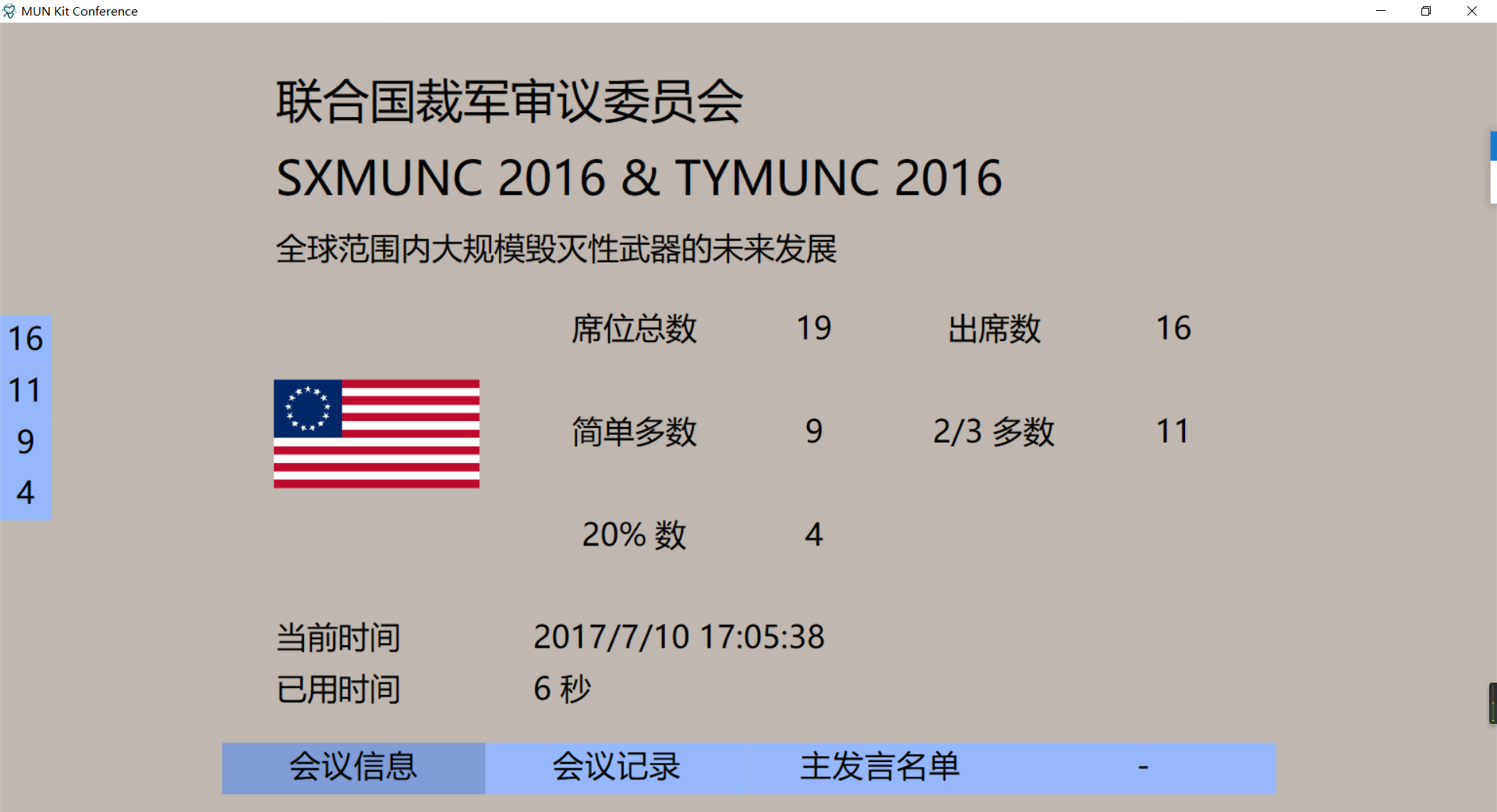
进入主界面的【会议信息】选项卡后,我们发现Logo已经更换了~
修改其他皮肤元素
比如我们要修改开始页,也就是那个填委员会名称、会议名称、议题名称的页面的背景图,可以这样操作:
首先我随便又下了张图放到了之前提到的【fczxhy】文件夹中,这个完整文件名叫啥都行,我随手将其命名为【开始页背景图.jpg】
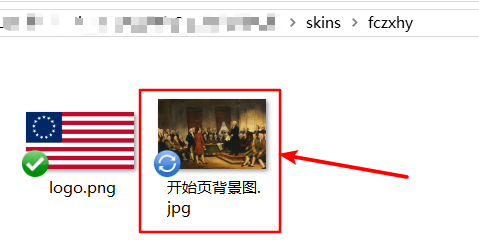
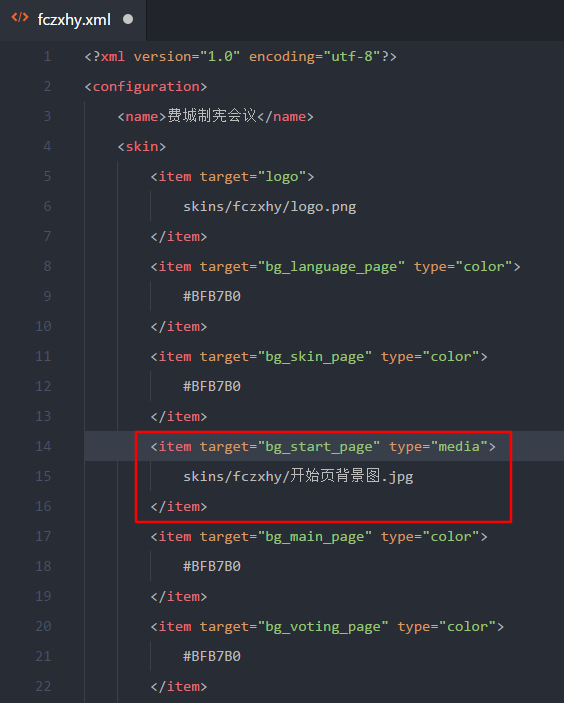
然后和上面修改Logo的方法一样,用记事本或其他纯文本编辑软件修改fczxhy.xml。找到一个target属性叫做【bg_start_page】的元素,将它的type属性修改为【media】,然后内容填上刚刚下载的图片的路径。保存文件,重新打开MUN Kit Conference。
<item target="bg_start_page" type="media">skins/fczxhy/开始页背景图.jpg</item>
效果拔群!
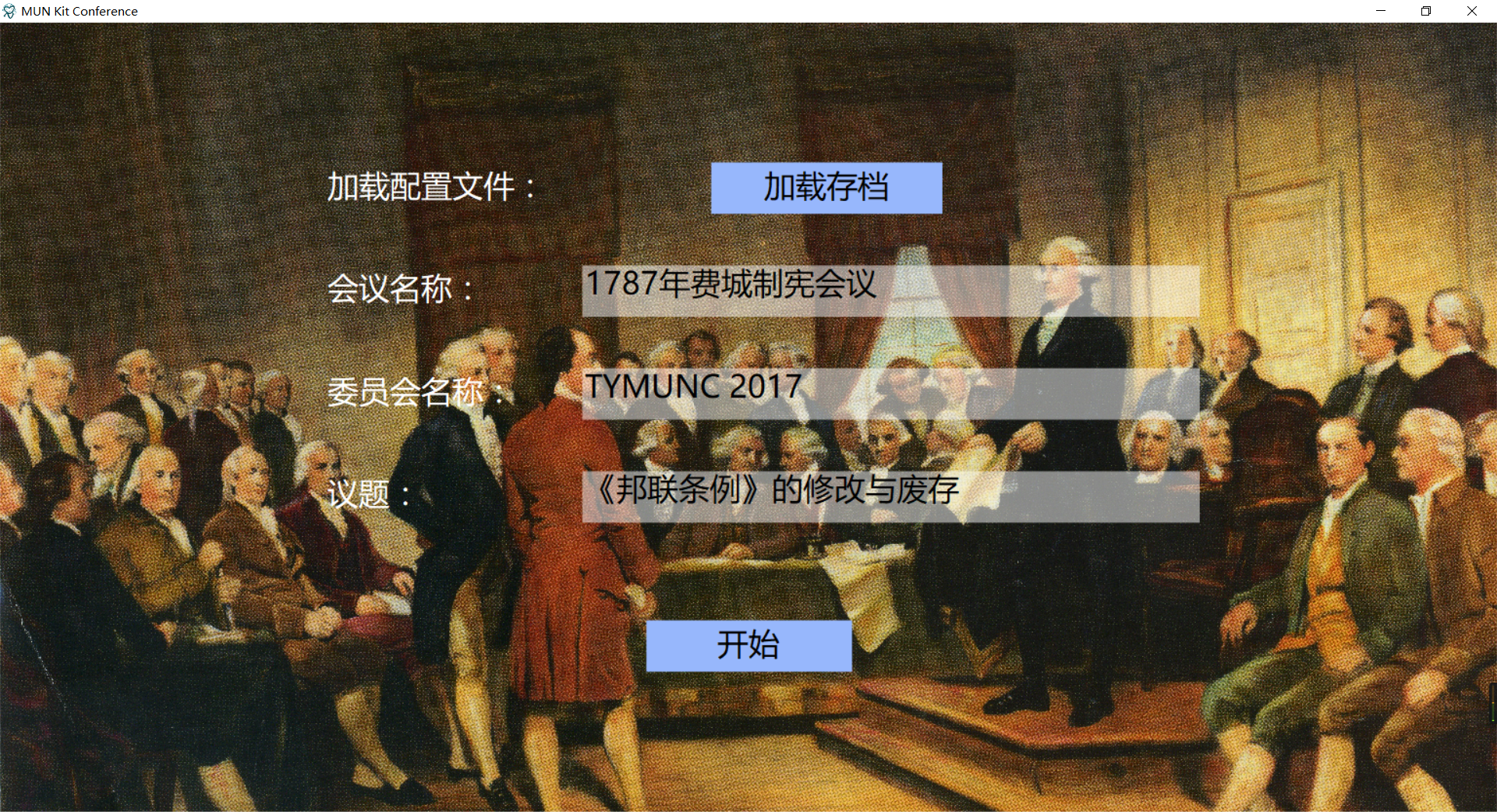
其它元素的修改方法类似。type为【color】时元素内容需要设置为HTML颜色值,type为【media】时需要设定为图片路径。
席位数据设置
txt文件的编码格式必须是【UTF-8】!否则会导致乱码问题!
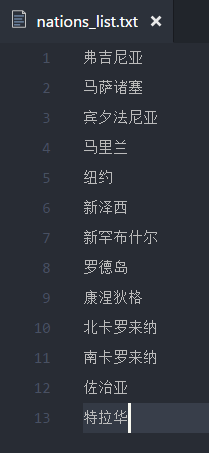
在MUN Kit Conference中,席位数据是很重要的一部分。我们依然通过txt的方式来设置它,只需要编辑【data】目录下的【nations_list.txt】文件即可:
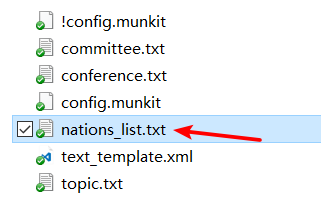
可以看到其中每个席位占一行:
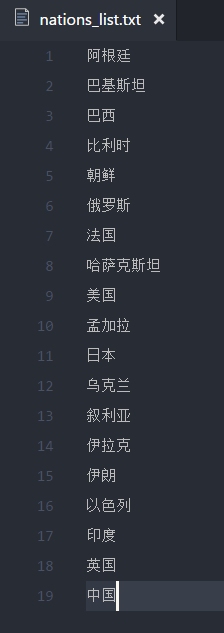
我们可以对其进行修改,然后保存文件:
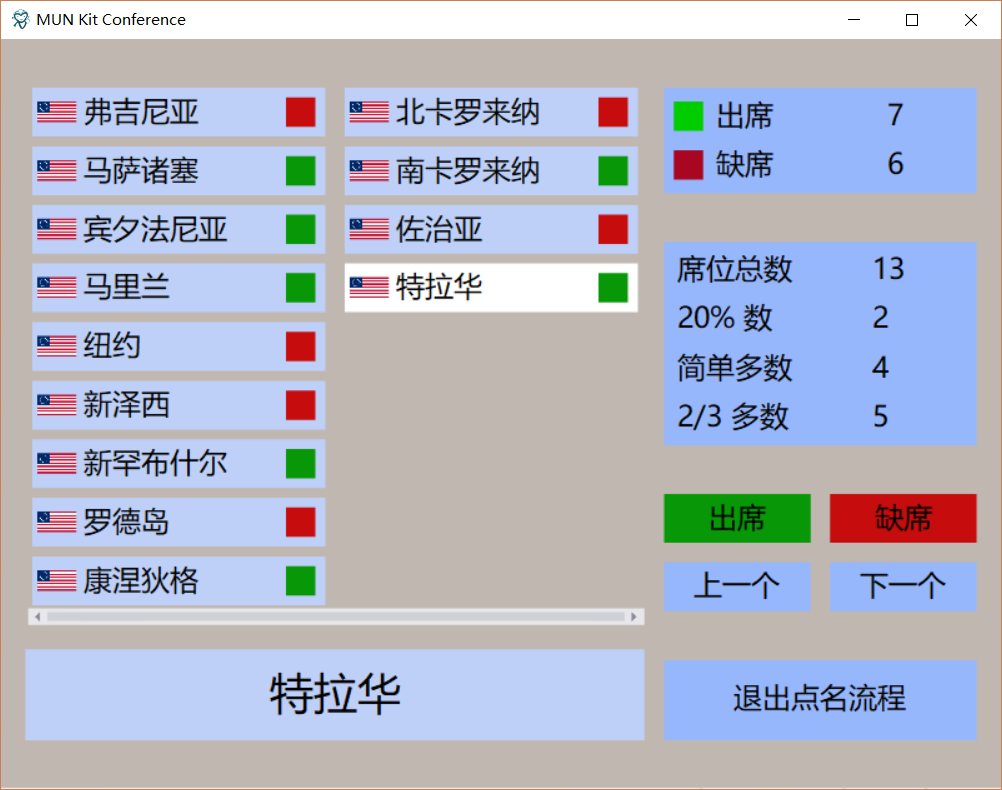
然后进入点名流程,点名列表就是刚才输入的列表:
语言配置文件设定
xml文件的编码格式必须是【UTF-8】!否则会导致乱码问题!
设定席位对应的身份图
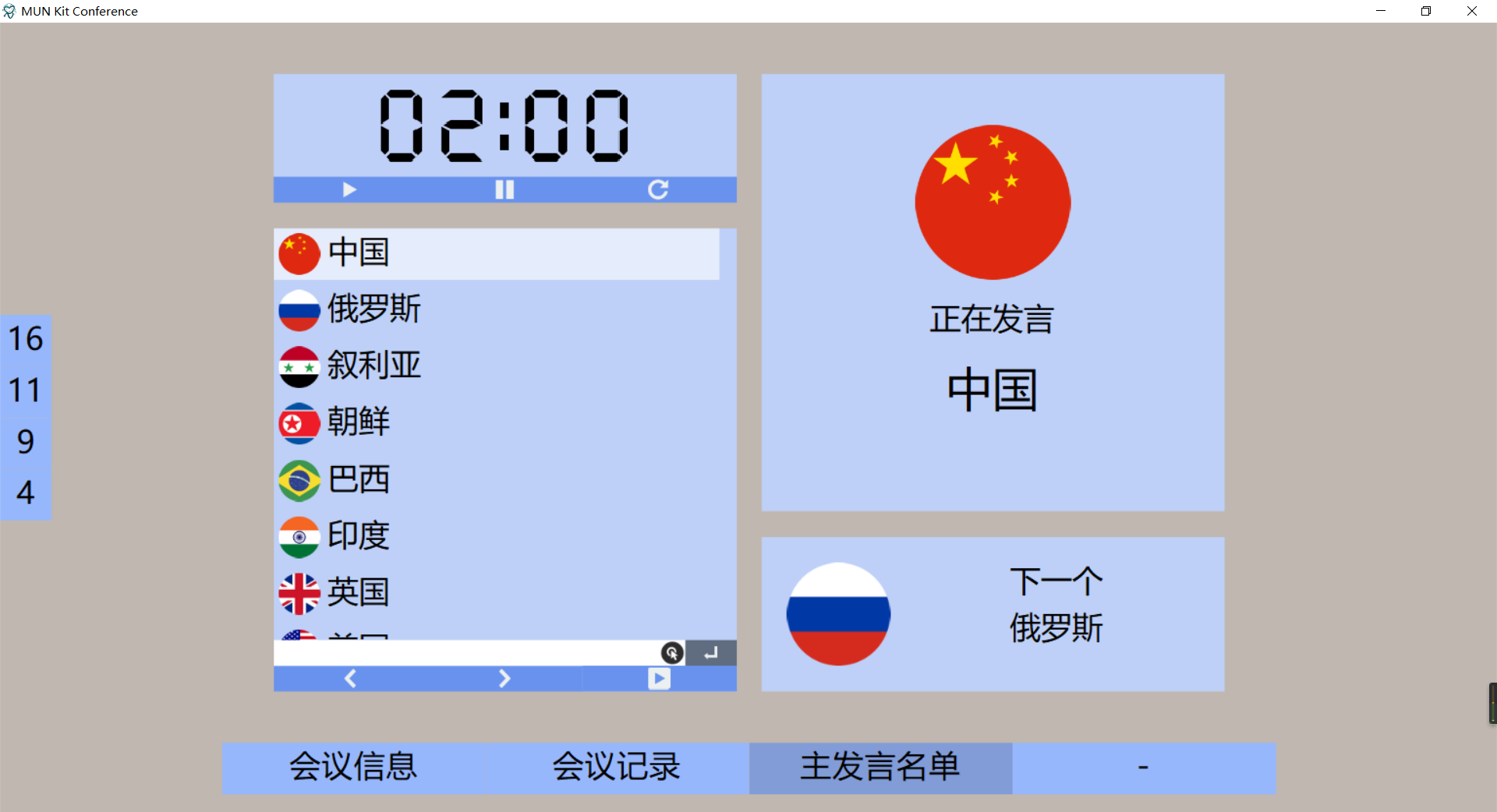
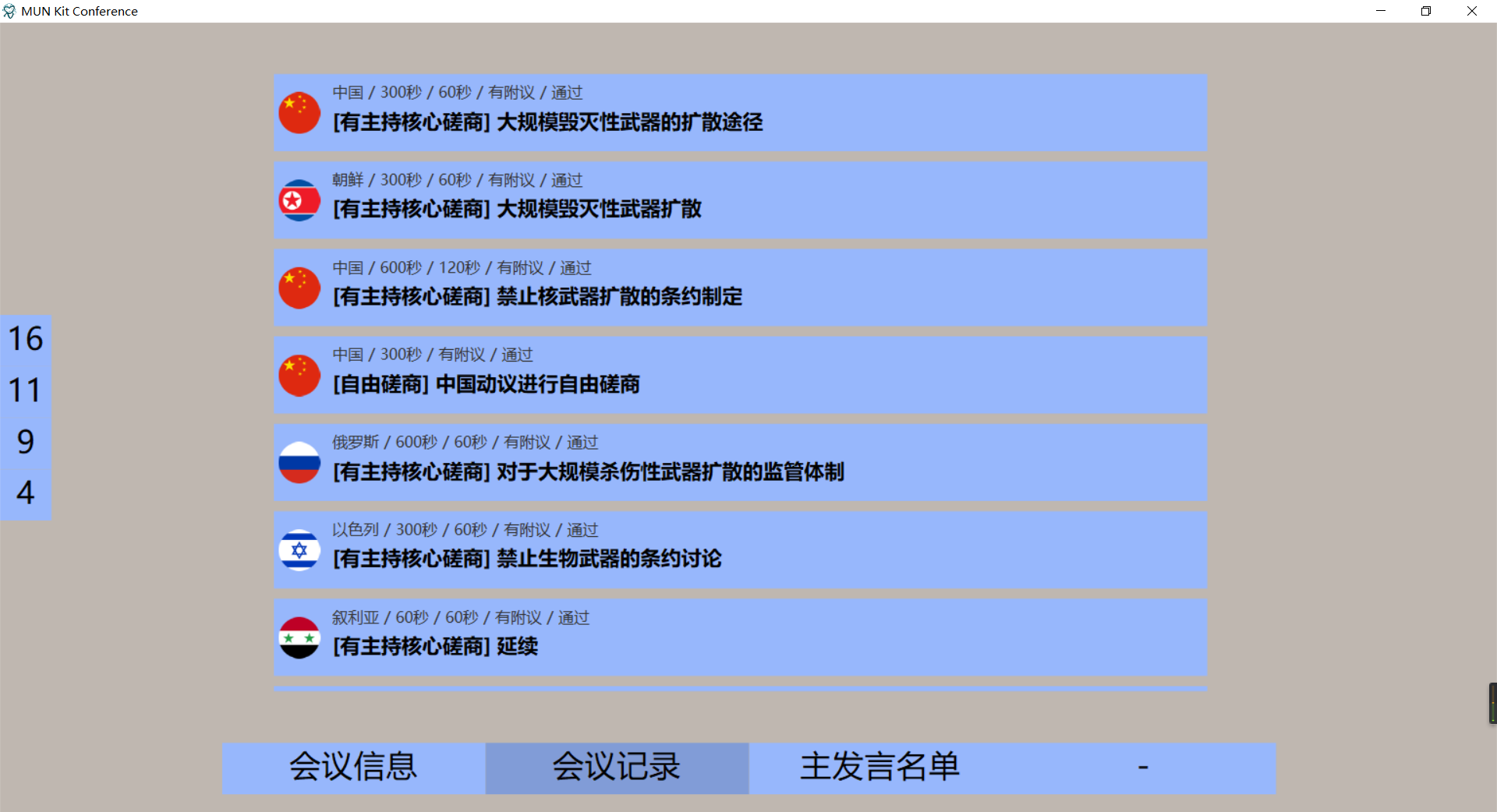
如果是常委的话,点名结束后会发现每个席位都已经配好了各个国家的国旗,这是软件内置的国旗库,涵盖了世界上所有的国家:
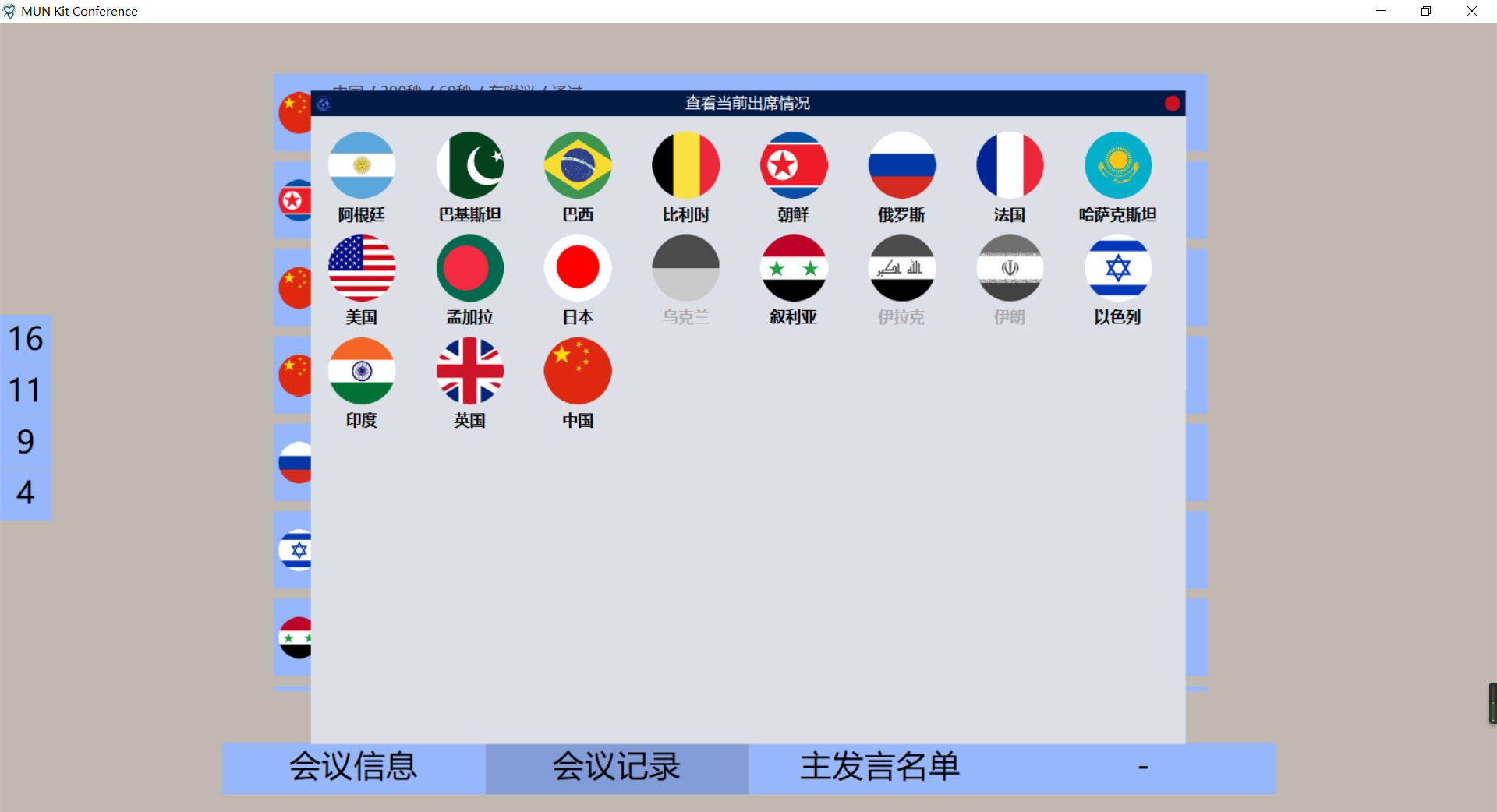
但特委就比较苦逼了,只有一个默认的Logo:
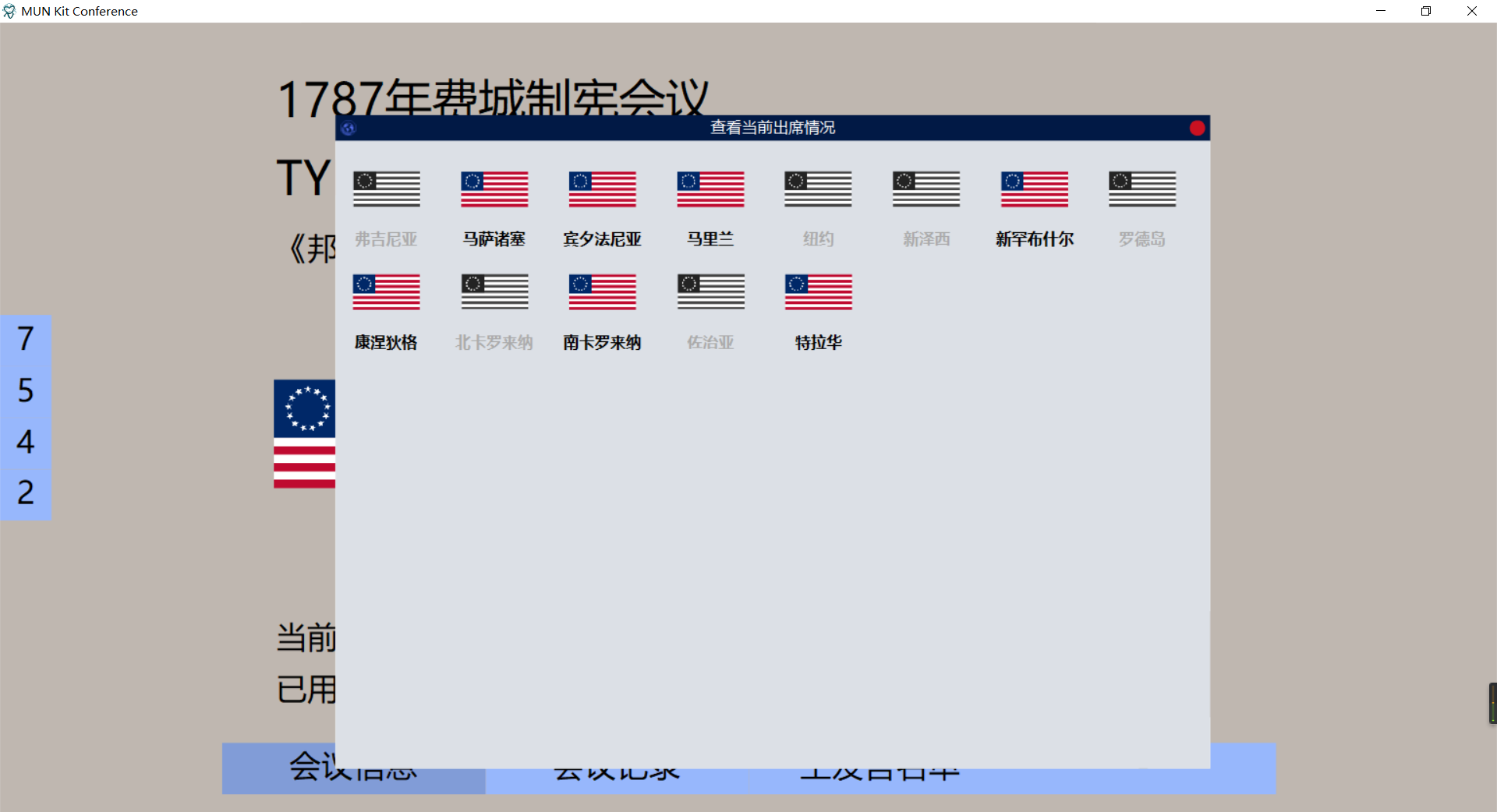
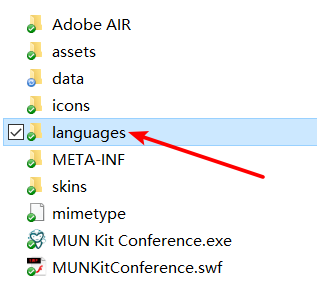
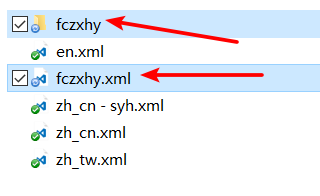
MUN Kit Conference提供了用【语言配置文件】来修改软件中所有显示字符,甚至每个席位对应的身份图片的功能。下面我们来试一下。首先进入【languages】文件夹,这里的几个xml文件就是软件自带的简体中文(zh_cn.xml)、正体中文(zh_tw.xml)与英文(en.xml)的语言配置文件。我们下面以新建一个语言配置文件为例进行讲解,如果你你不想新建,可以直接在默认的简体中文语言配置文件上进行修改。
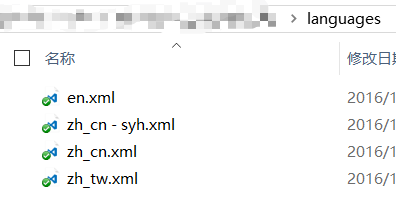
首先把【zh-cn.xml】文件复制一份,重命名为另一个名字,这里以【fczxhy.xml】为例。然后再在同一目录(languages)下新建一个文件夹叫做【fczxhy】,用来存放一会儿要用到的图片:
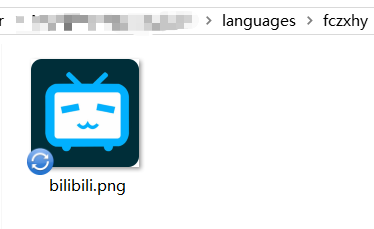
我随便放了一个图片放到了刚才新建的【fczxhy】文件夹中,图片的完整文件名是【bilibili.png】:
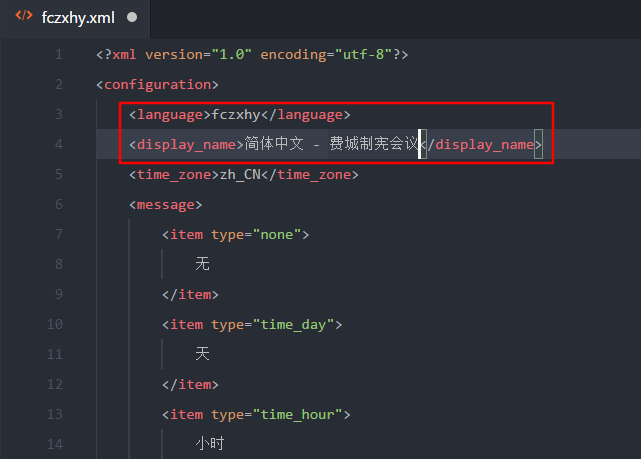
用记事本或其他纯文本编辑软件打开【fczxhy.xml】,简单的修改一下【language】和【display_name】这两个字段:
然后拖动到最底部:
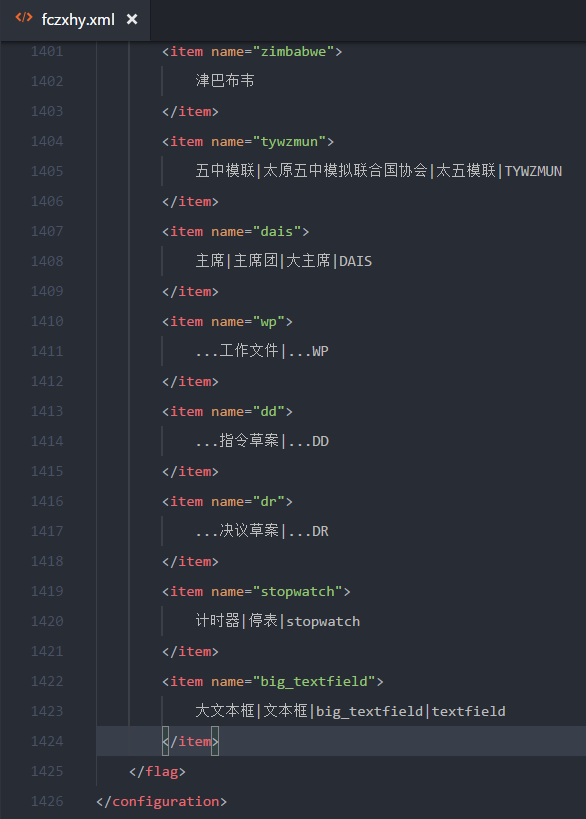
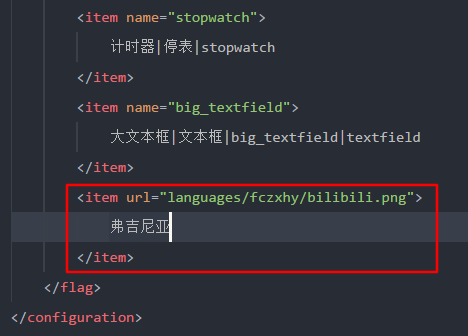
在flag节点中增加一个元素,注意它和其他内置的国旗不同,它没有【name】属性,而是有一个【url】属性,这个url属性对应的值就是刚才那个【bilibili.png】的相对路径,元素内容则填上这个图片对应的席位名称。作为演示,我这里填的是:
<item url="languages/fczxhy/bilibili.png">弗吉尼亚</item>
保存xml文件,重启程序,选择我们刚刚创建的语言配置文件:
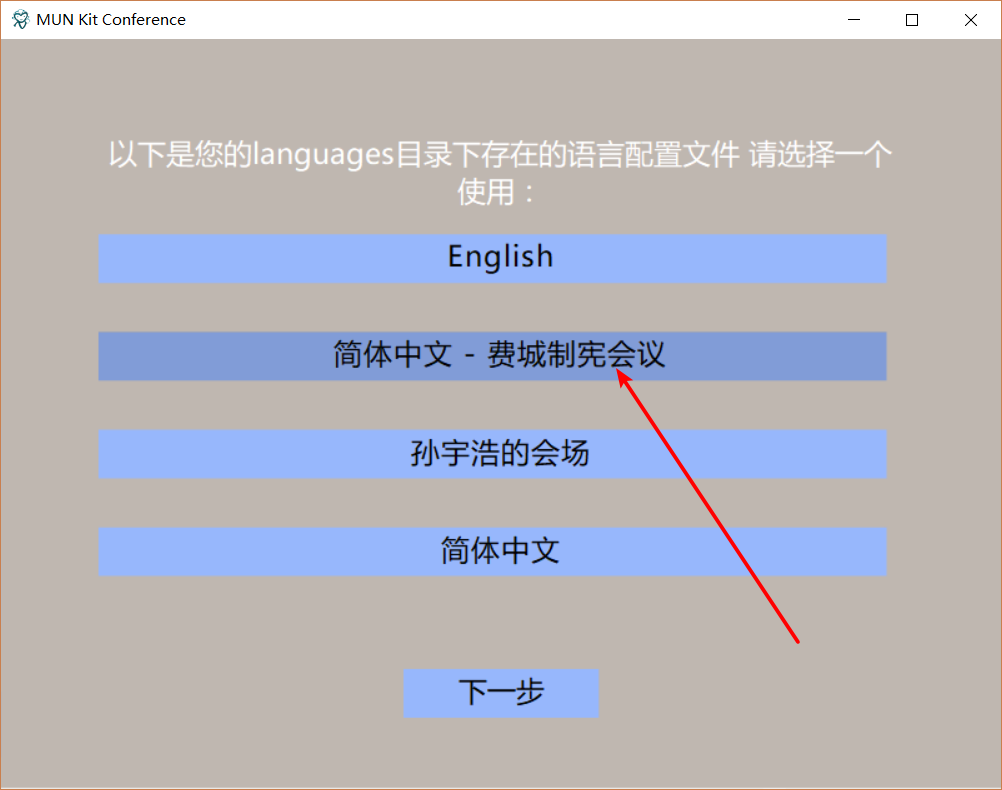
可以看到已经生效了!
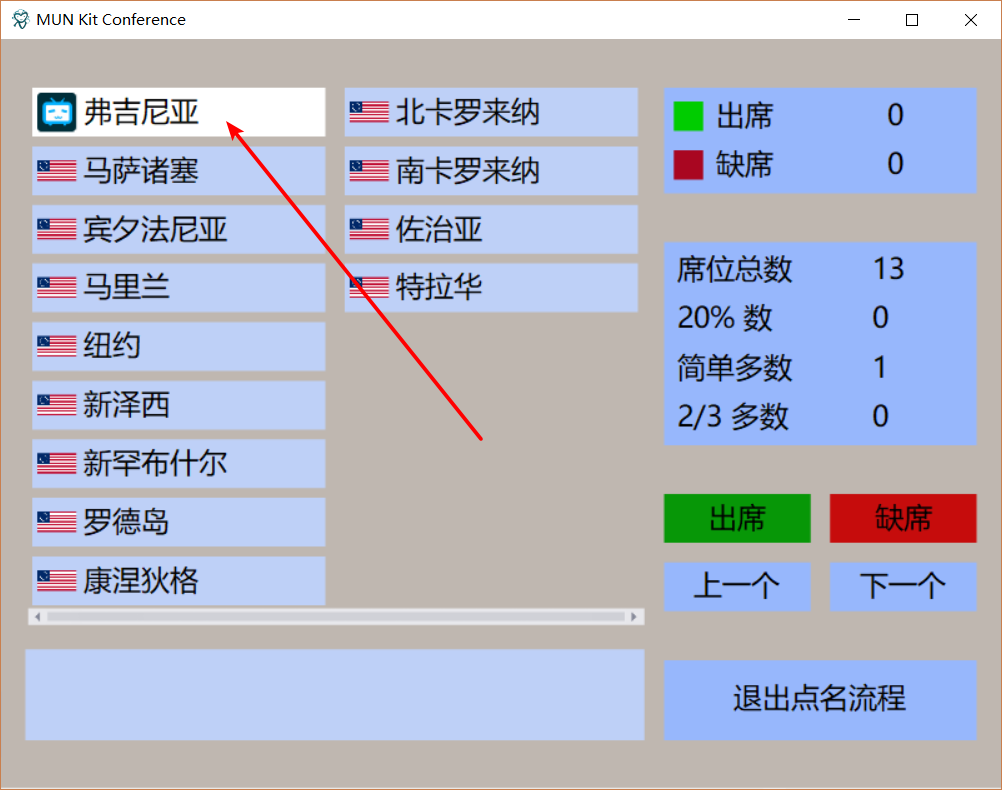
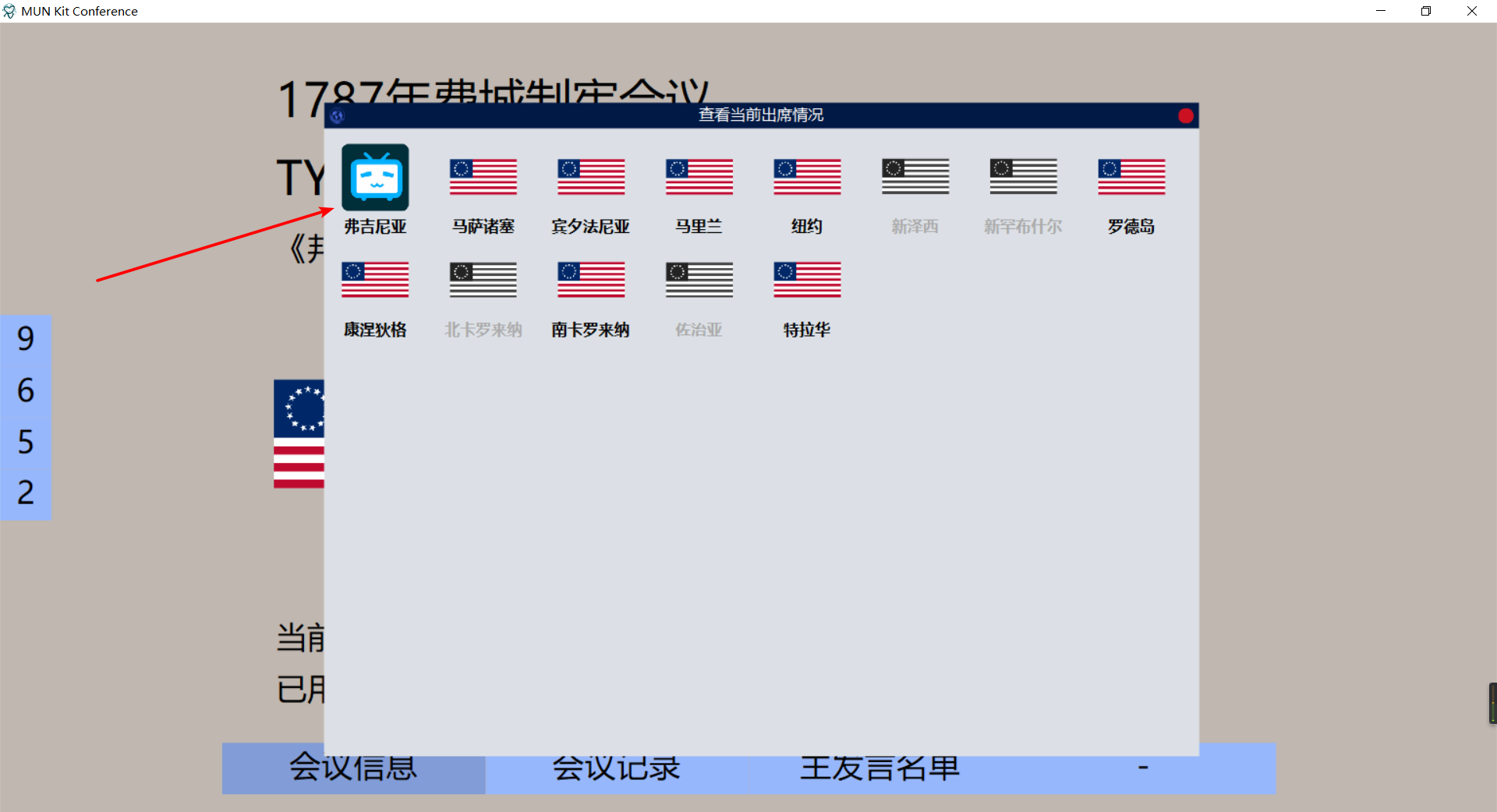
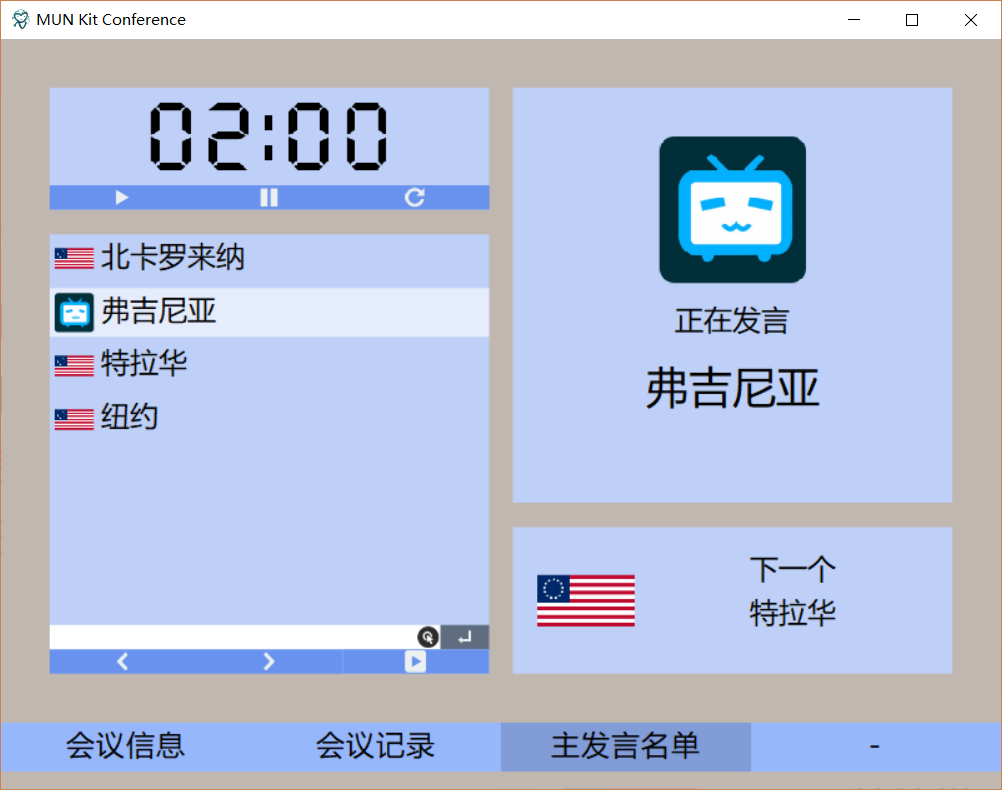
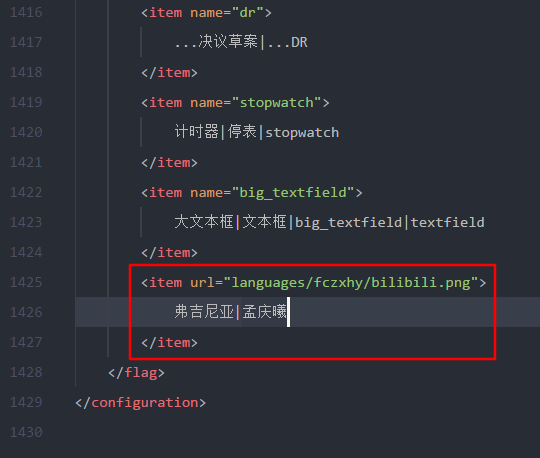
而且图片匹配功能还支持多匹配,只需要用 | 隔开即可,例如:
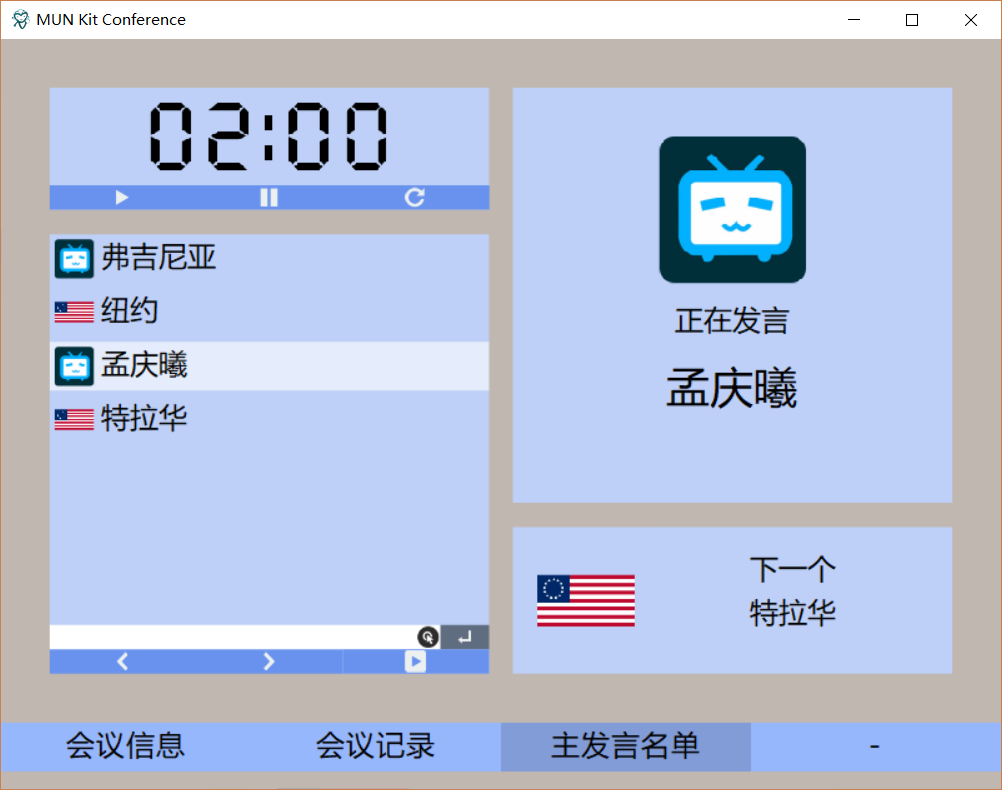
<item url="languages/fczxhy/bilibili.png">弗吉尼亚|孟庆曦</item>
效果如图,这张图同时匹配了【弗吉尼亚】和【孟庆曦】两个关键字:
不仅如此,图片匹配功能还支持部分匹配,只需要在字段前加上【...】三个英文句号即可,像这样:
<item url="languages/fczxhy/bilibili.png">弗吉尼亚|孟庆曦|...国栋</item>
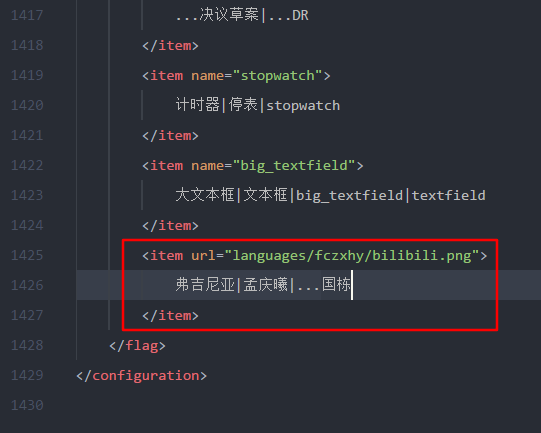
效果如图,只要包含“国栋”的字段都会被匹配:
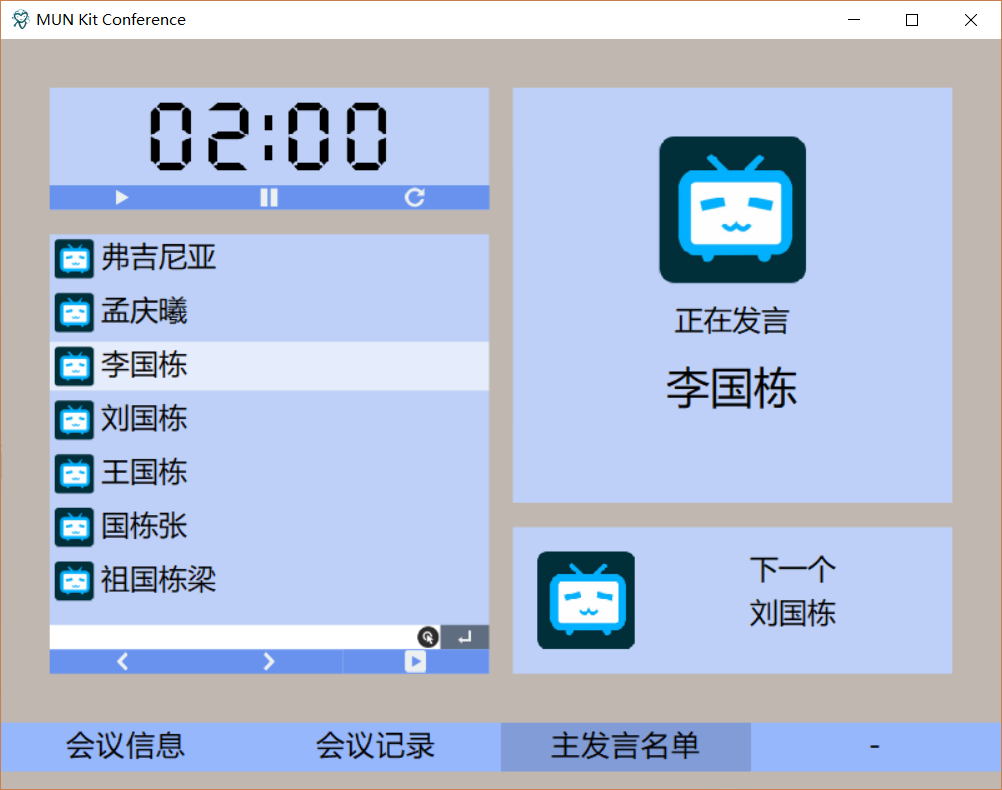
修改界面显示文字
如果我们想修改界面上任意地方的文字,同样可以通过修改语言配置文件实现。比如,这个“进行有组织核心磋商”我想换个说法:
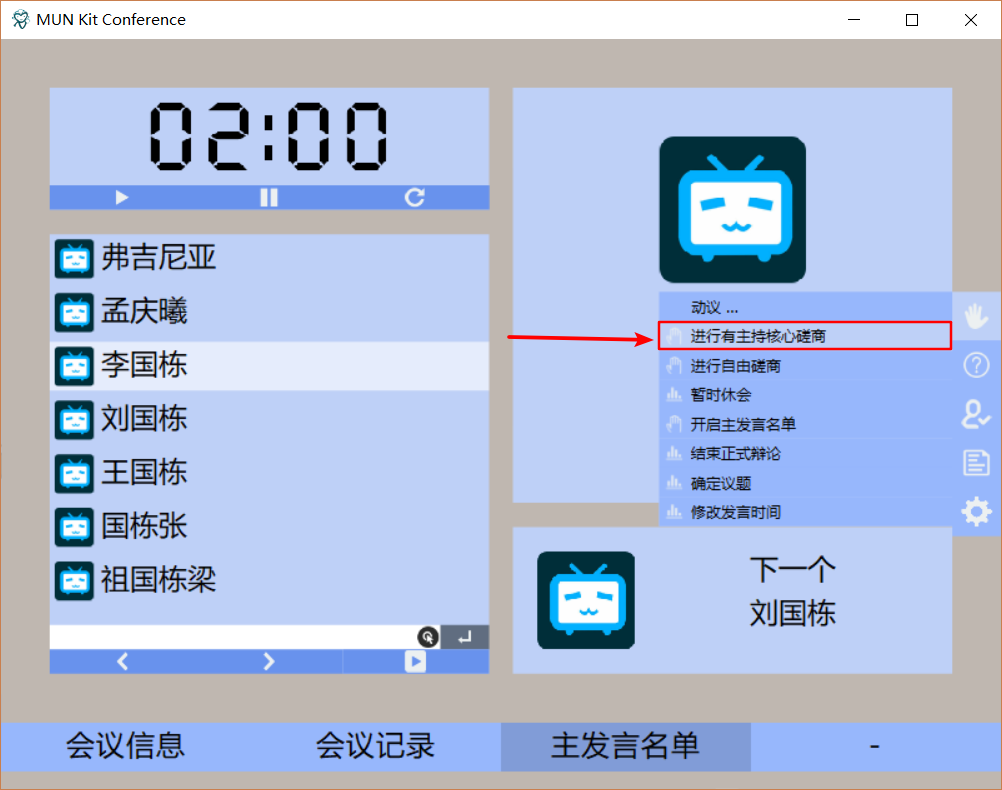
那么我就可以首先在前面的【fczxhy.xml】里找到这个对应的字段:
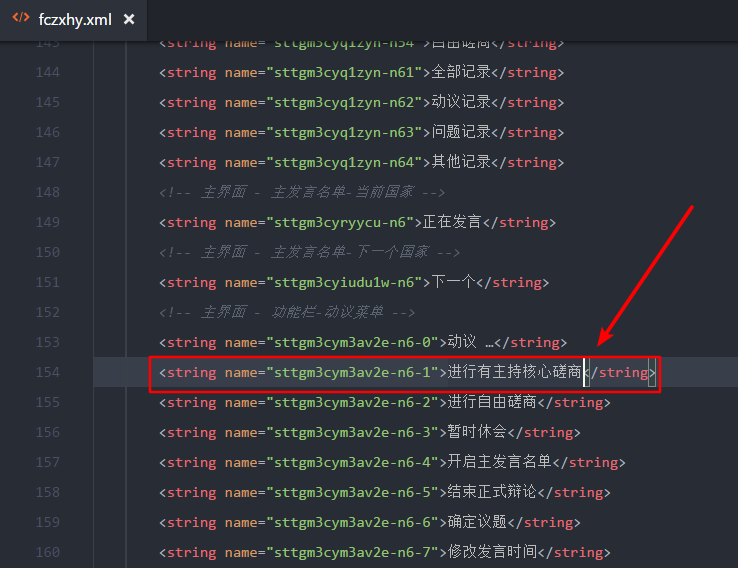
用记事本或其他纯文本编辑软件进行修改:
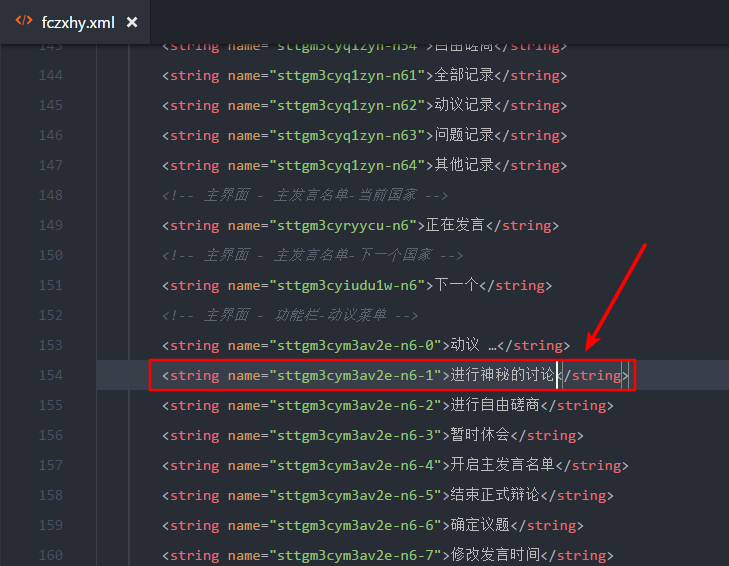
效果如图所示:
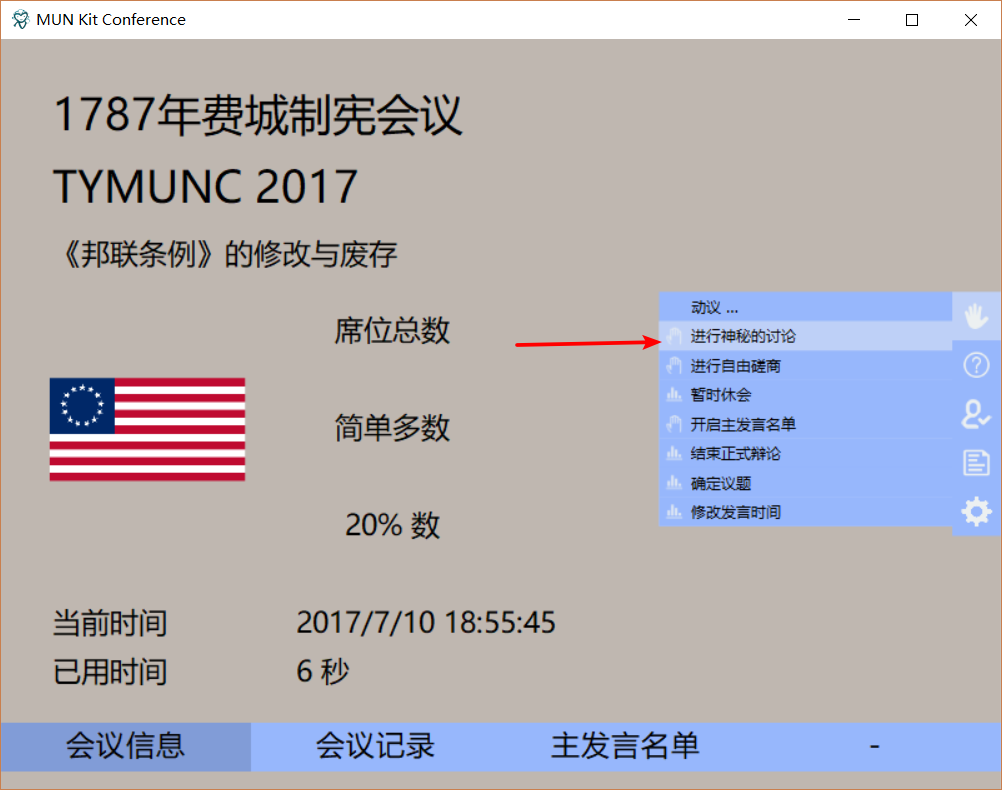
软件中所有地方的文字都可以用同样的办法进行修改。
实用功能
MUN Kit Conference有许许多多实用的功能,多到我一时半会都想不起来一共有多少。下面我把我一时半会儿能想起来的功能介绍一下。
卡片式会议记录
表面上看,会议记录只是一堆条状卡片:
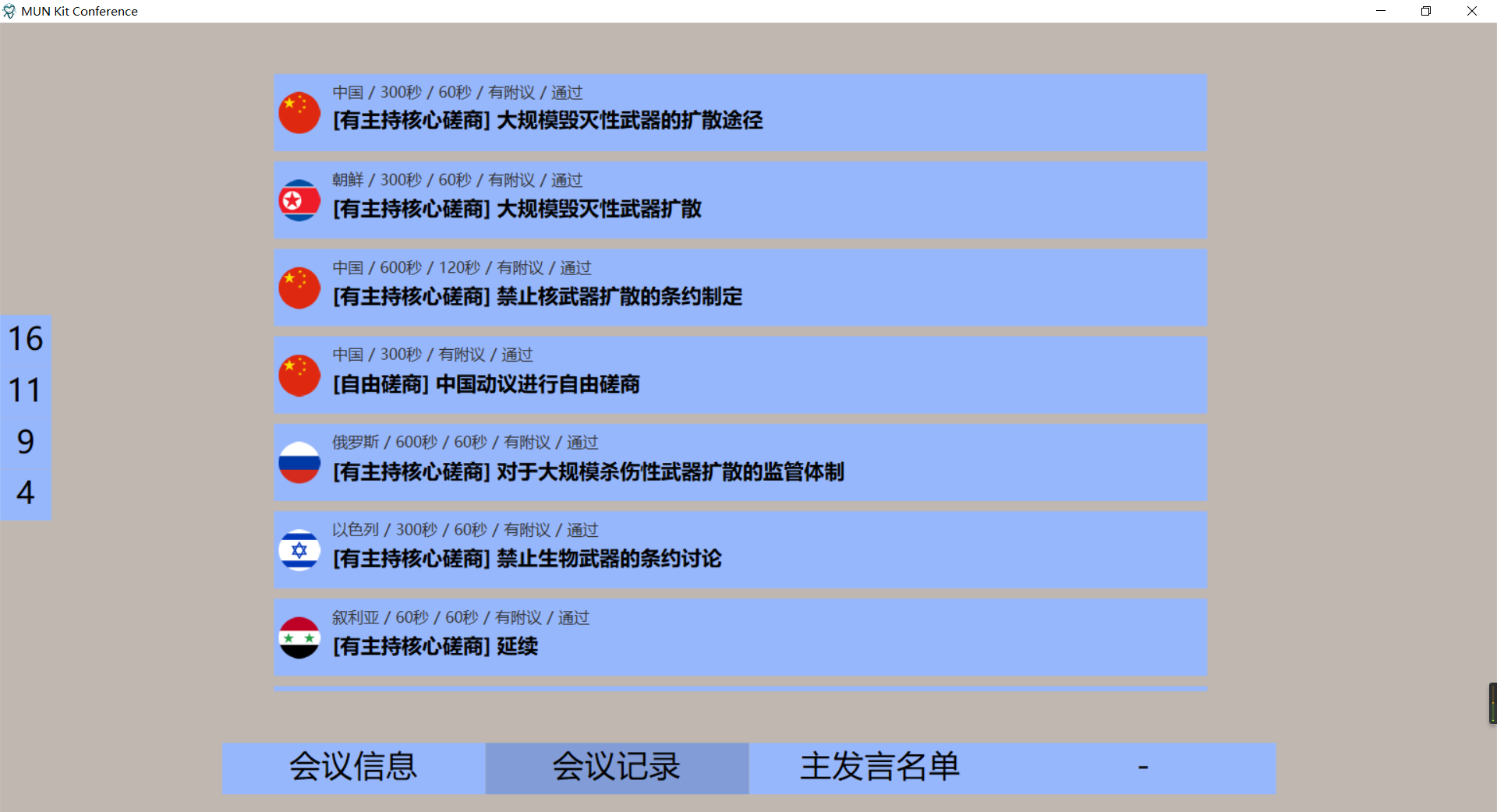
但实际上它是可以点击展开的!而且信息十分丰富,能记录的都记录下了:
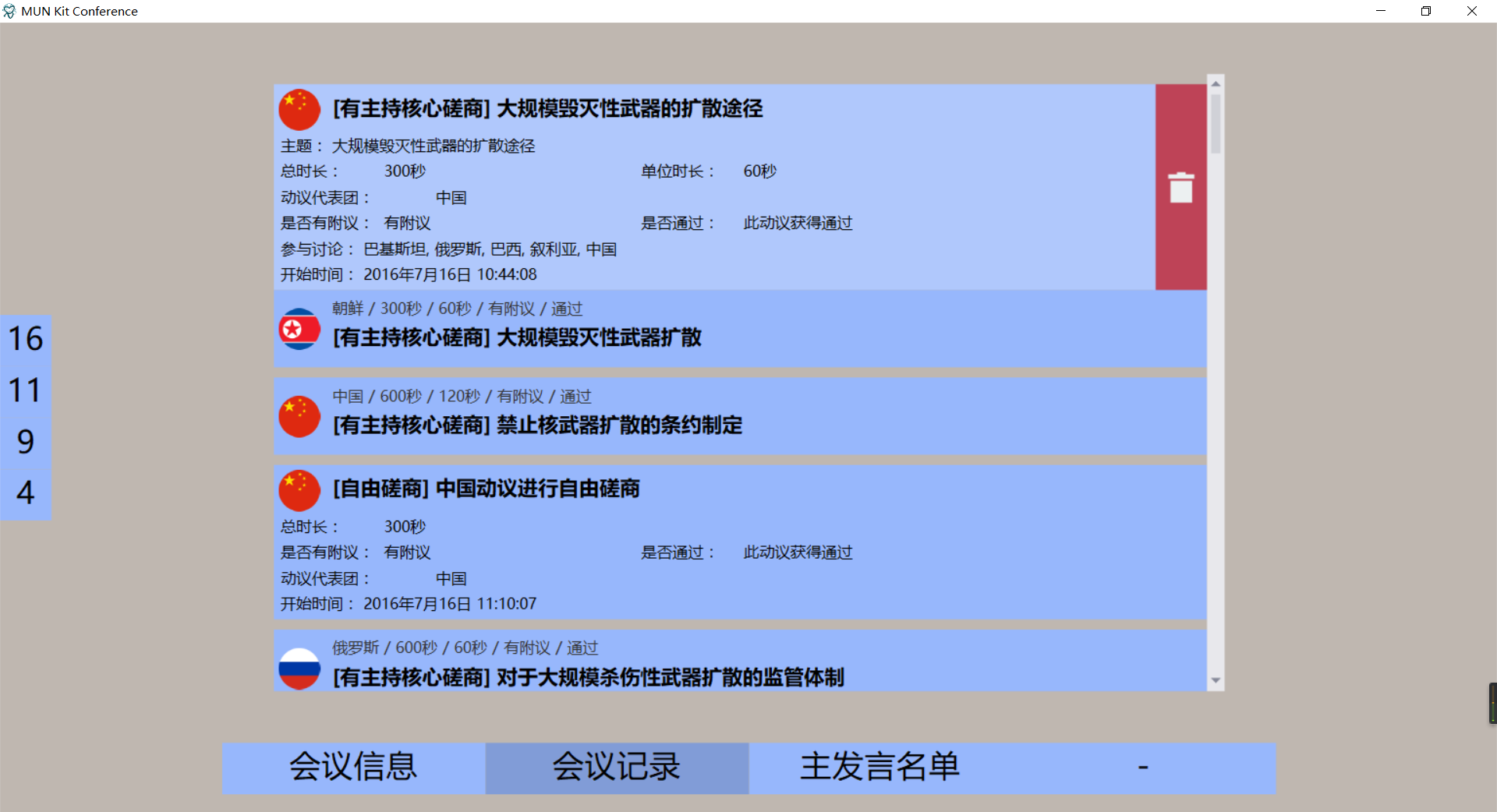
鼠标移动到卡片的右端会出现删除按钮,而且卡片本身还可以拖动哦。
点击国旗输入国家名
输入国家名总是每个主席助理避不开的痛,有时候国家名长了,打字速度还跟不上,MUN Kit Conference在文本框旁边增加了这样一个小按钮:
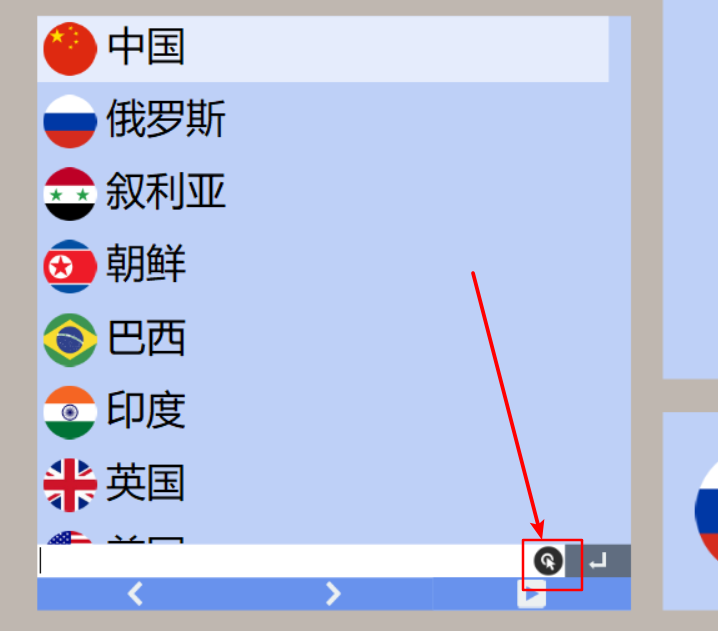
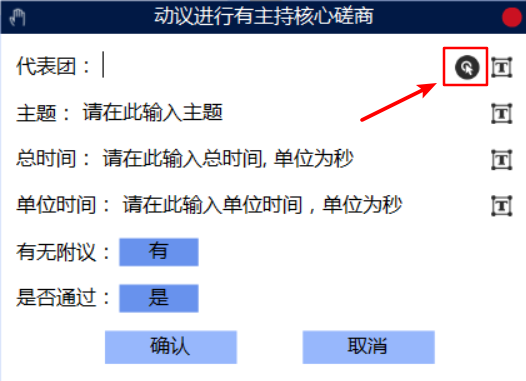
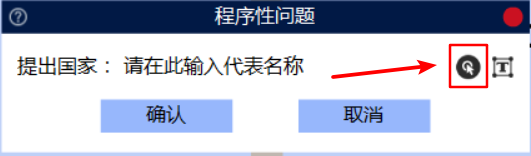
点击之后就会弹出来选择国家的对话框,包括当前所有出席的国家:
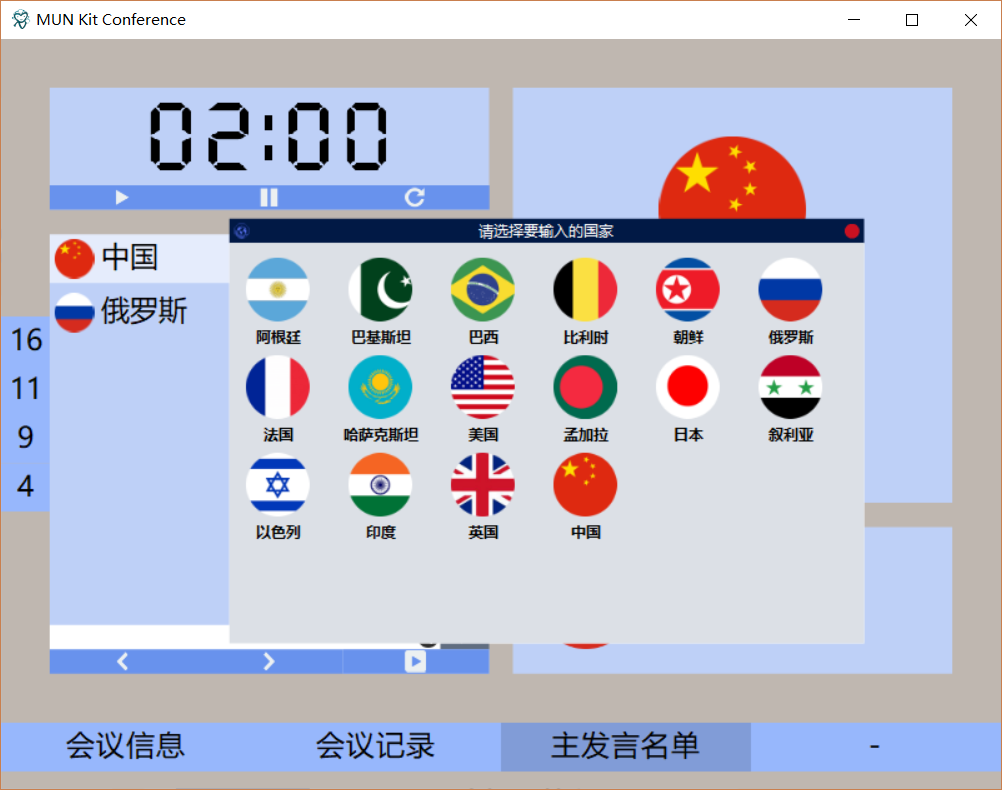
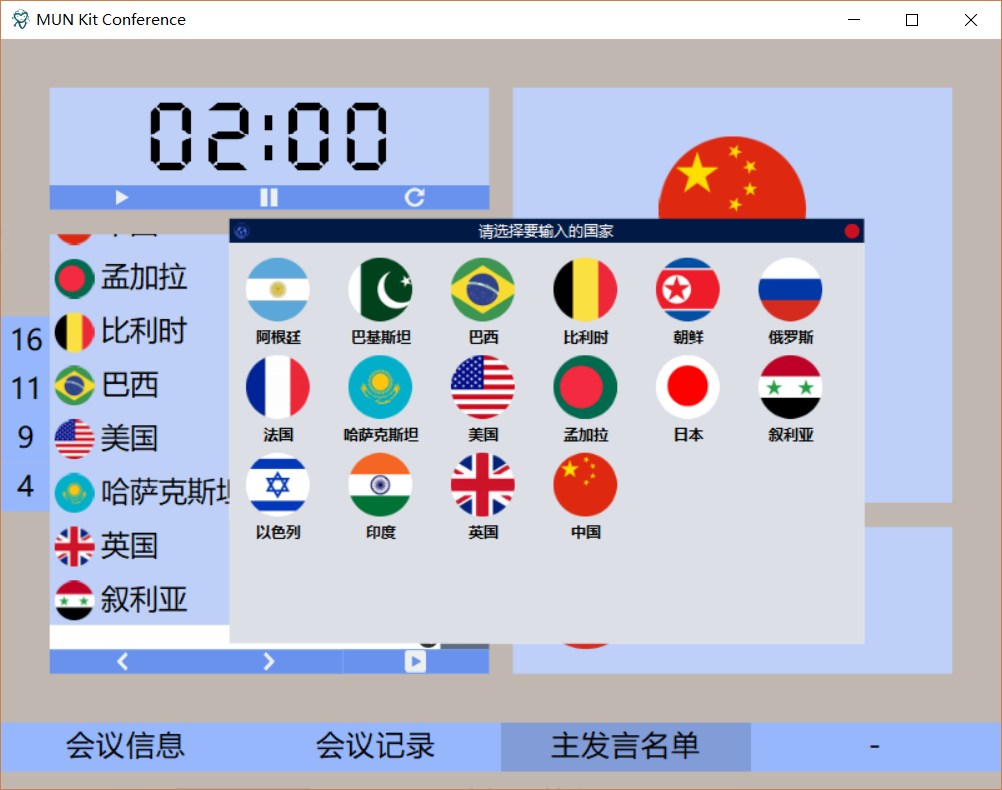
然后只要点击国旗就可以输入啦!
点击国旗更新代表的出席/缺席状态
在MUN Kit Conference中,我们提供了两种更新代表出席/缺席状态的方法:
第一种是传统的方法,
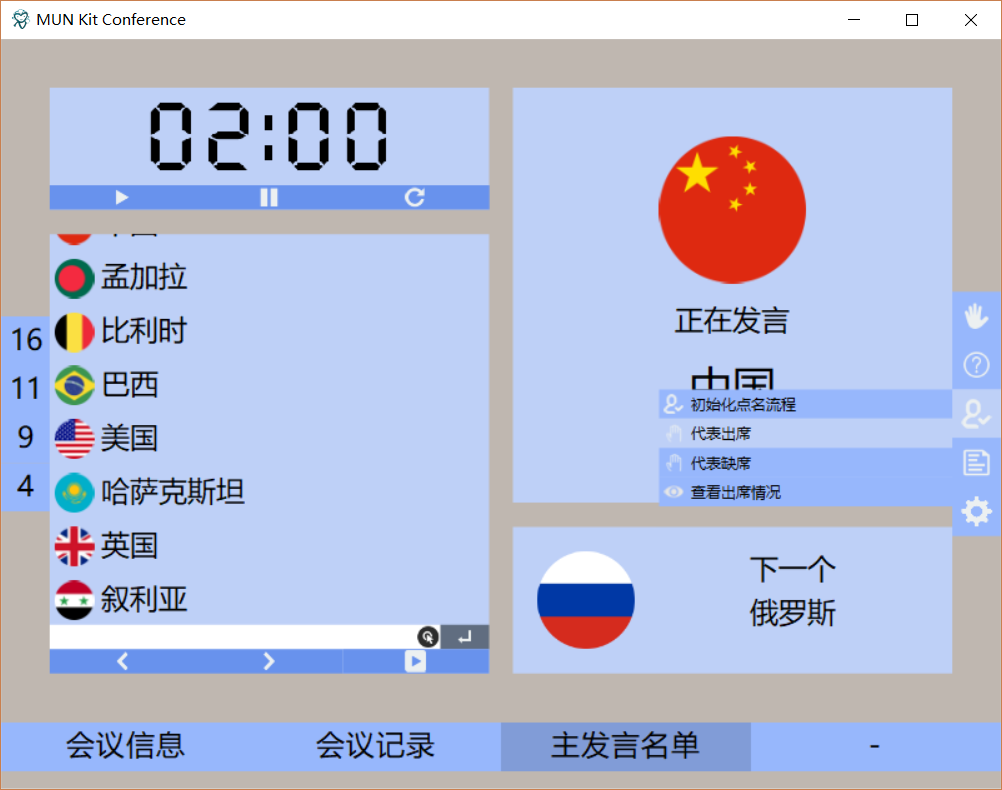
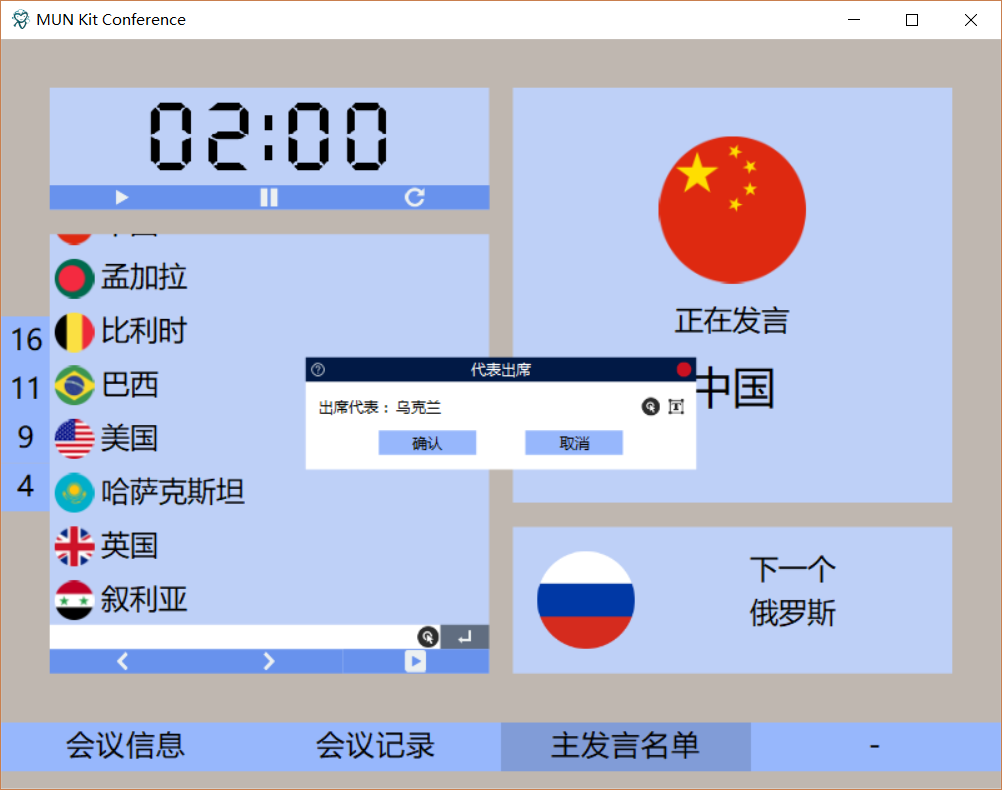
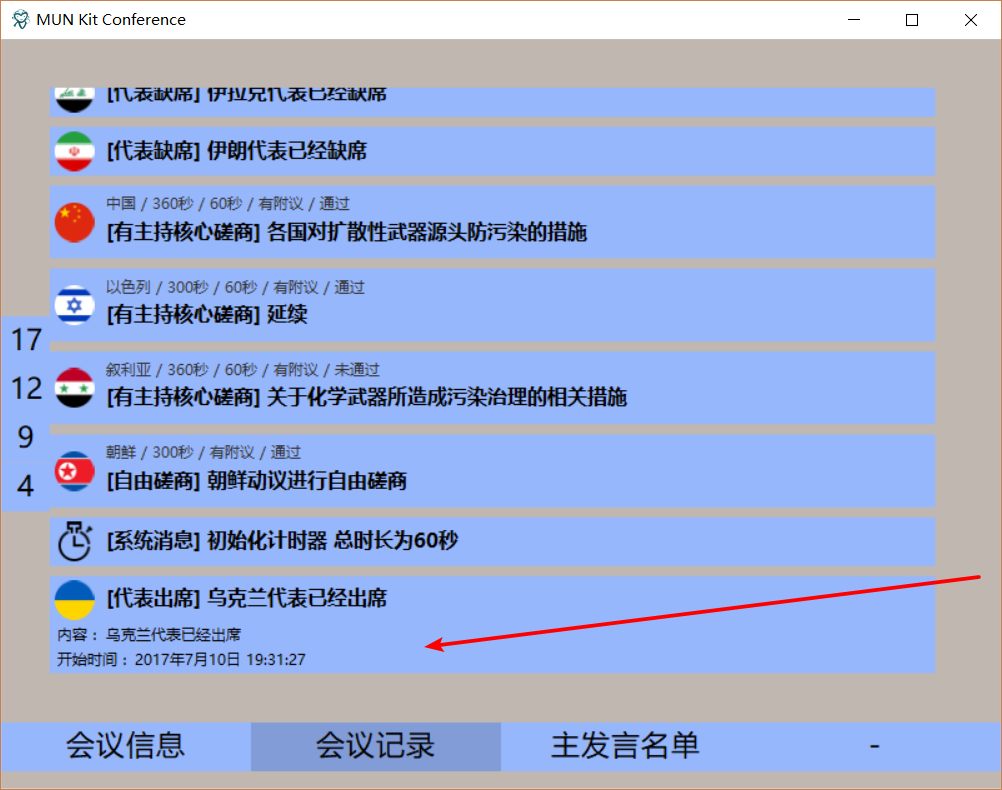
第二种方法则要方便很多,首先打开【查看出席状况】的窗口,缺席的国家以灰色显示:
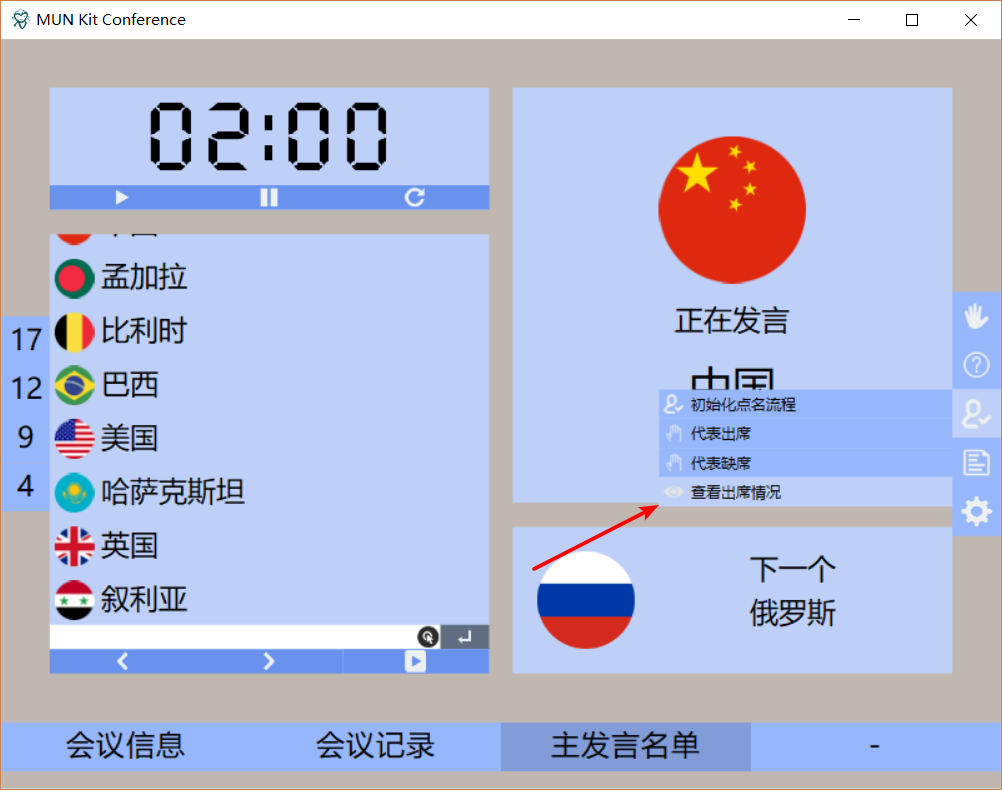
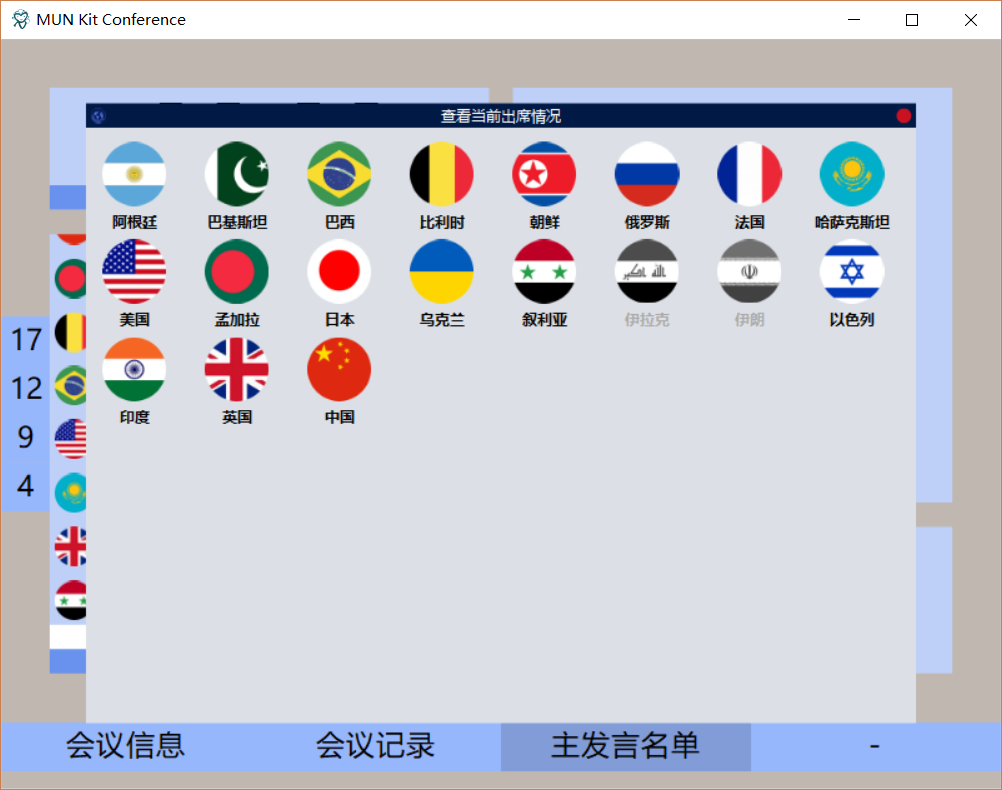
然后我们只需要点击国家的国旗,就可以在出席/缺席两种状态间切换,比如我们点一下乌克兰:
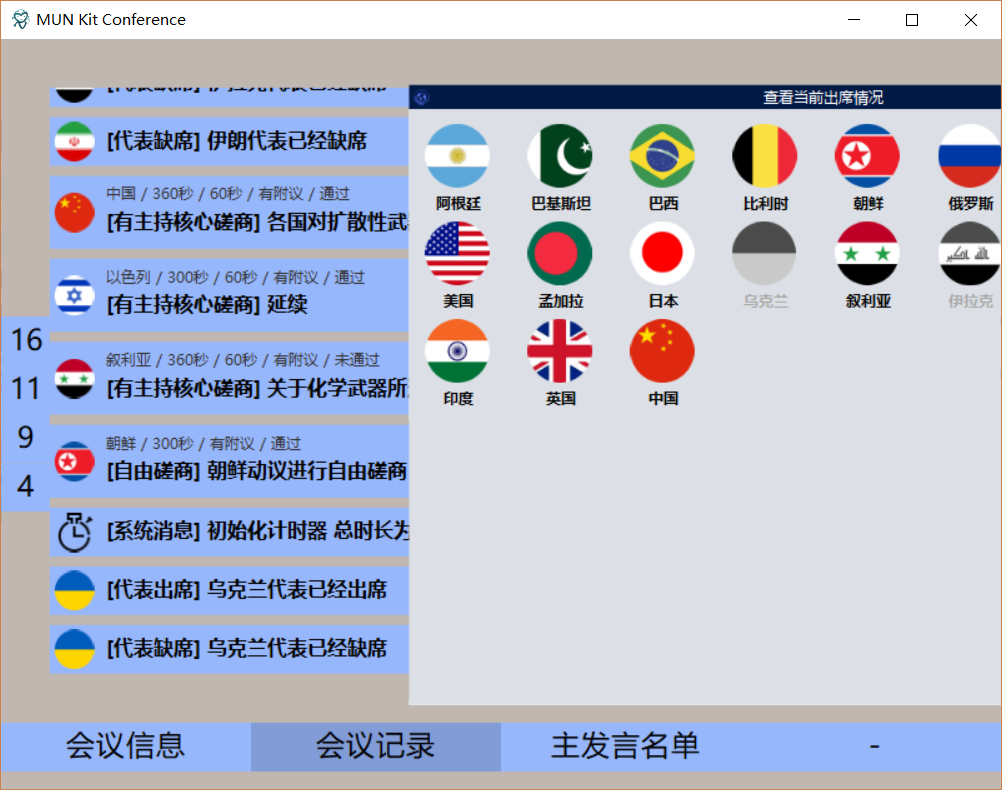
乌克兰又变回了缺席状态,而且会议记录也被更新。方便快捷!
点名/投票时点击切换代表状态
在点名时,有时候会遇到需要需要切换前面点过的代表的出席/缺席状态的情况
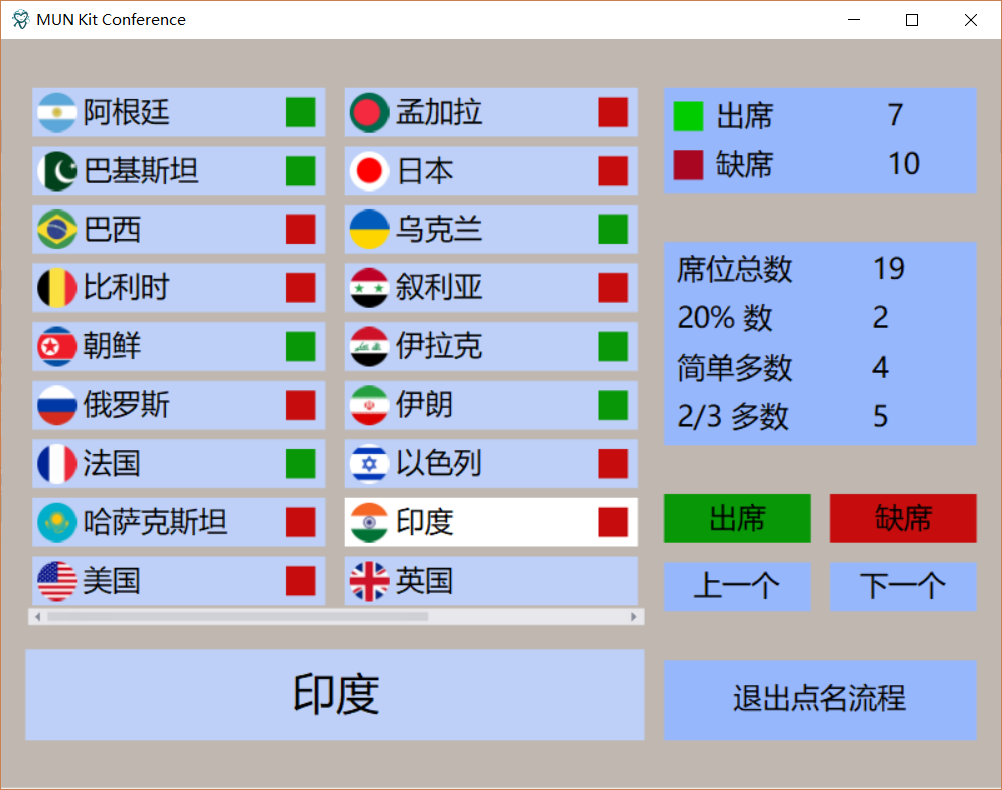
这时候只需要点击每个代表后面的标识当前状态的小方块,就可以切换状态:
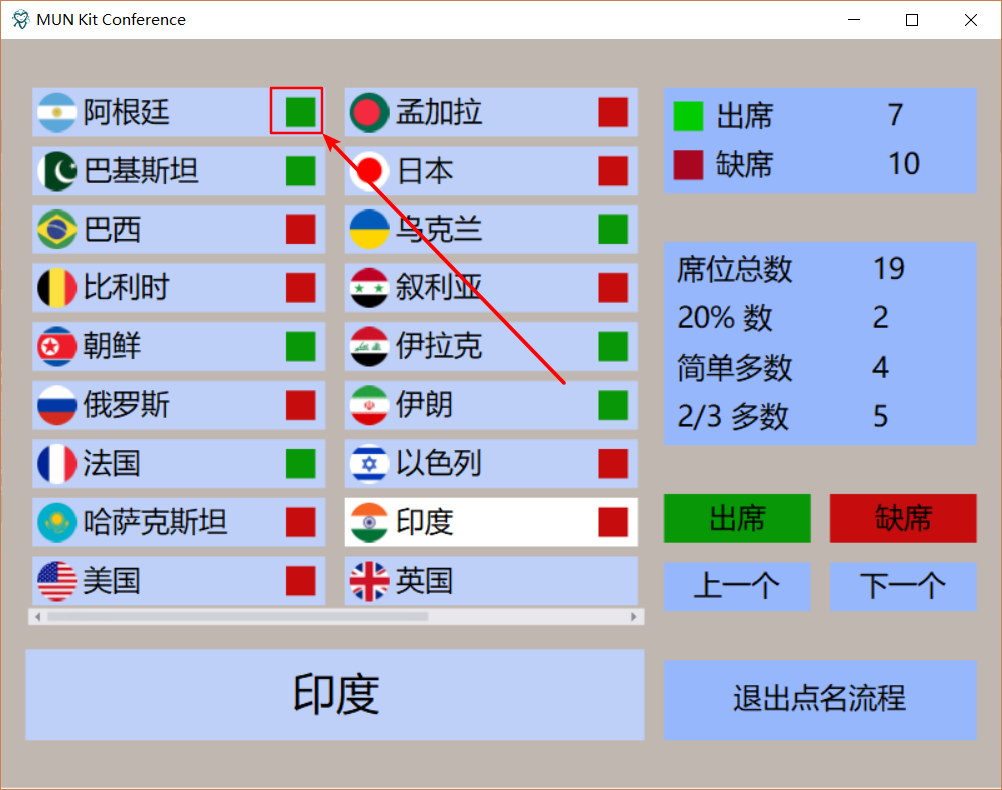
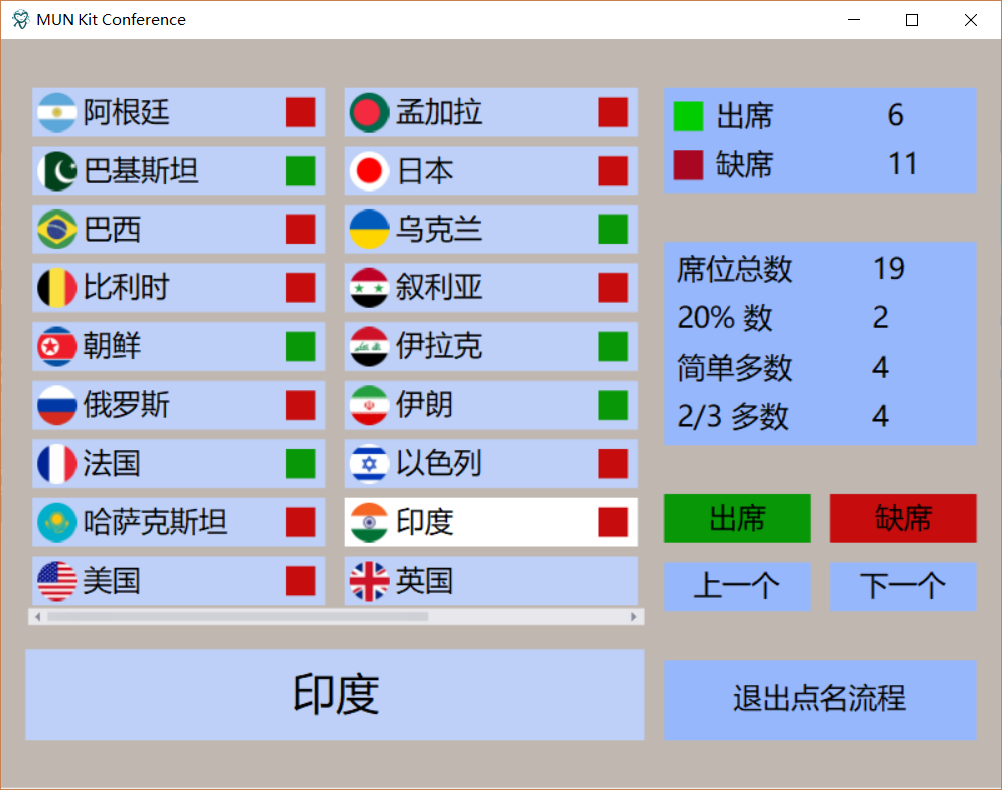
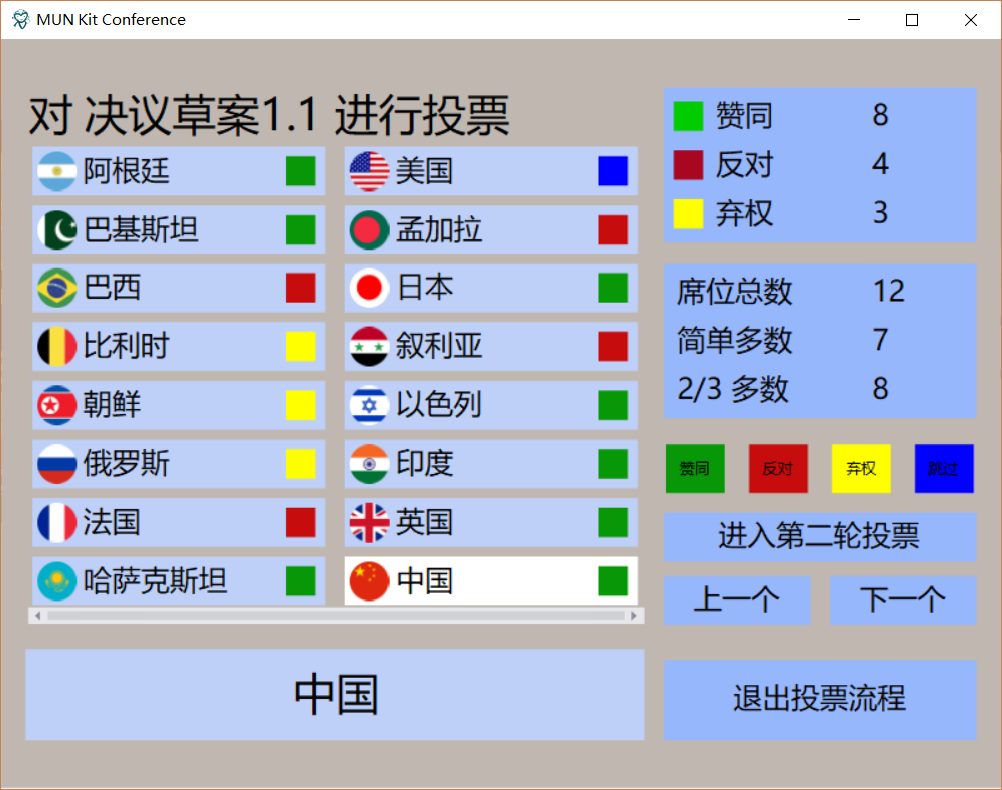
同样的,在投票流程中,只要点击表示状态的小方块,就可以在赞成、反对、弃权、跳过四种状态中快速切换。
巨大的文本框
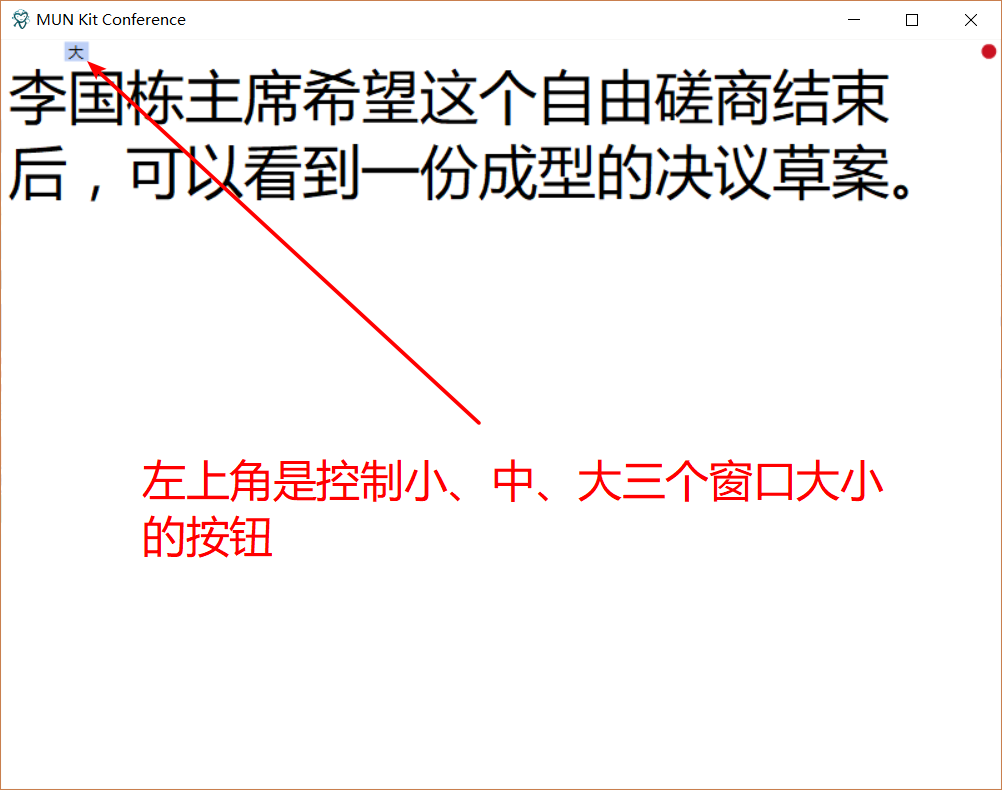
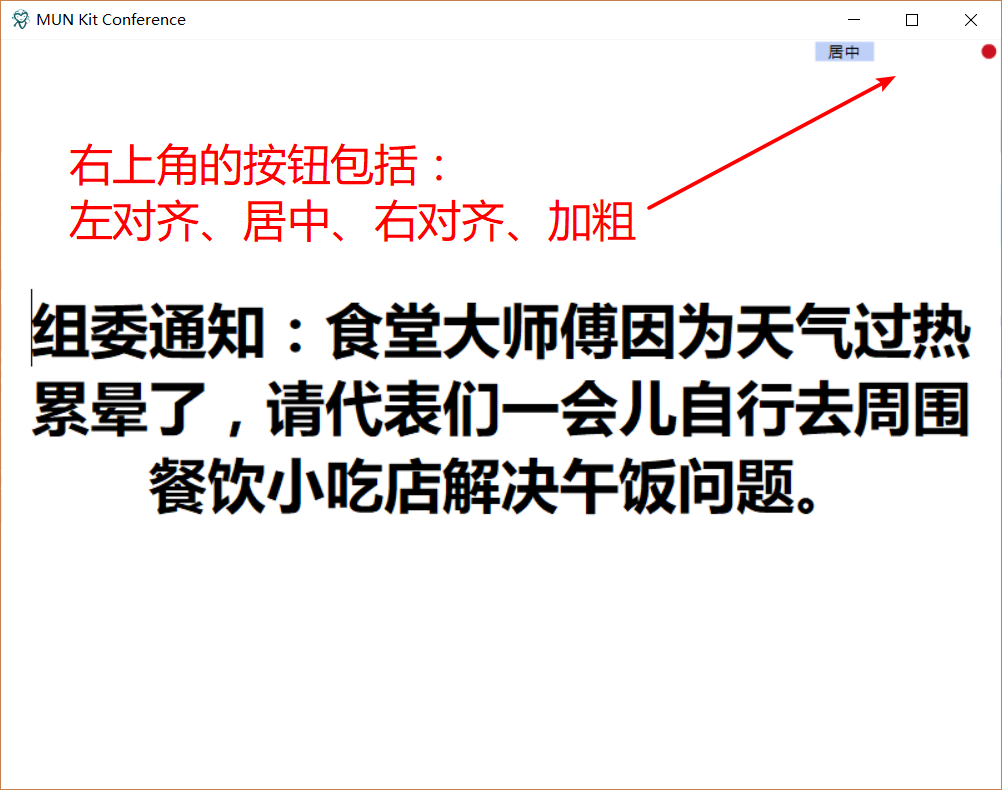
有时候,会场里有一些信息需要展示在屏幕上,这时候就可以用大文本框功能:
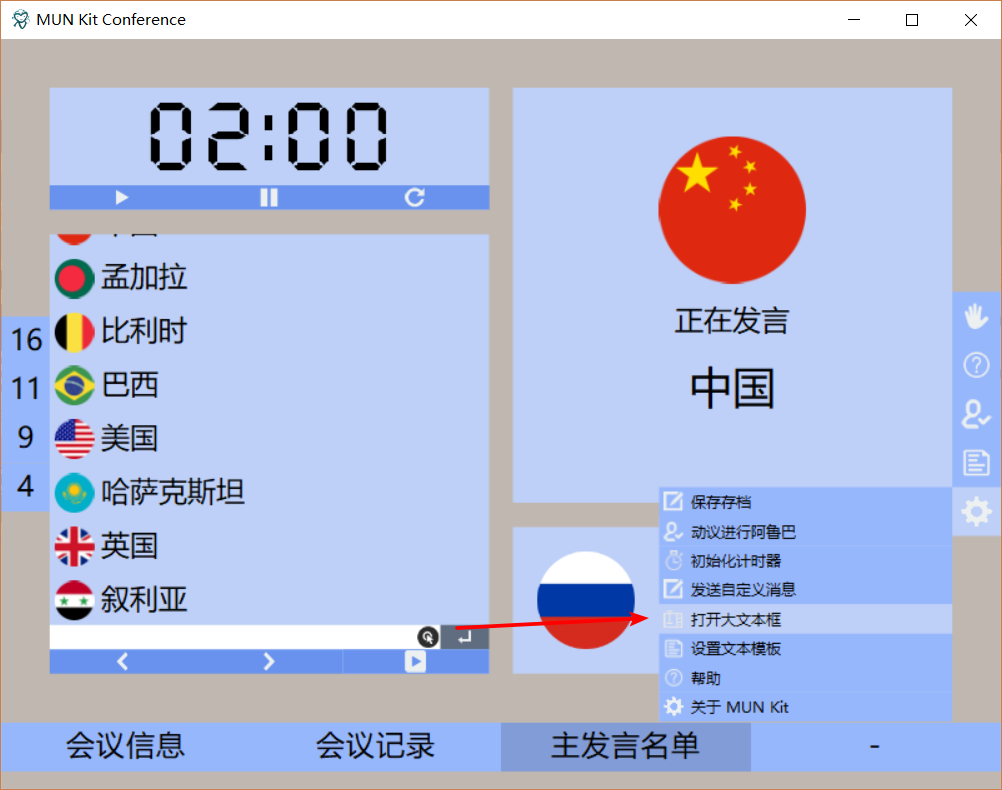
比如:
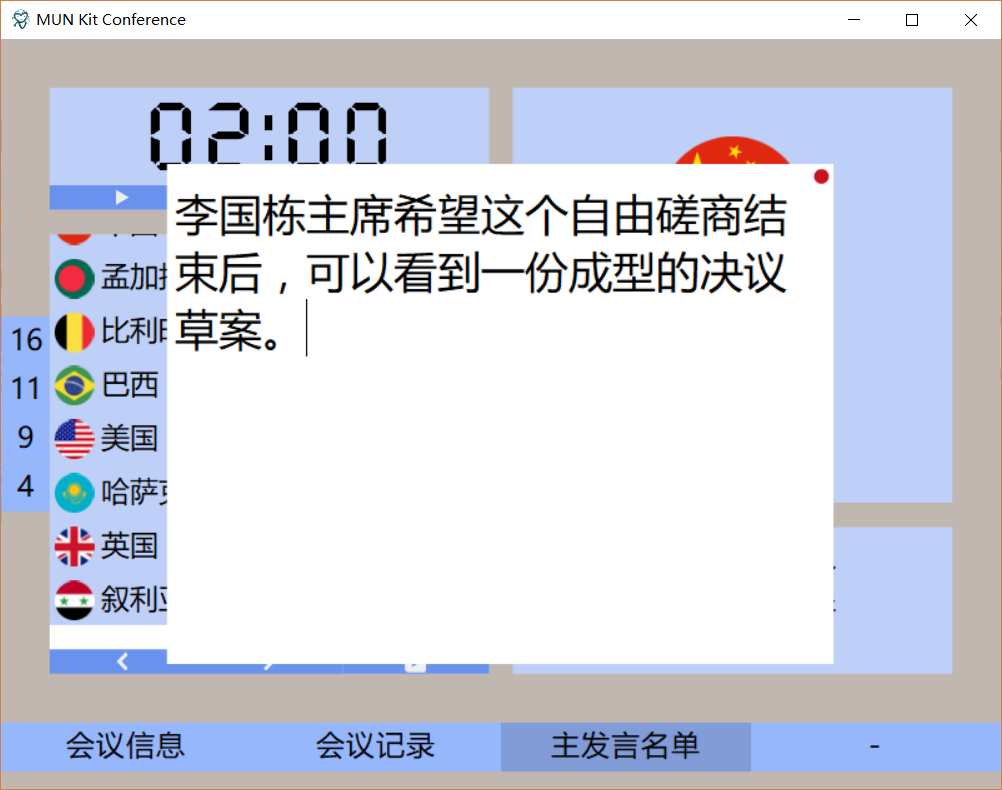
大文本框的功能条被隐藏了起来,鼠标移动到对应位置便可以看到对应的功能。
发送自定义消息到会议记录
尽管程序已经内置了大部分模联可能会用到的功能,但依然有一些命令是没有集成的。这时候,如何把这些程序没有的内容,添加到【会议记录】中呢?MUN Kit Conference提供了三个功能来解决这一问题,分别是自定义消息(添加自定义的的会议记录卡片)、计时器(启动一个单纯的计时器)和文本模板(快速键入准备好的文本模板)。
下面首先介绍【自定义消息】。
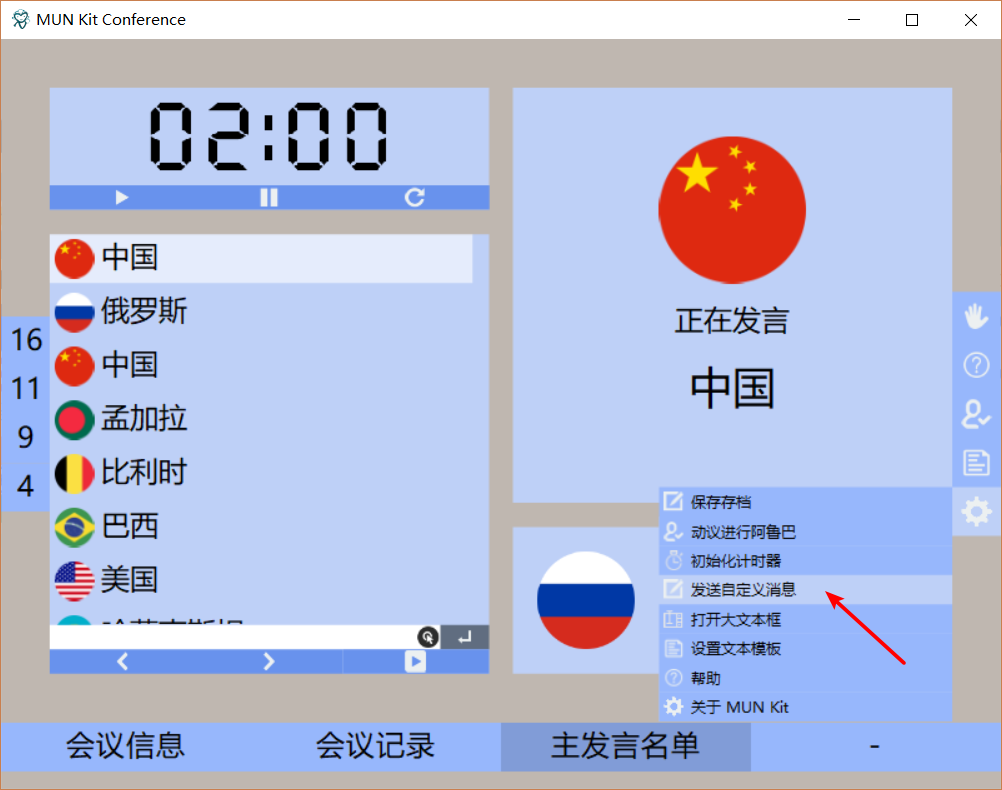
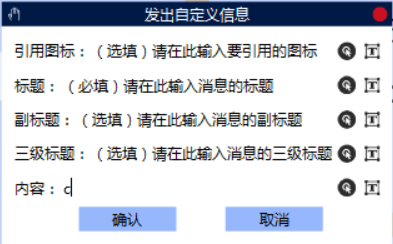
点击【发送自定义消息】后,就会出现这个窗口。其中【引用图标】指的是在会议记录卡片中,那个小图片用哪个席位的图。当然也可以不填。:
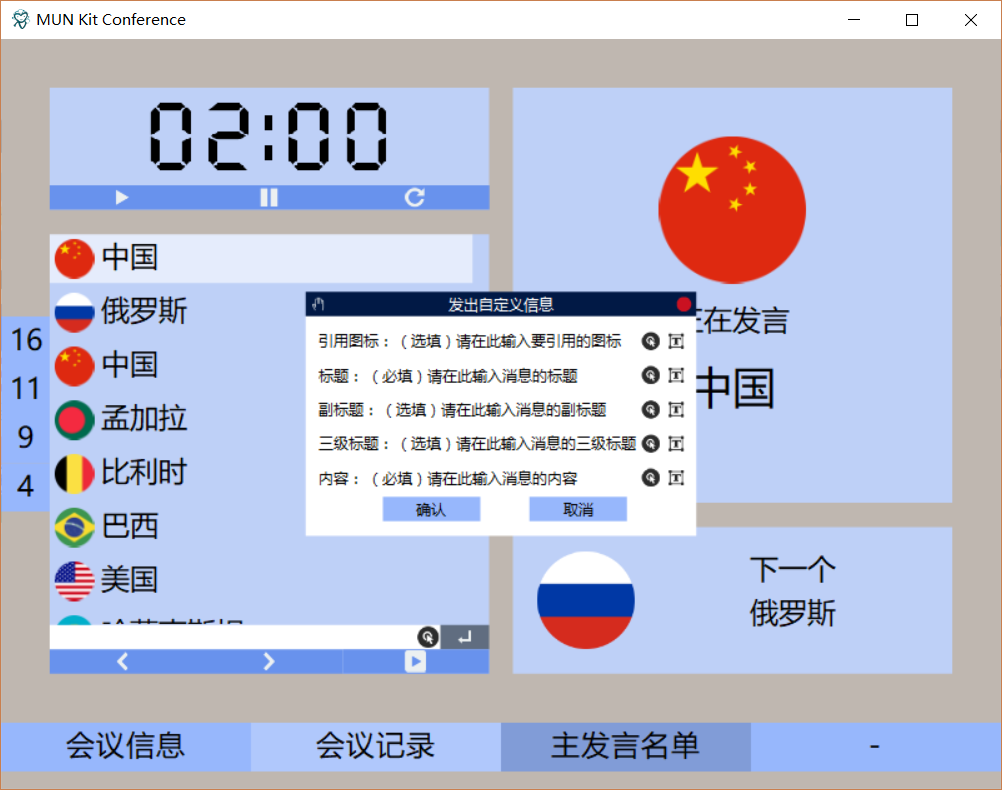
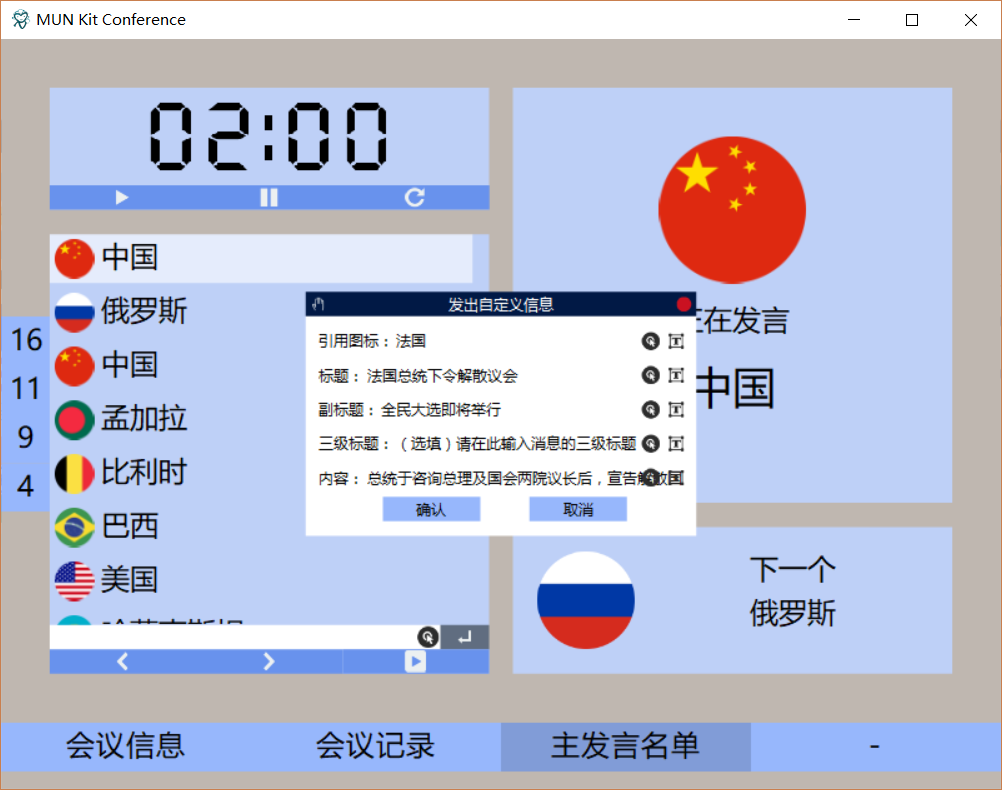
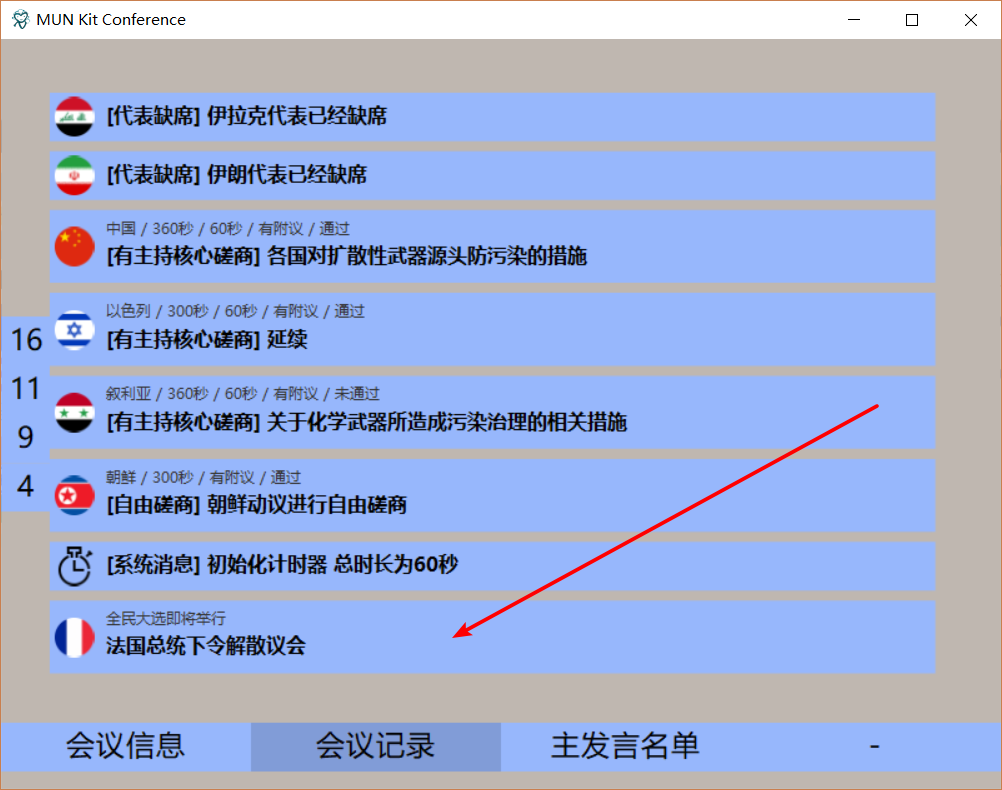
结果:
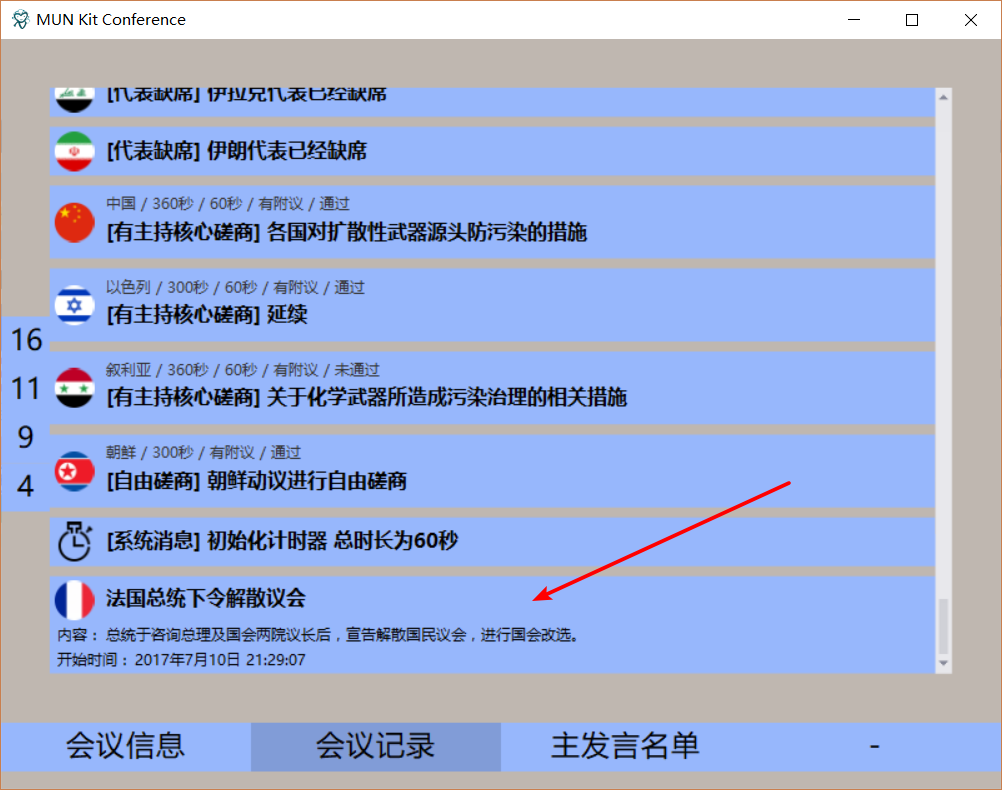
点开卡片后:
计时器
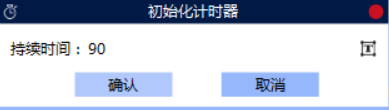
当我们开启有主持核心磋商和自由磋商时,会自动激活它们专属的计时器界面。除此之外,计时器也是可以单独打开的:
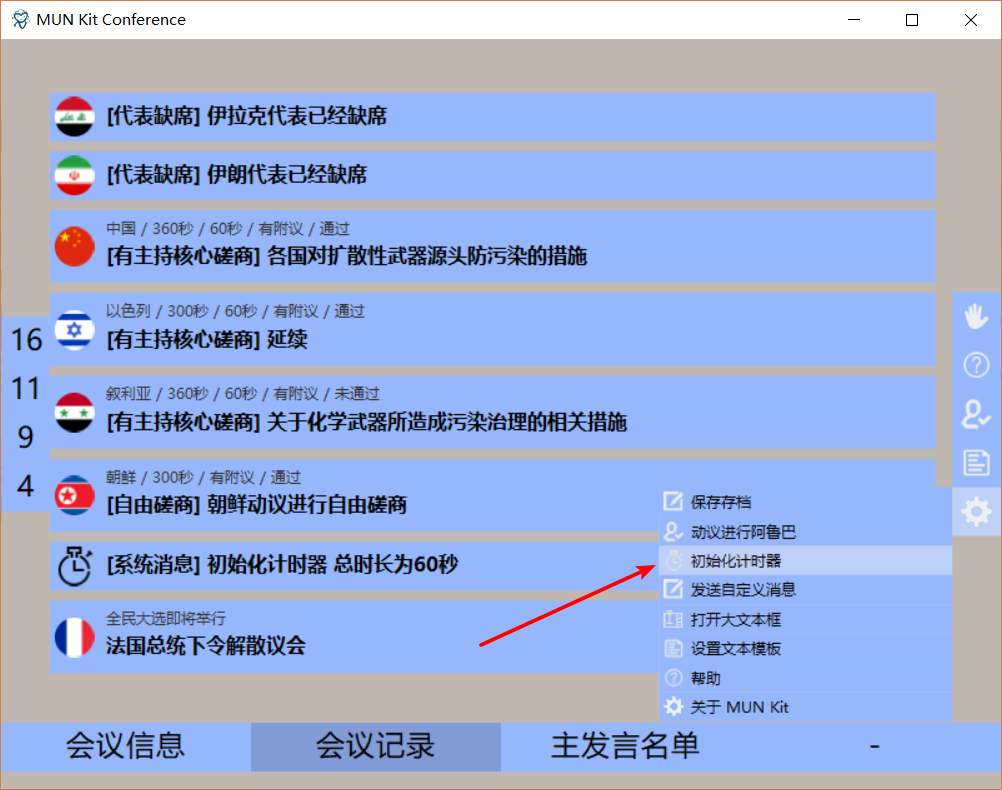
填入以秒为单位的时间:
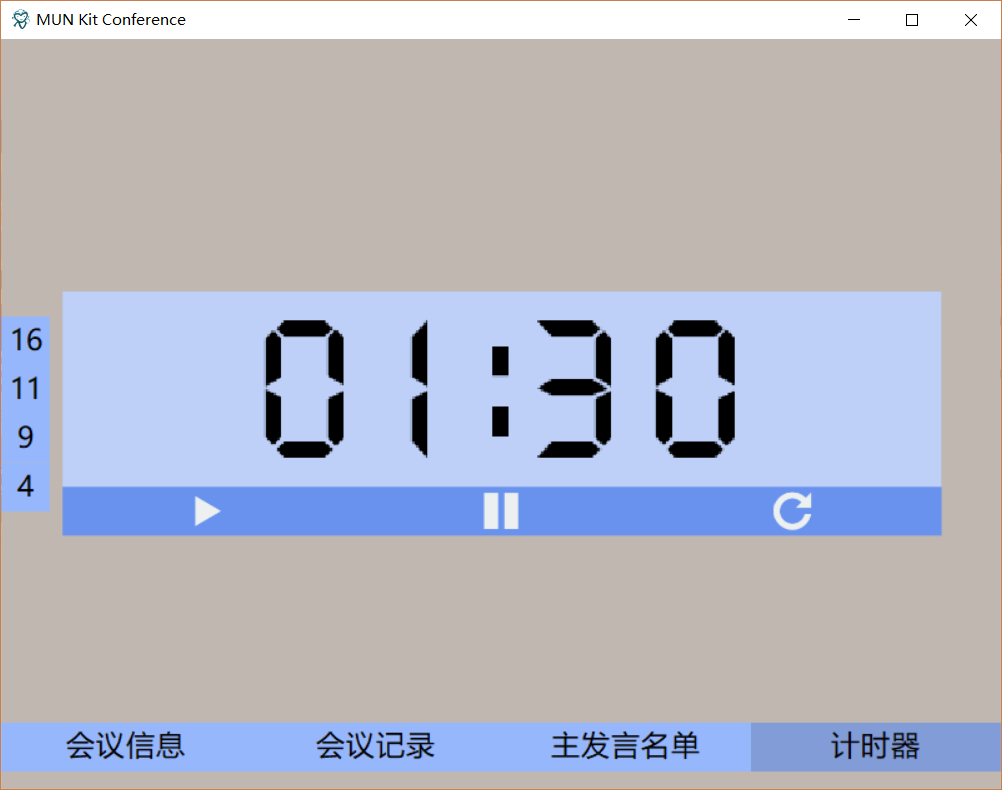
结果:
文本模板
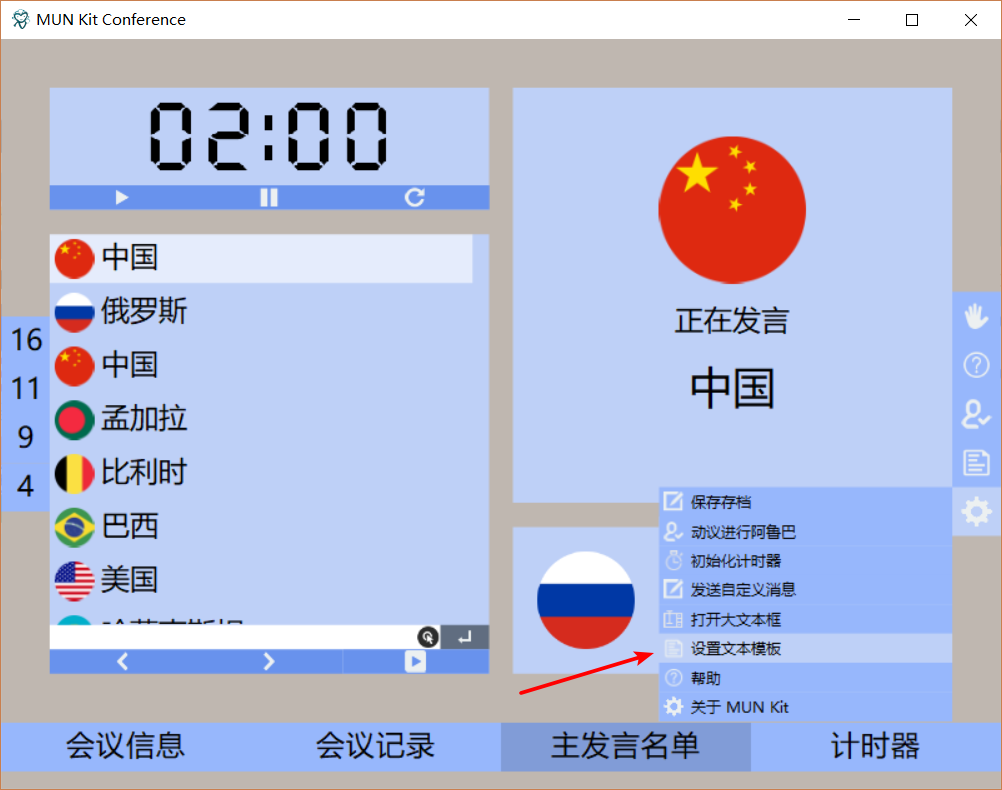
【文本模板】是一个很强大的功能,可以仅仅输入几个字母,就将其替换为一句很长的话,也可以通过鼠标点选预先写好的话。使用方法如下,首先点击【设置文本模板】:
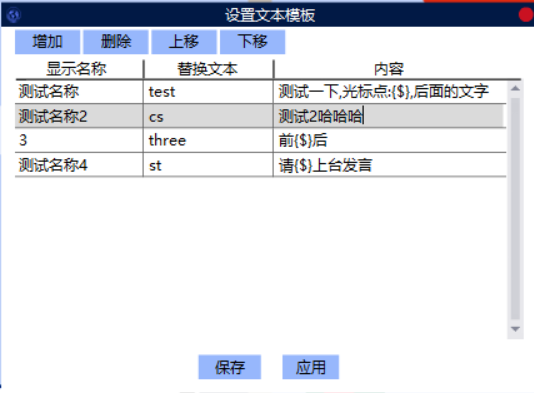
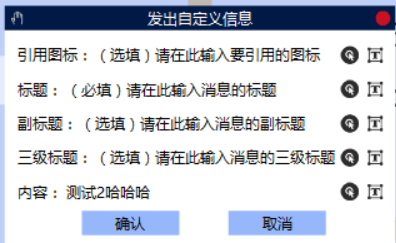
点击添加可以添加已有的模板,其中内容里的【{$}】代表该文本插入到文本框中后光标的位置。【替换文本】代表只要输入这个,就可以替换出来后面的内容。比如下图所示的第二条文本模板就意味着,我在文本框里输入了【cs】后,cs这两个字符就会被替换成【测试2哈哈哈】这个内容。
比如我们在自定义消息的内容里填入【cs】,立马就被自动替换了:
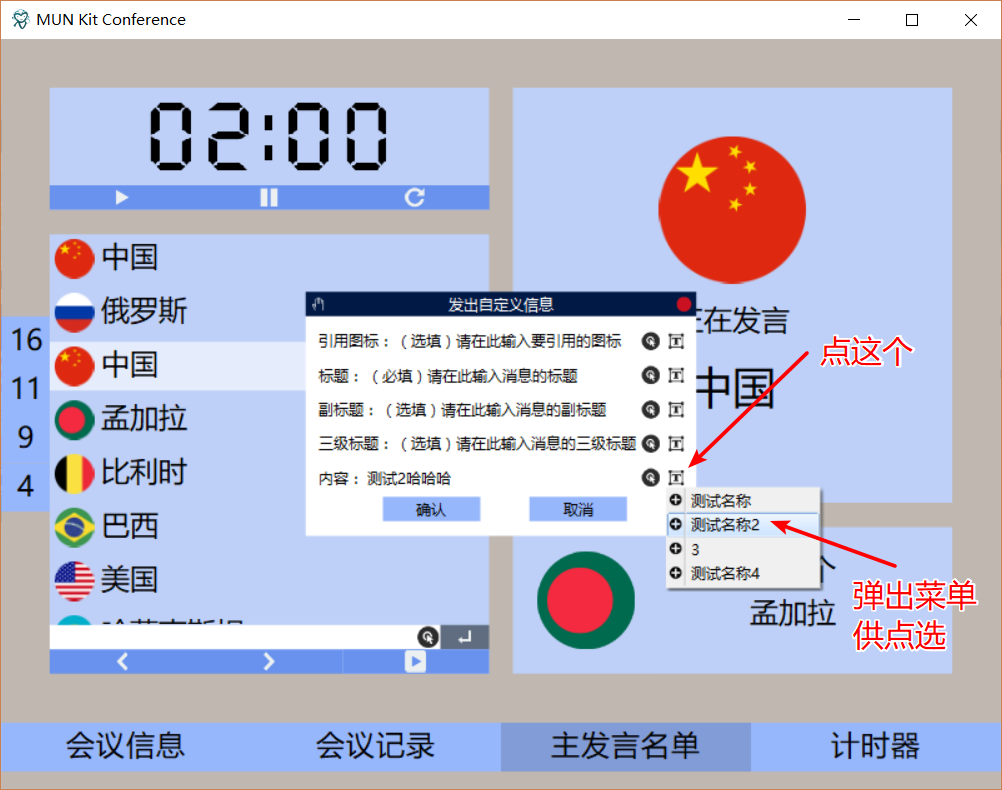
除此之外,还可以通过点击文本框右边的小图标来点选每条文本输入:
发言名单自动播放
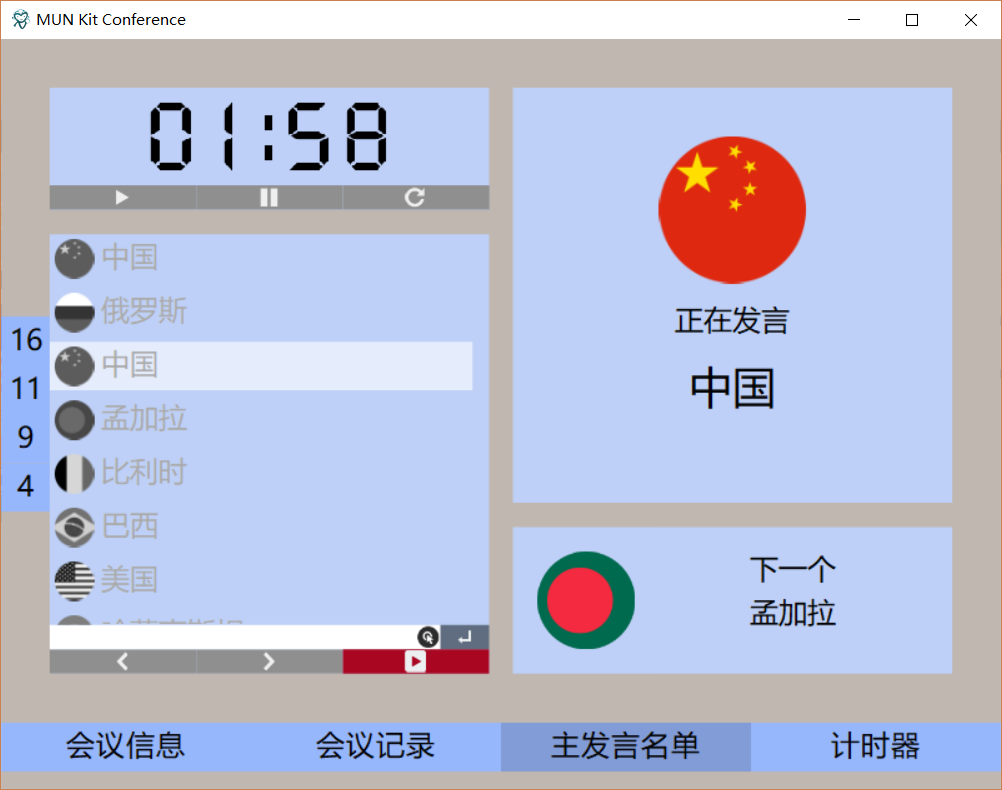
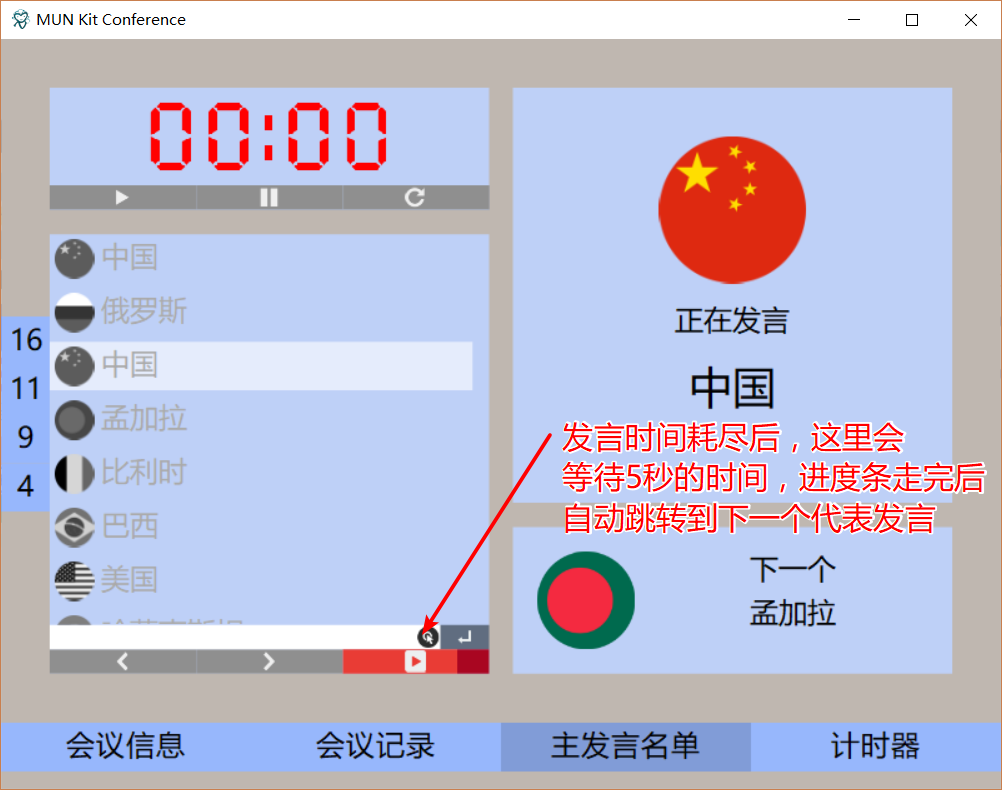
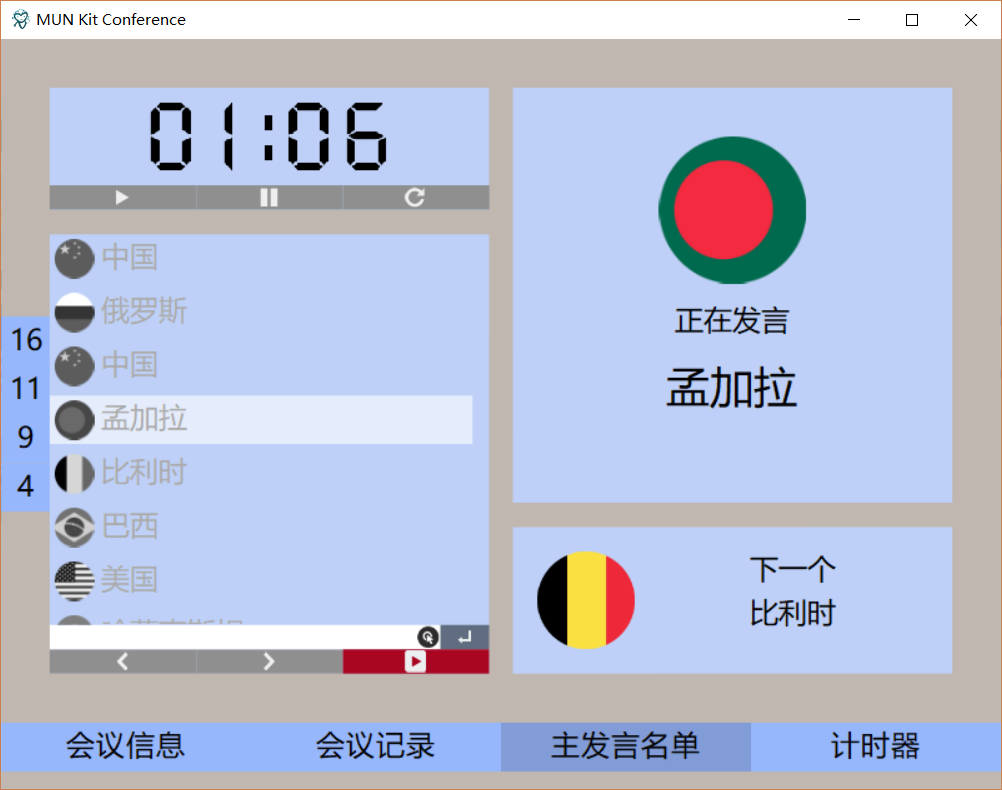
在一部分代表都基本能用完发言时间的会议中,主席频繁手动切换发言名单上的国家是很累人的事情。而自动播放,可以让当前发言代表的时间用完后,先等待5秒让下一个代表上台,之后在【正在发言】区域自动跳转到下一个代表。
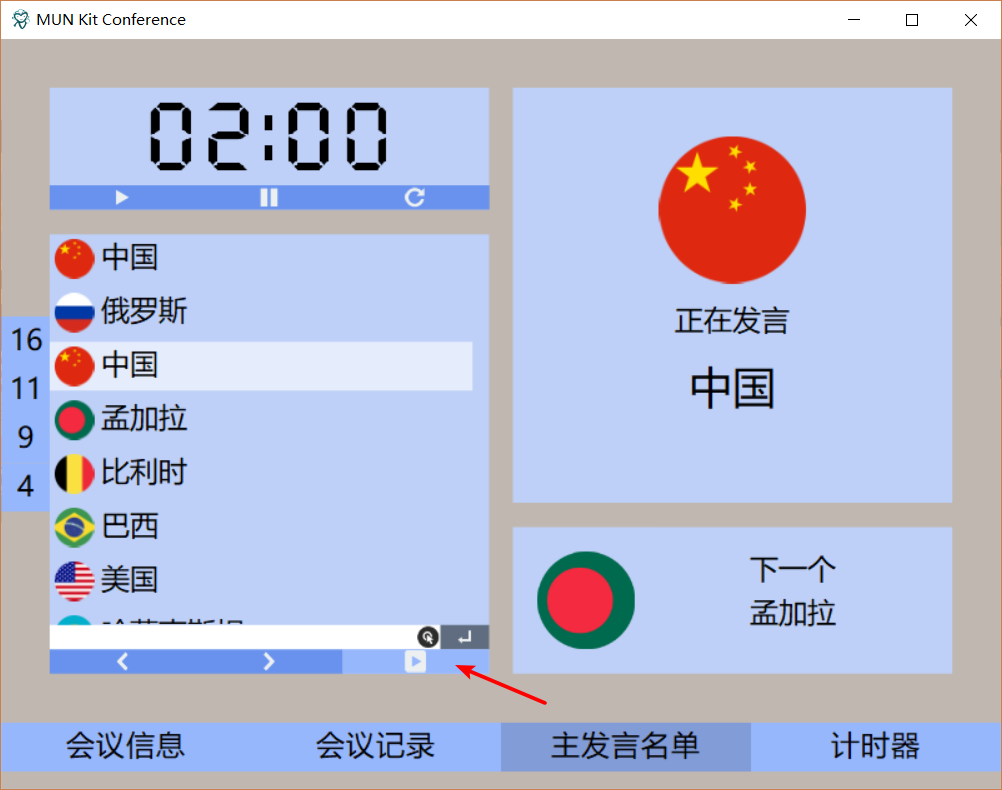
再点击这个按钮启动自动播放后,对计时器与发言名单的操作会都被禁止,然后名单开始自动播放:
常见问题
1. 计时器的三个按钮怎么用?
单独的计时器如图所示:
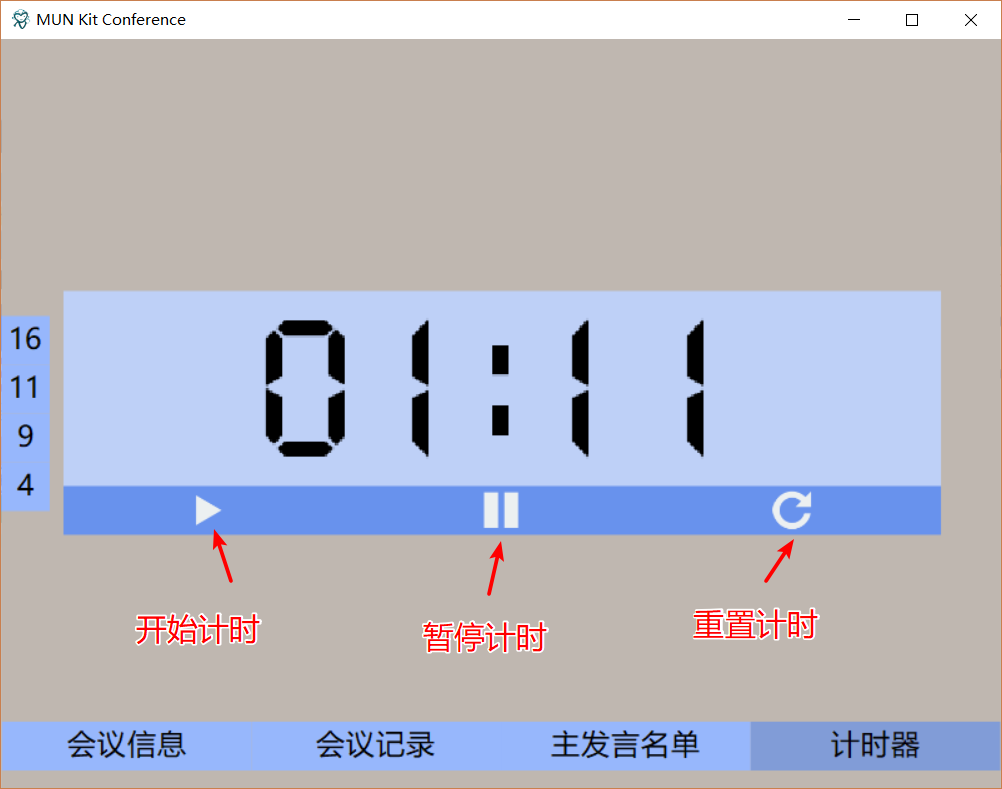
在单独计时器,自由磋商计时器,主发言名单计时器中,【重置按钮】的作用是让当前时间重置回初始状态。在【有主持核心磋商】中,因为有【当前代表发言时间】和【总时间】两个时间,重置按钮的作用略有不同:
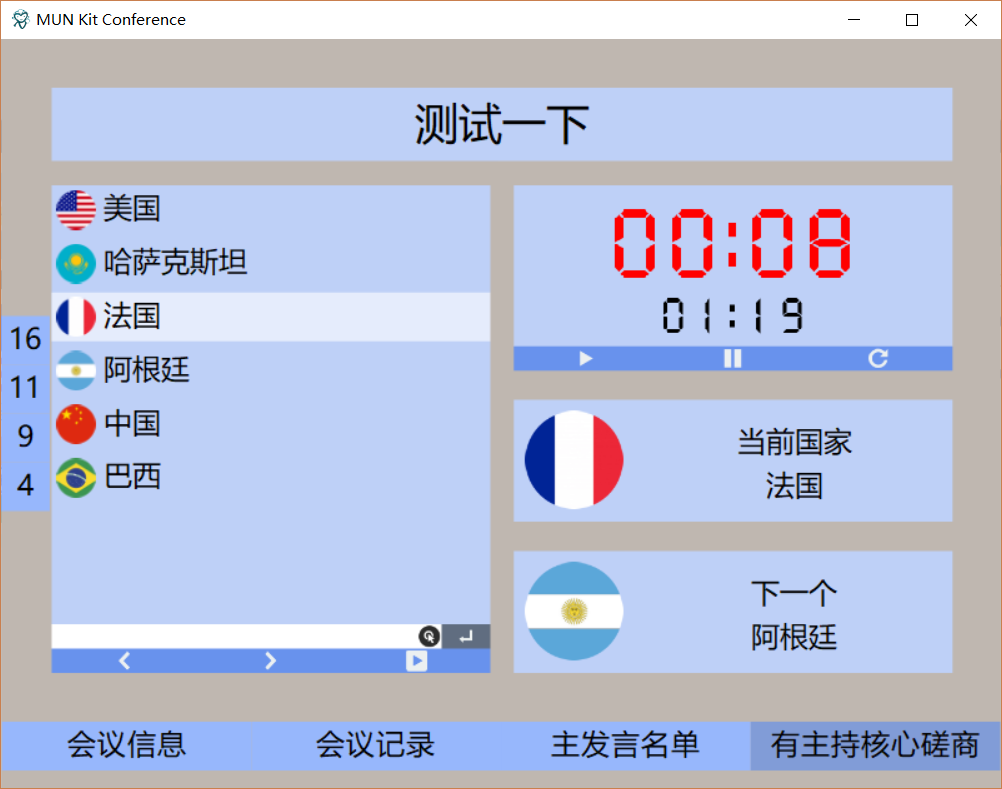
比如这张图,总时长剩余一分十九秒,当前代表时间剩余8秒,那么点击重置按钮后,总剩余时长不变,仍然是一分十九秒,而当前代表剩余时间重置为原来的单位时间。
2. 为什么在有主持核心磋商中,当所有代表发言结束,剩余时间尚足以再点出两位及两位以上代表发言时,点击重置按钮后,输入了一个国家后就无法继续输入第二个国家?
MUN Kit Conference有一个防止误操作的功能,也就是有主持核心磋商里,能输入的总人数是根据总时长除以单位时长算出来的,输入达到上线后就无法继续输入了。
当是最后一个代表发言结束(高亮位于列表里最后一个代表上),且点击重置按钮后,剩余总时间大于单位时间时,会自动为当前允许输入的人数加一。
所以,想继续输入第二个追加的人,只需要第一个追加的人发言完后,再点击一下重置按钮就好啦。
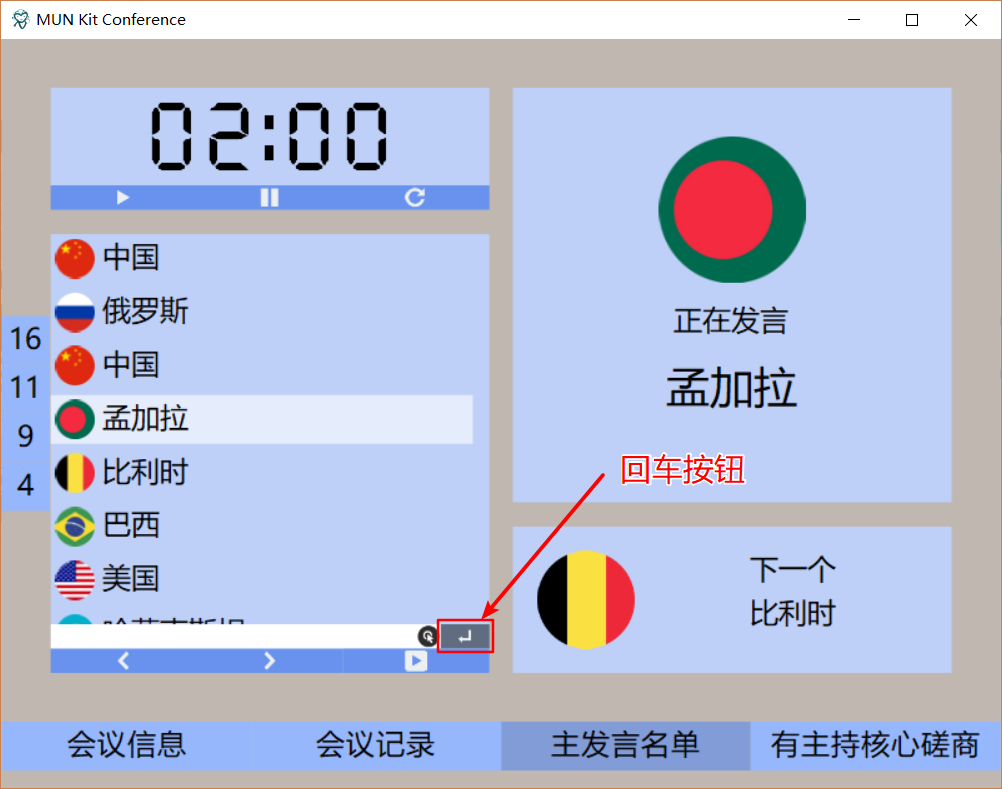
3. 为什么我在有主持核心磋商和主发言名单中,在配置完全正确的情况下,输入国家后按回车键没有显示对应的国旗,而是只显示了logo?
因为操作系统兼容性的问题,一部分对回车键的事件发出是在换行符和回车符输入之后,一部分是在输入之前。如果在输入之后才发出回车时间,那么会造成输入到发言名单中的国家实际上多了看不见的换行符合回车符。我忘了处理这个了,所以它被判定不与国旗对应的名称相符合……
目前的解决方法有两个,一个是用教程上面提到的【点选国旗输入国家】的方式,很方便快捷,是推荐的方法。另一种方法是在输入完后,不直接按回车键,而是点击输入框旁边的【回车按钮】,同样可以避免这个bug。
下一个版本中将修复这个bug。
4. 非UTF-8编码的txt与xml程序读取后会乱码,如何解决?
这种编码问题很容易解决,转一下编码就可以,推荐下载Notepad++替代Windows自带的记事本来编辑txt与xml文件。
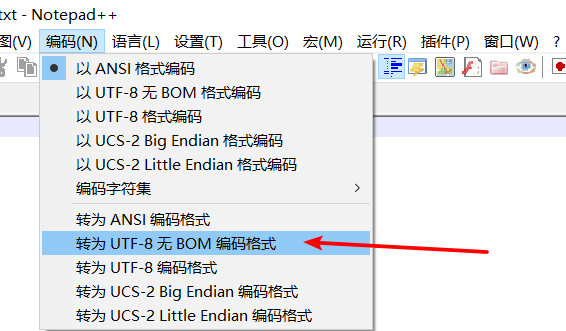
各种编辑软件保存的默认编码格式五花八门,国际通用的格式就是UTF-8格式。但总有软件阻挠世界之间的通用联系,比如很常见的,一个造成程序乱码的配置文件,用Notepad++打开后,显示是用ANSI编码格式编码的(也可能这里显示的是别的编码格式,总之不是UTF-8就可能会造成乱码):

这时只需要在菜单栏里选择【编码】-【转为UTF-8无BOM编码格式】,然后保存,就可以把txt/xml文件转为UTF-8格式的了。