@semprelibera
2017-07-04T15:06:52.000000Z
字数 2702
阅读 12815
shadowscoks+bandwagonhost=科学上网
geek
一大早起床发现微信票圈里面怨声载道,通往自由信息世界的又一扇大门被被关上了。最近我刚写完毕业论文,有了些空暇时间,想把这条通向自由信息空间的羊肠小道分享给大家。
所谓羊肠小道,走起来就比较艰辛,决不是简单的付钱,下载应用,打开应用,就可以科学上网了。而是要自己稍微动一动脑子,弄懂原理。然后自己动手,丰衣足食。
但实际上这个过程也没有想象的那么难,好在很多前人已经在这条路上走多了,已经踩出了一条道路的模样,大家沿着路的印记慢慢走一遍就可以了。
一、科学上网的基本原理
心急的同学可以略过这一部分不看,直接从第二部分开始看。这一段简单介绍了vps和shadowsocks的关系,如果希望知其然而知其所以然的同学可以简单浏览一下这一段。
众所周知,网络的自由信息世界在对国内的大家不是全部开放的,但有的时候我们需要得到一些非开放的信息数据,怎么办呢?
假设你在美国有一个好朋友叫做Michael,你们两个之间可以通过email无障碍的交流。又一次你为了毕业论文,需要在google scholar上找一篇文献,但是这在国内是无法直接访问的,怎么办呢?你和Michael说:“大兄弟,麻烦你去google schoar帮我搜索一下'....'(<-关键词),然后把搜索的页面截图发给我,我来找一下需要的文献。”这样,通过Michael,我们就可以看到原本无法访问的一些信息资料。
在geek的世界里,Michael那一头叫做服务器(service),本文中推荐的是bandwagon服务器,在本文中也经常被称作是vps;我们自己这一头叫做客户端(client)。网络世界的连接远比两个朋友之间的交流复杂,需要一些交流的媒介和规范,在和Michael的故事中,我们是通过email传输信息的,而在geek的世界中,我们可以把shadowsocks作为服务器和客户端之间的桥梁。
关于vps的选择,这篇文章有很详细的对比和解释。(在墙外)
个人推荐bandwagon的原因,一是就本人的半年体验来说,这个服务器比较稳定,速度适中,浏览网页完全没问题,看YouTube在大部分时候是可以流畅的看720p画质视频的,但是一到晚上七八点过后,看视频的体验会糟糕很多(但实际上可以选择在速度快的时候把想看的视频下载到本地,之后的观看就顺利很多了);第二点是该服务器对shadowsocks的支持非常好,甚至提供了shadowsocks服务器一键配置的“傻瓜式”服务,适合非geek的广大人民群众的尝试和体验;第三点非常重要,这个vps非常便宜(一年19.99美元,约为140人民币),而且,它支持我们马云爸爸的支付宝。
二,服务器的搭建
废话不多说,这一段是讲正事了,大家仔细一点看。
Step1,购买vps
我用的是这个网站,注意这个网站在墙外,临时找一些不太稳定的方法先翻过去吧。这个服务器位于洛杉矶,而且是中国这边的线路。可以选择一个月、一季度、半年或者一年的租赁期。先注册,再购买。之后呢,你就拥有了一台自己的国外私人服务器,你能够通过你vps的IP地址访问它。请记录下你的IP地址,shadowsocks的客户端配置需要用到它。
- 7月4日:补充
哎哎,大家vps的服务器线路最好不要乱买,要用我上面给的链接,https://bandwagonhost.com/cart.php?a=confproduct&i=0
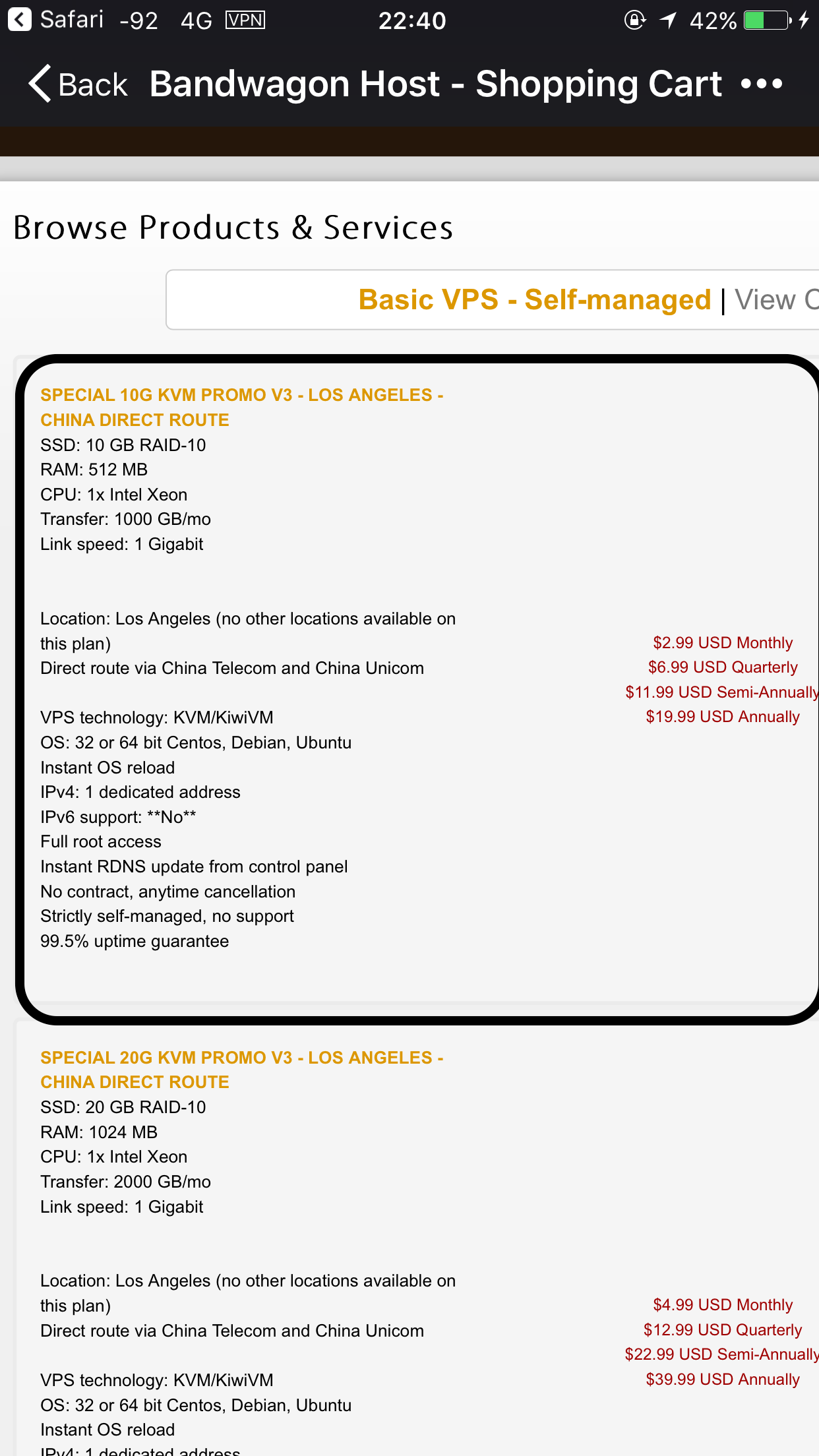
注意是洛杉矶的线路,中国这边的专线。10GB容量+512MB内存的那个足够了,一年19.99美元,便宜得很。
下图黑框框出来的那个就是啦。
当然你会测试线路快慢的话,可以自己挑选线路啦。
Step2,搭建shadowsocks服务器端
本来这一步很烦,需要通过ssh协议远程登录你的服务器,在终端的黑框下进行配置的,好在bandwagon那边提供了一键配置的服务,大大简化了新手搭建的复杂性。
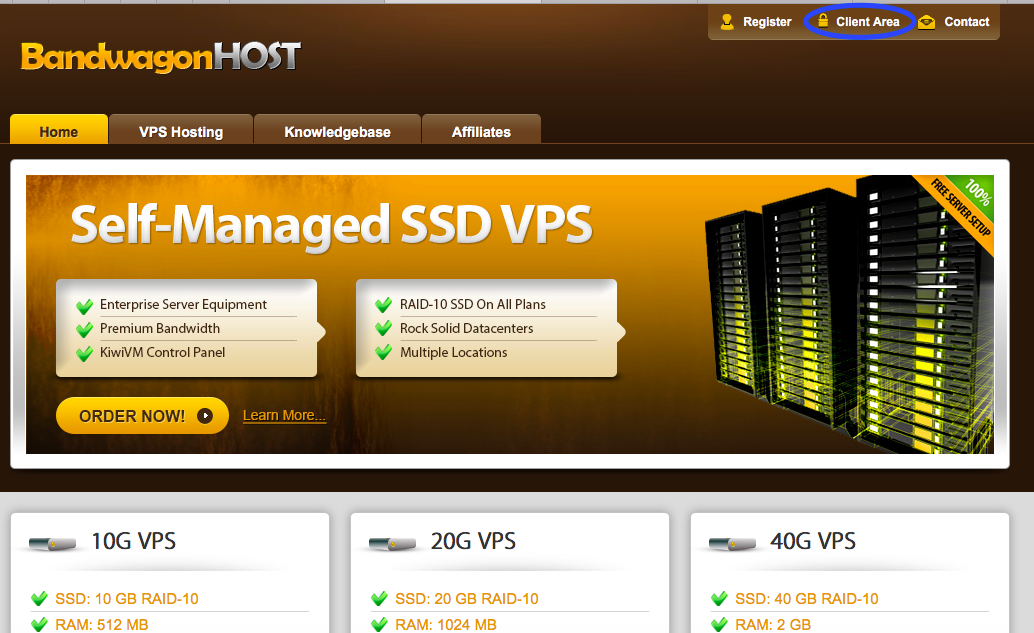
买完之后进入Client Area,下图圈出来的地方。
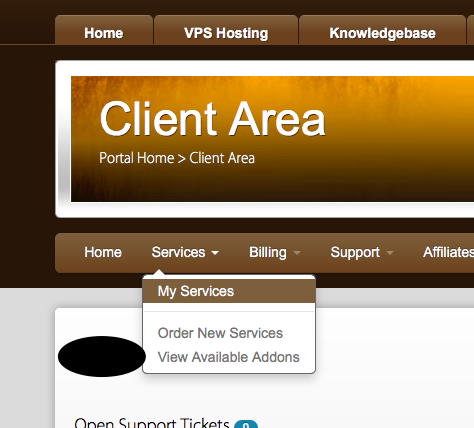
然后点选Services-My Services选项(如下图)
在跳出来的页面点击KiwiVM Control Panel.
接着在跳出来的窗口的最左侧选项板的底部,有一个叫做Shadowsocks Server的选项,点进去,如下图所示
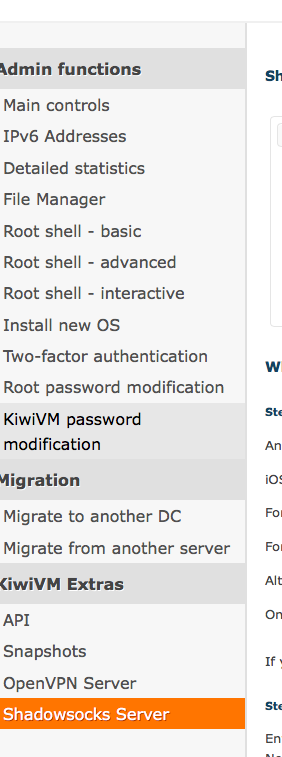
点击Install Shadowsocks Server,几秒钟之后,页面出现Completed字样,你服务器端的shadowsocks就已经配置好了。接着再点击一下刚刚的Shadowsocks Server的选项,你就会看到Shadowsocks server controls面板了,这里面的信息非常重要,建议截图保存。
三、客户端配置
在刚刚的Shadowsocks server controls面板下方,有What's next?这就是客户端的配置教程。做到Step2其实就已经够了,可以在浏览器正常的科学上网了。
同学们注意呀注意,最好用电脑端登录Shadowsocks server controls面板,因为手机端的教程没有电脑端那么详细。
主要过程就是在shadowsocks客户端软件中,输入刚刚买下的vps的IP地址,以及Shadowsocks server controls的端口号(port),加密方式(encryption)和密码。其他的东西都保持不动就好了。
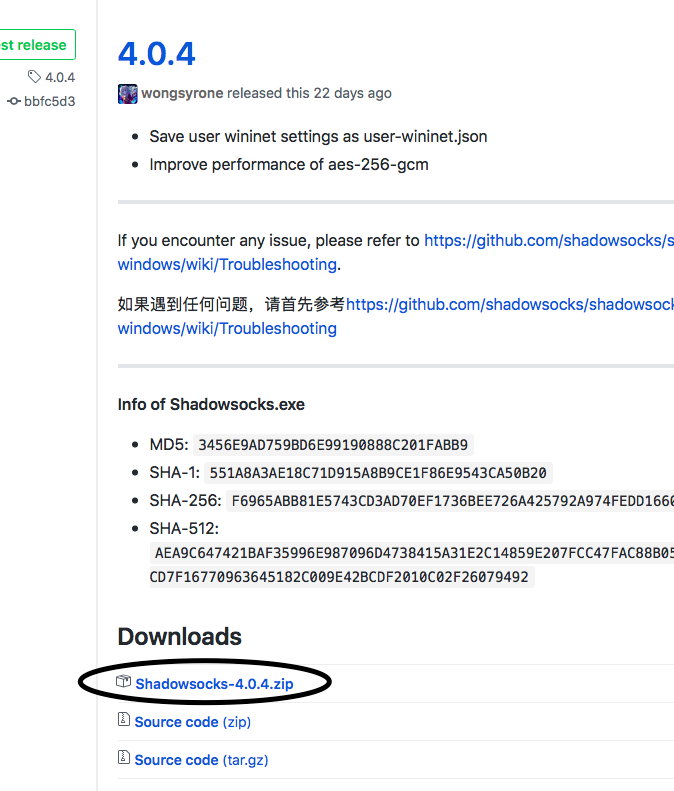
另外对于不熟悉shadowsocks这款软件的同学,附上shadowsocks的官方下载页面:
windows.选择第一个以.zip为后缀的文件(如下图),下载下来,解压就行。后面两个是源代码文件,不用管它
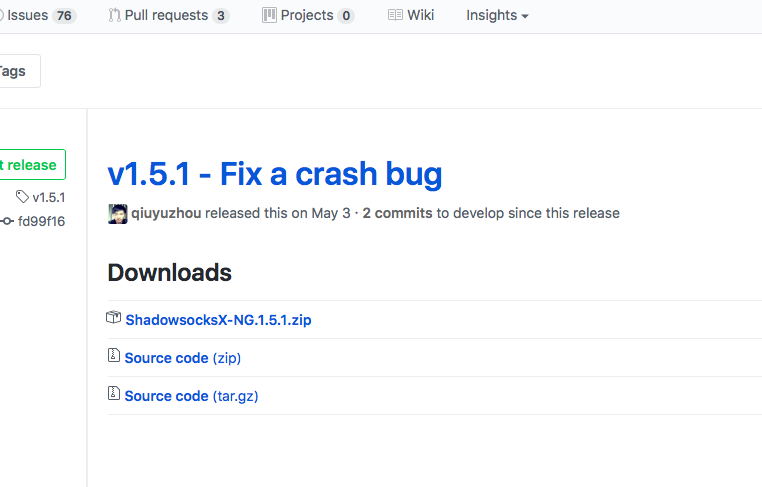
mac.和windows一样,选择第一个以.zip为后缀的文件,下载下来,解压就行。后面两个是源代码文件,不用管它
四、 测试是否配置成功
点击任务栏的小飞机按钮,让shadowsock处于启动状态,模式一般选用Proxy Auto Configure Mode。在这种模式下,对于需要绕过去的站点,如google,会走我们国外的服务器,对于国内的大部分站点,则不会通过国外的服务器。对于有些比较偏门的国外网站,可能需要选择Global Mode才能登入。总之建议,一般状态下,打开小飞机后,选择Proxy Auto Configure Mode,然后我们就管它了。
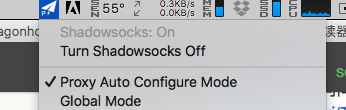
然后进入你的Chrome,Firefox或者Safari这样的浏览器,键入www.google.com或者youtube.com这样的网址,看一下是否能够正常登入。如果连接没问题的话,那就配置成功了。
最后祝大家好好享受科学上网的生活吧~
附上我Hardison的名言, Age of geek, baby!