@Hdz
2017-06-19T08:02:50.000000Z
字数 873
阅读 749
手机添加水印的教程【line】
机构文化 公益传播相关
缘起:当我们在进山走访/开展城市项目[1]时,朋友圈无疑是一个很棒的二次宣传宣传途径。但朋友圈在多次转发后,可能因为二次传播者对文字的增删,从而弱化了机构的形象。所以现今制作一份简易的图片浮水印教程,以期能够在传播时强化绿之叶公益的形象。
现今市面上修图软件受众较广的便是美图秀秀和PhotoShop。美图秀秀手机版无法实现添加水印功能【该软件在电脑端能够添加水印】,PS而又过于复杂。经过对比,选择了软件line camera。
教程
第0步
下载该软件
- iOS可于app store下载,Android可于各大应用商店下载
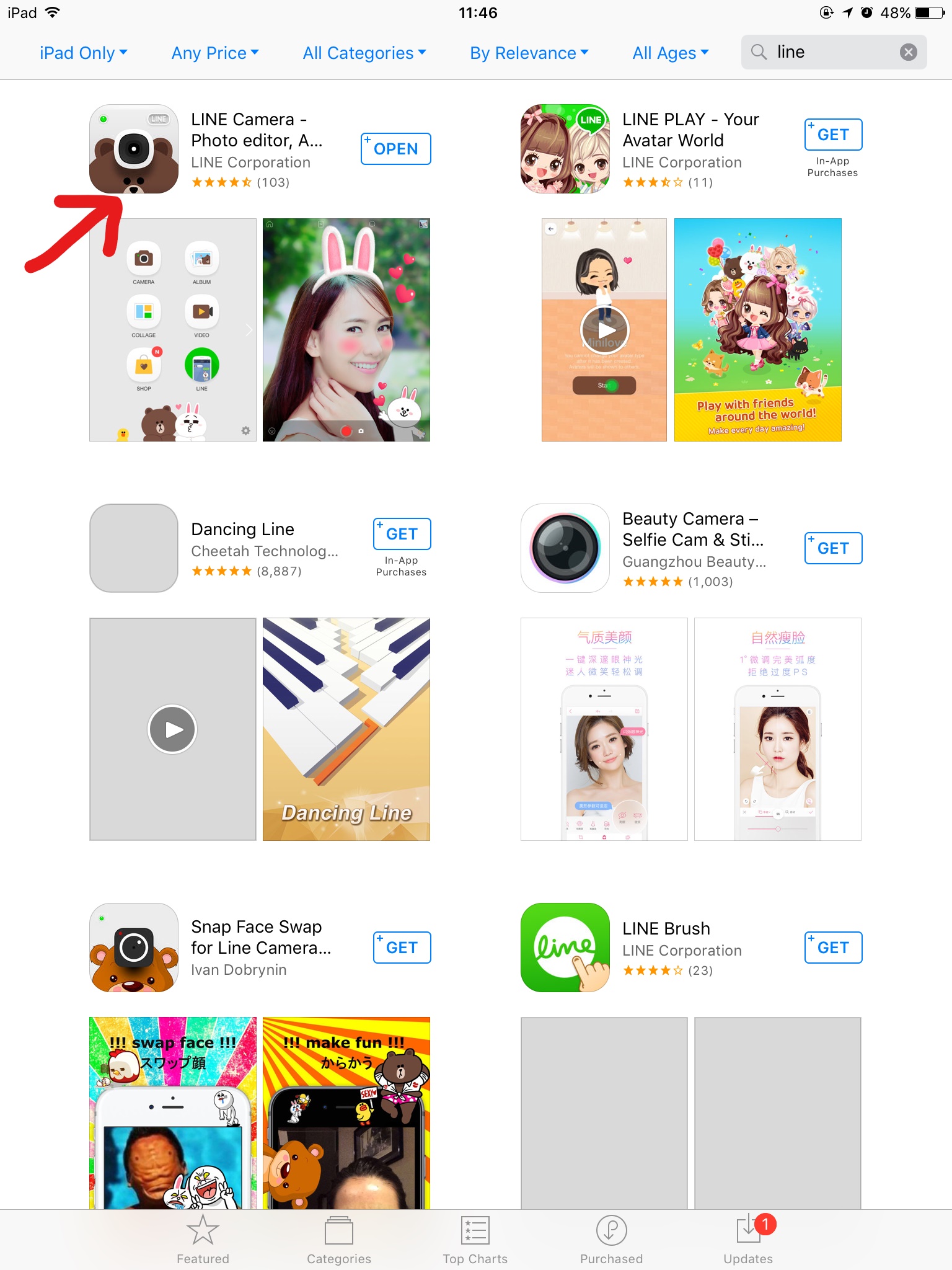
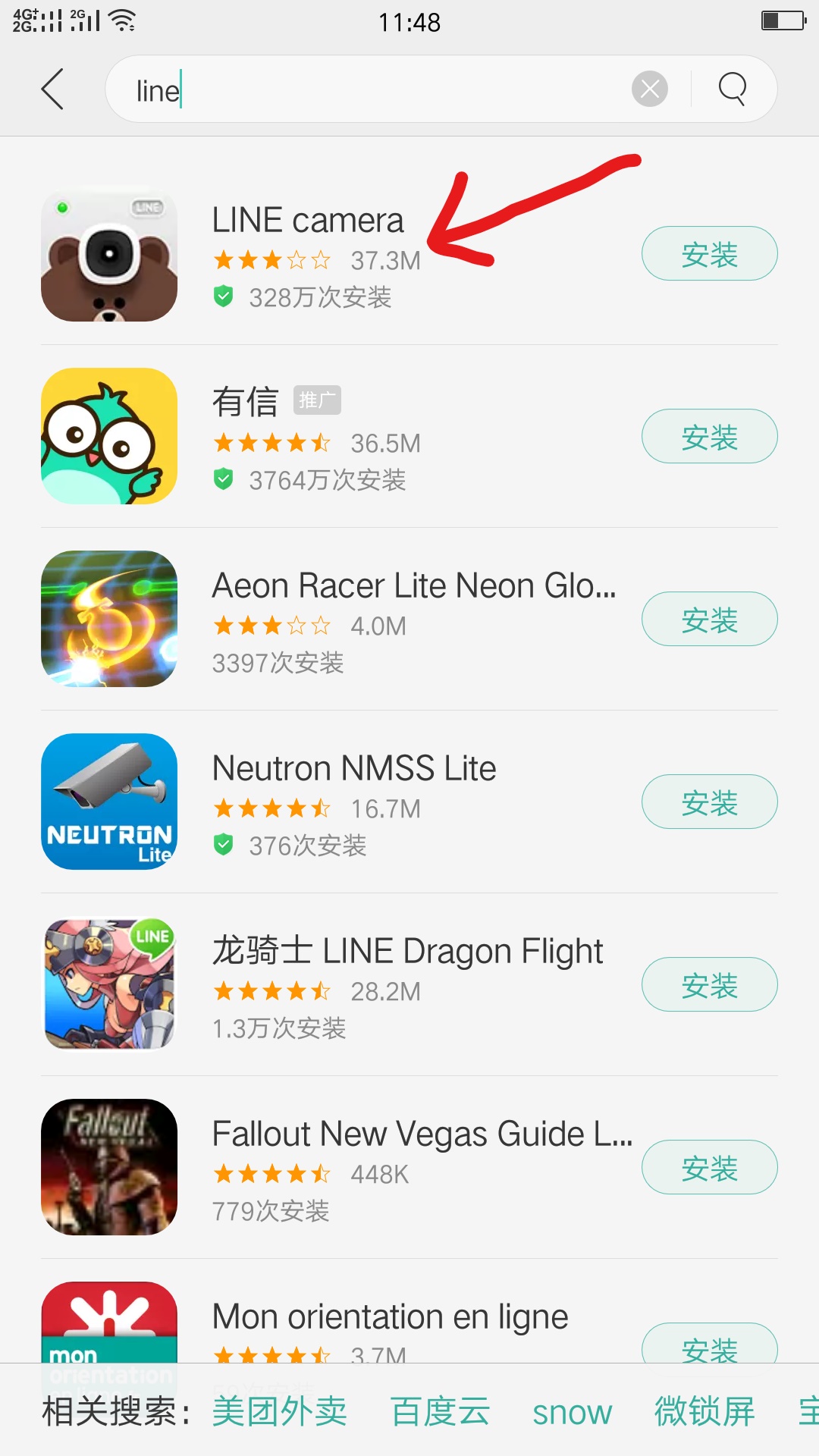
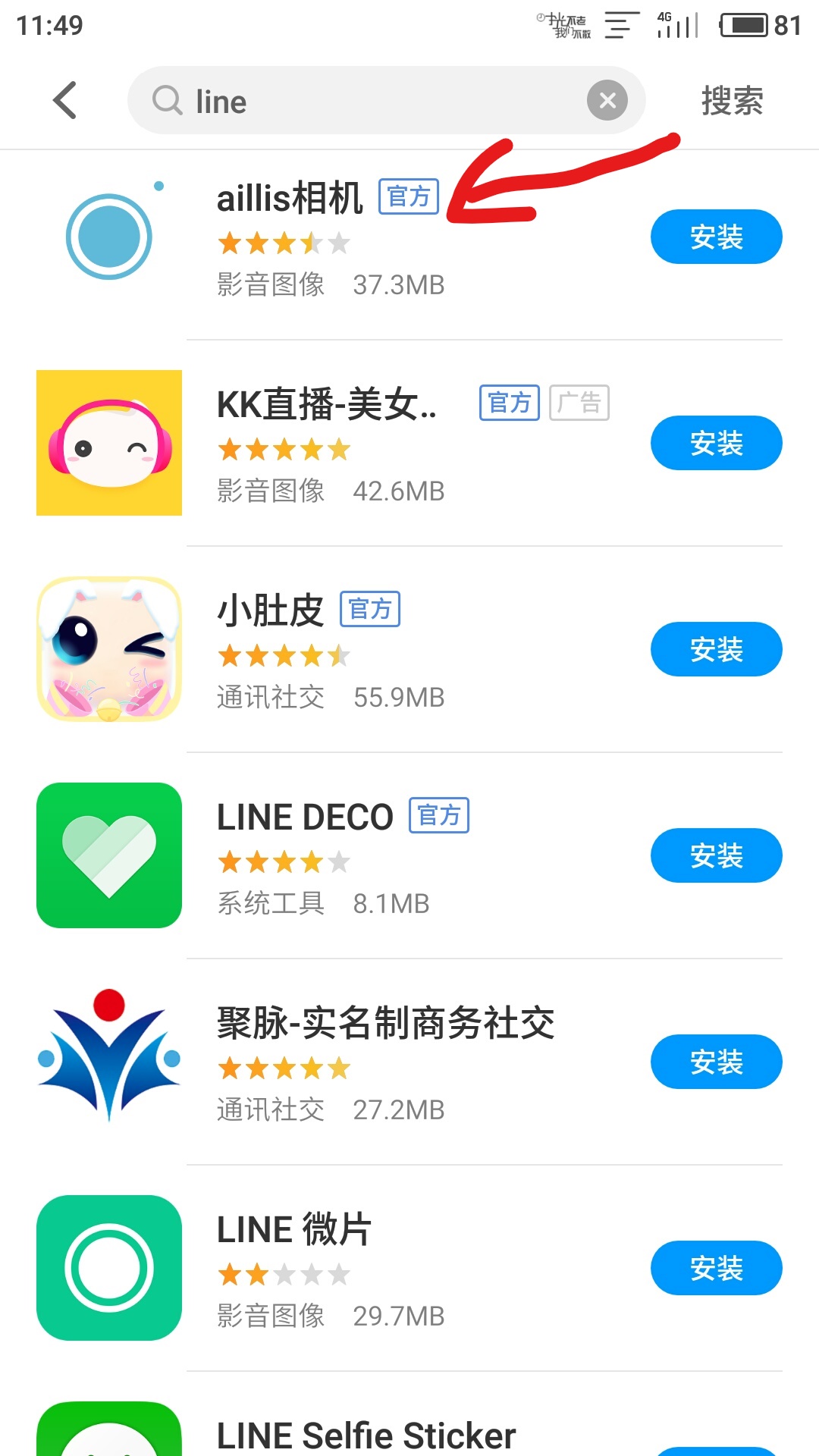
- 注:因为安卓市场在国内的乱象,所以搜索出来可能是line camera, 也可能是aillis;如果会翻墙,强烈建议在Google Play Store下载。
app store搜索页面:
Android市场搜索页面1:
Android市场搜索页面2:
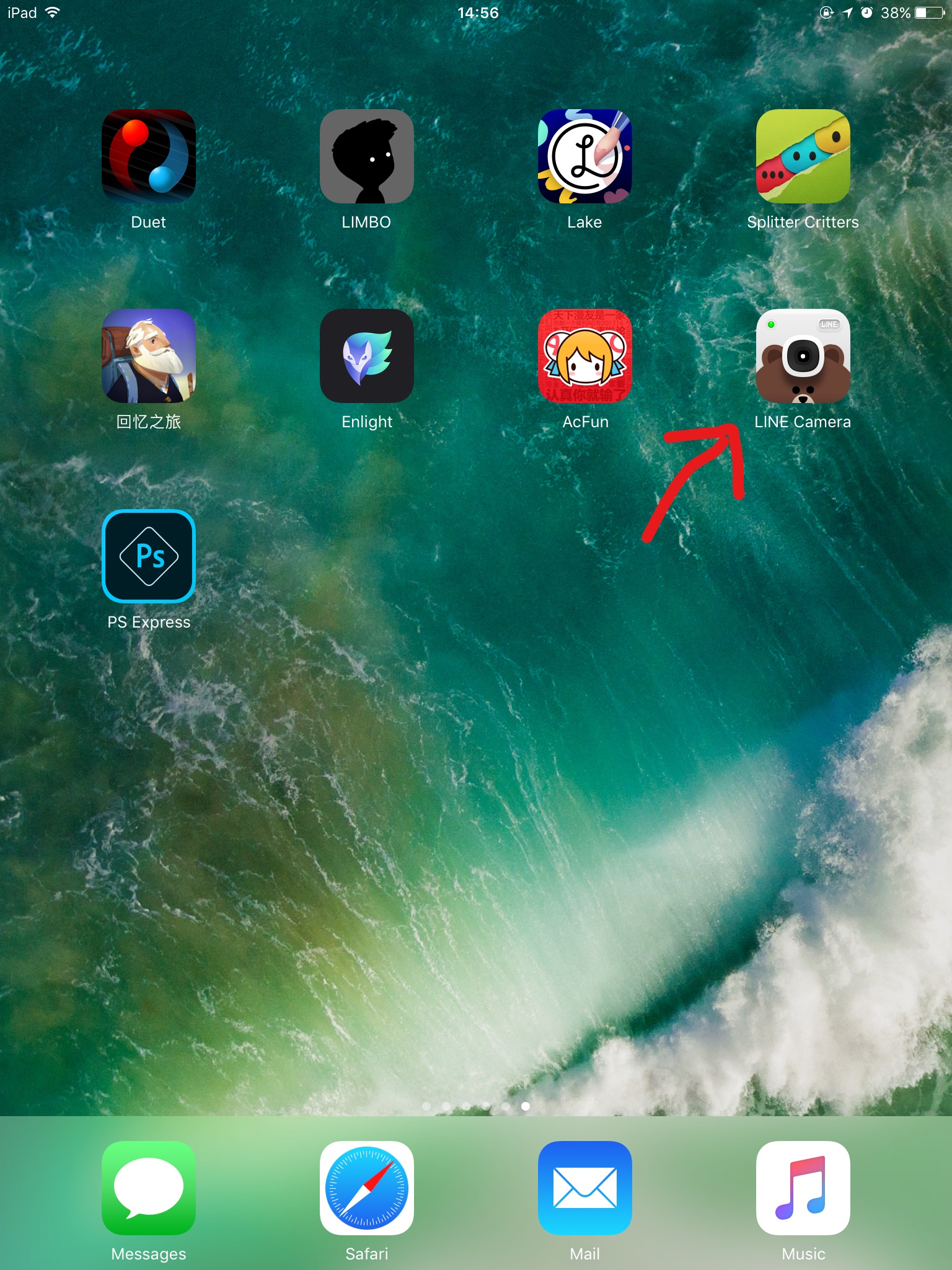
第一步
打开 line camera 软件
第二步
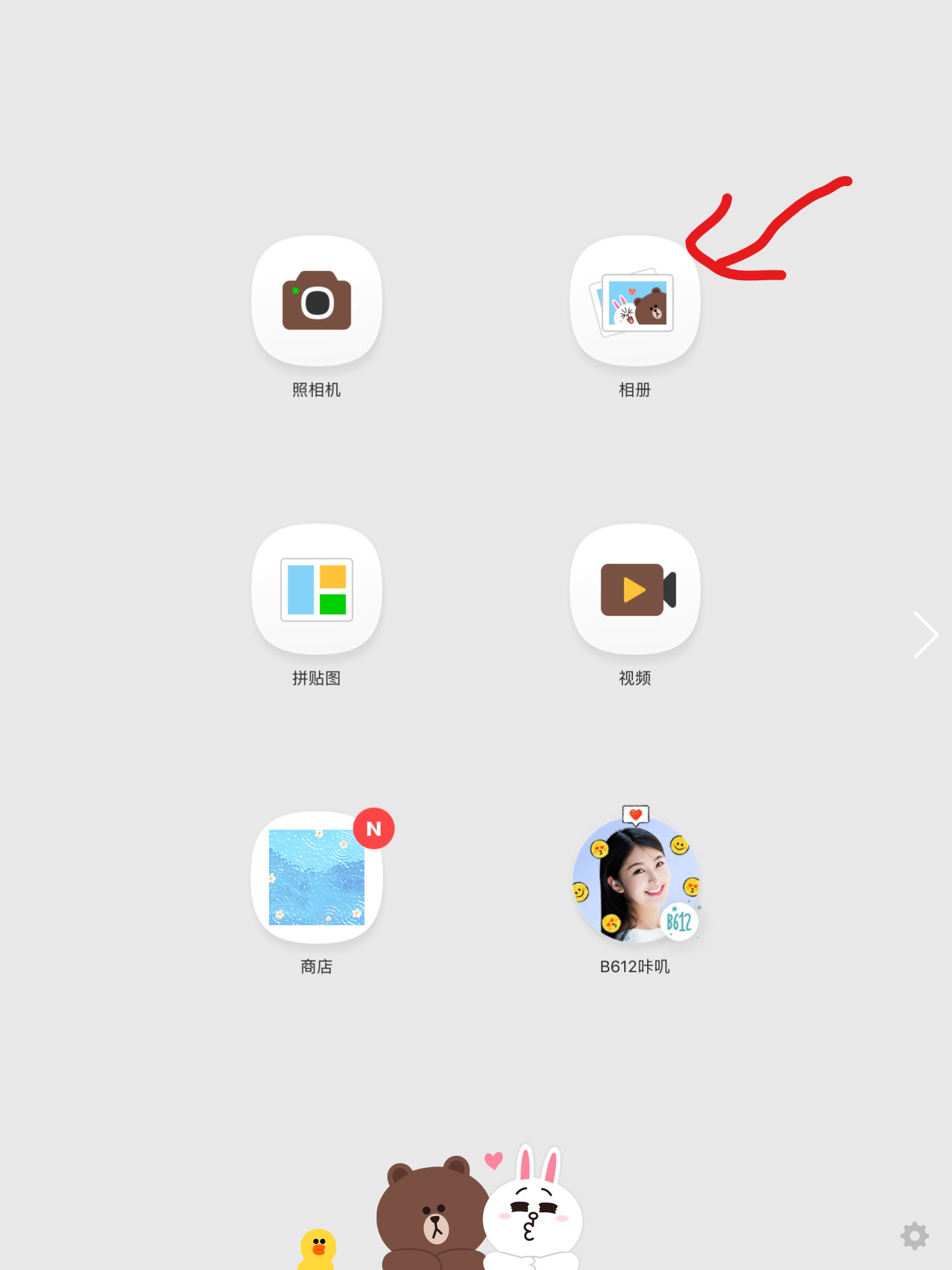
点击app初始界面中的“相册”
第三步
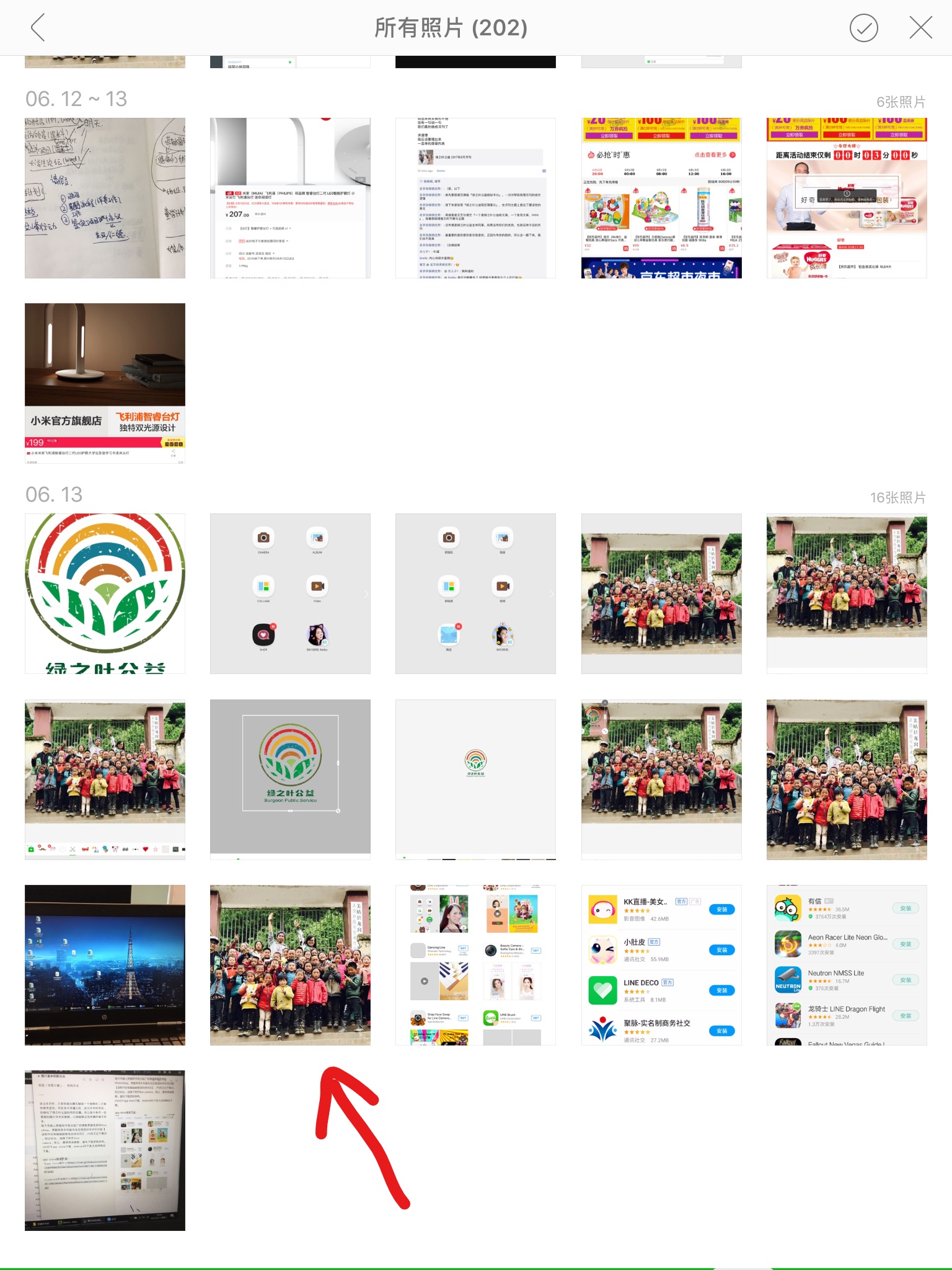
选择你要编辑的图片
第四步
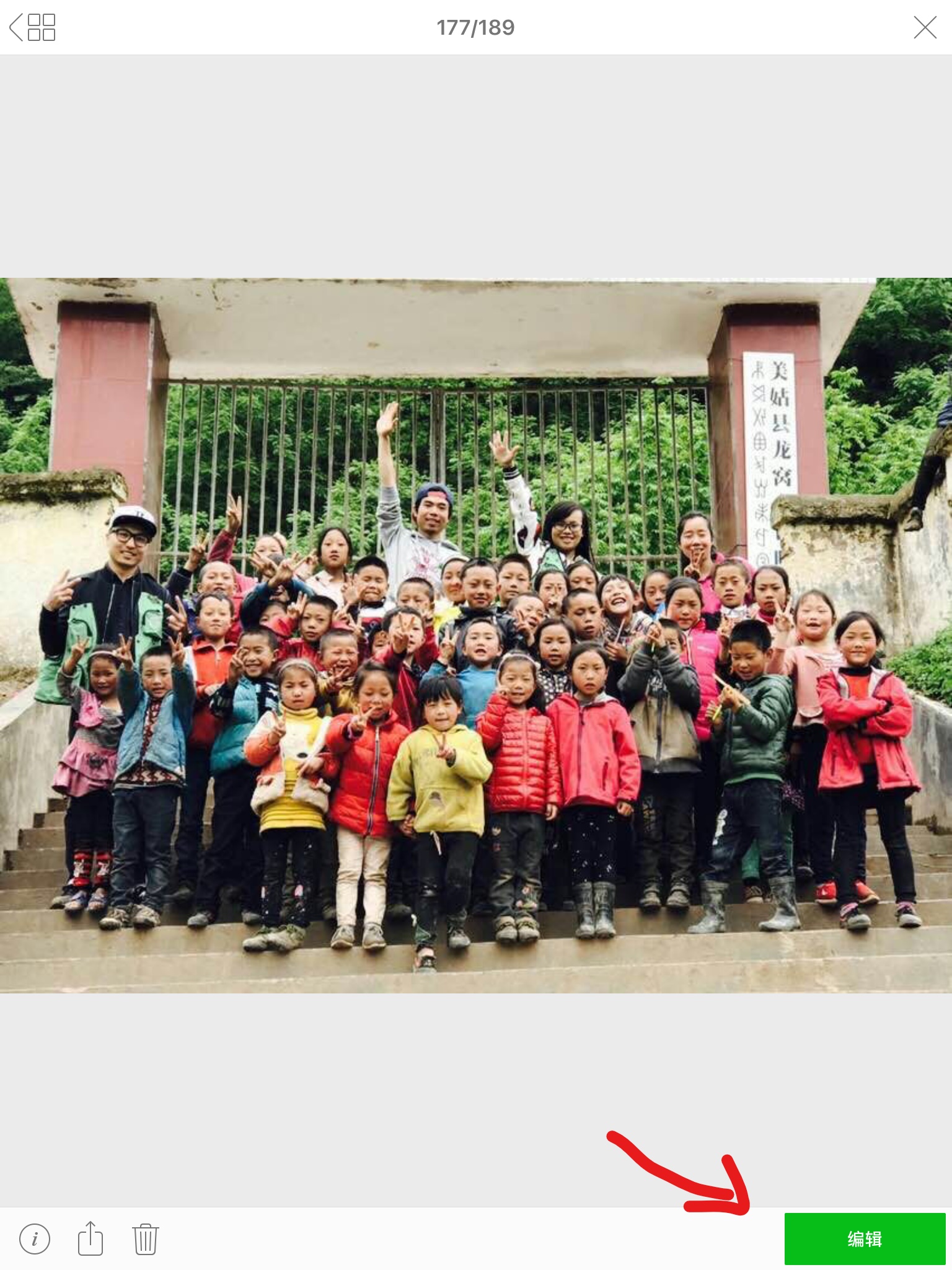
点击屏幕右下角的“编辑”按钮
第五步
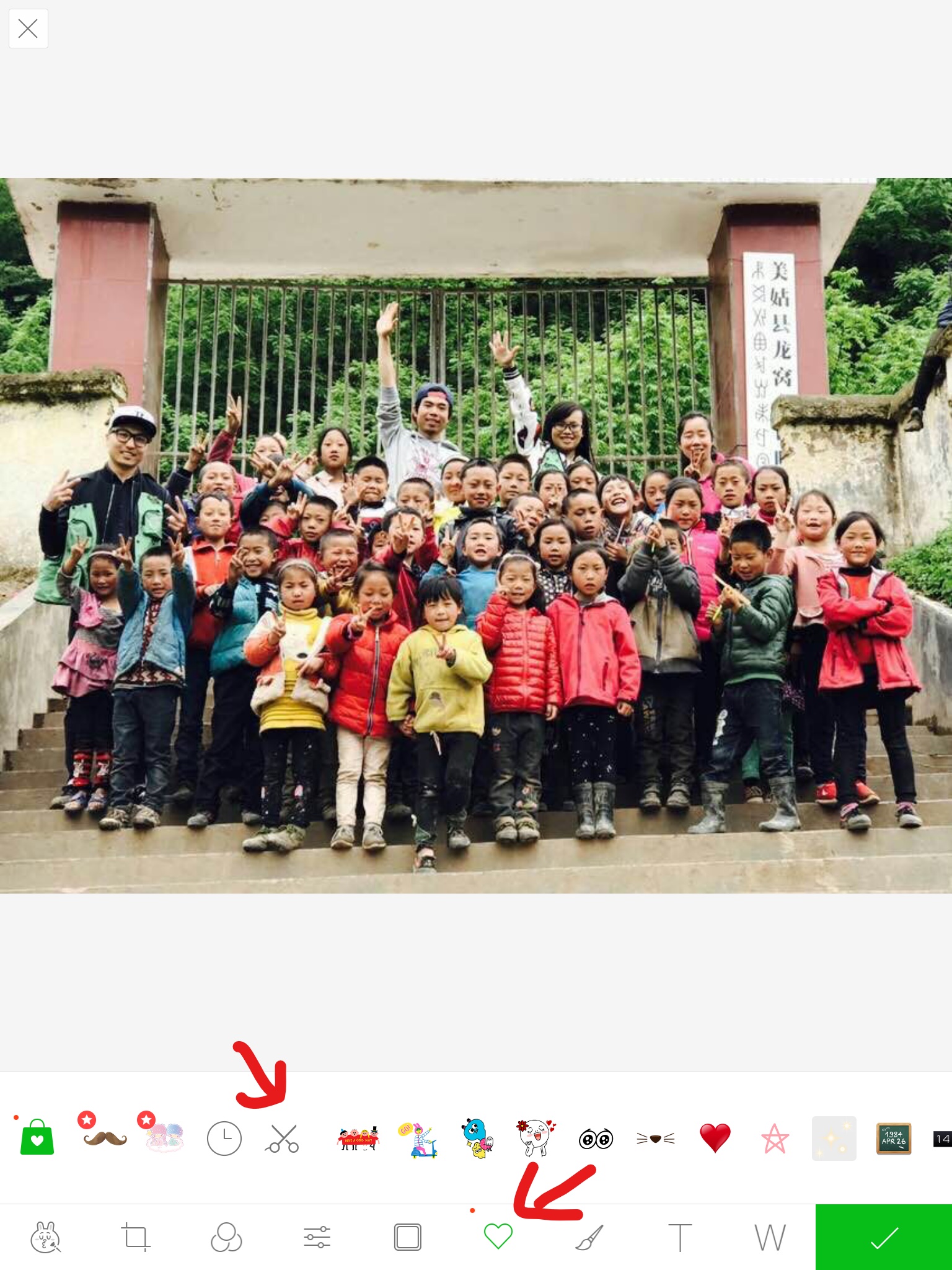
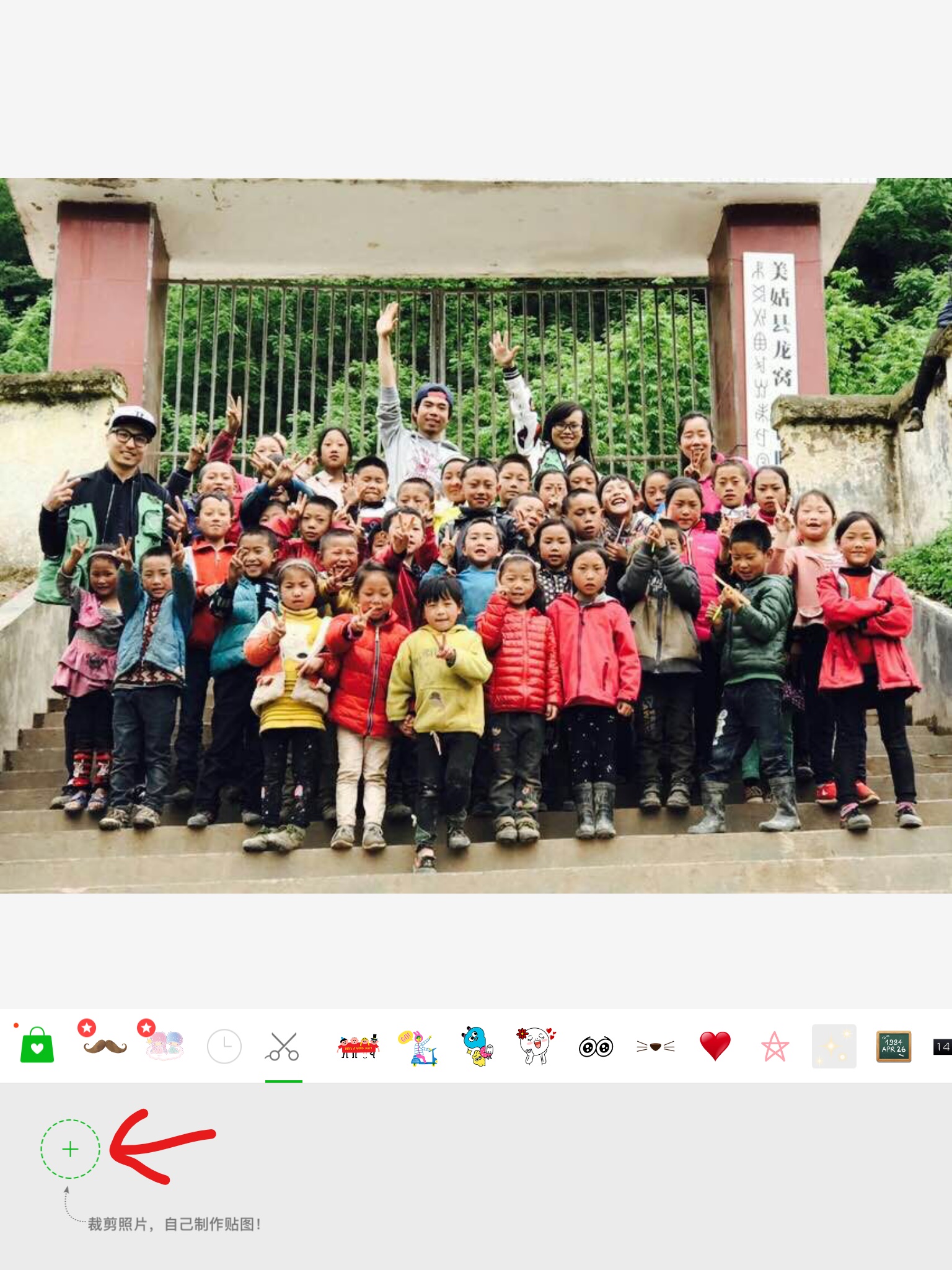
先点击一级菜单的“爱心”图标,再点击二级菜单中的“剪刀”图标
第六步
点击左下角的“加号”
第七步
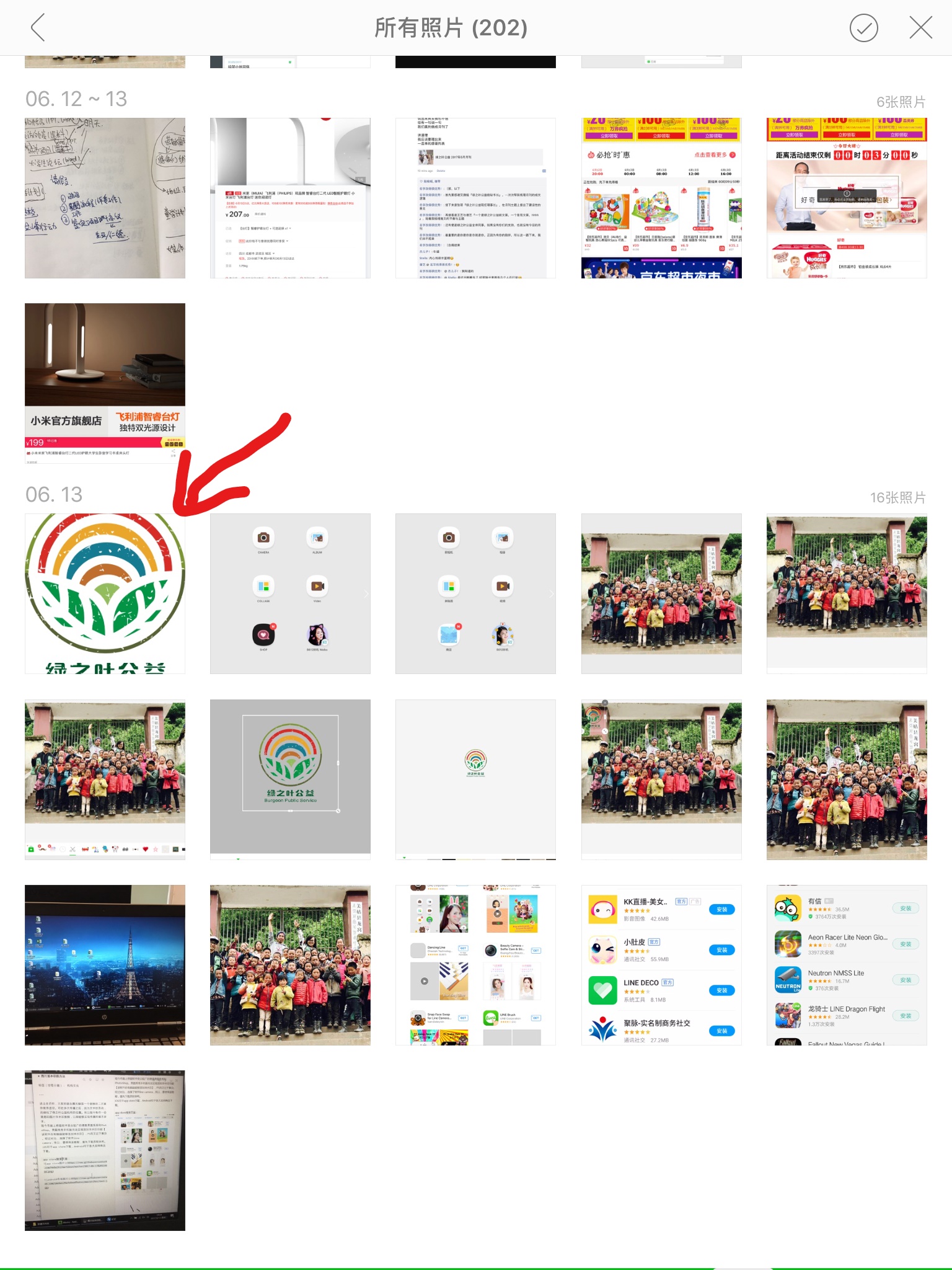
选择需要添加的“水印”
第八步
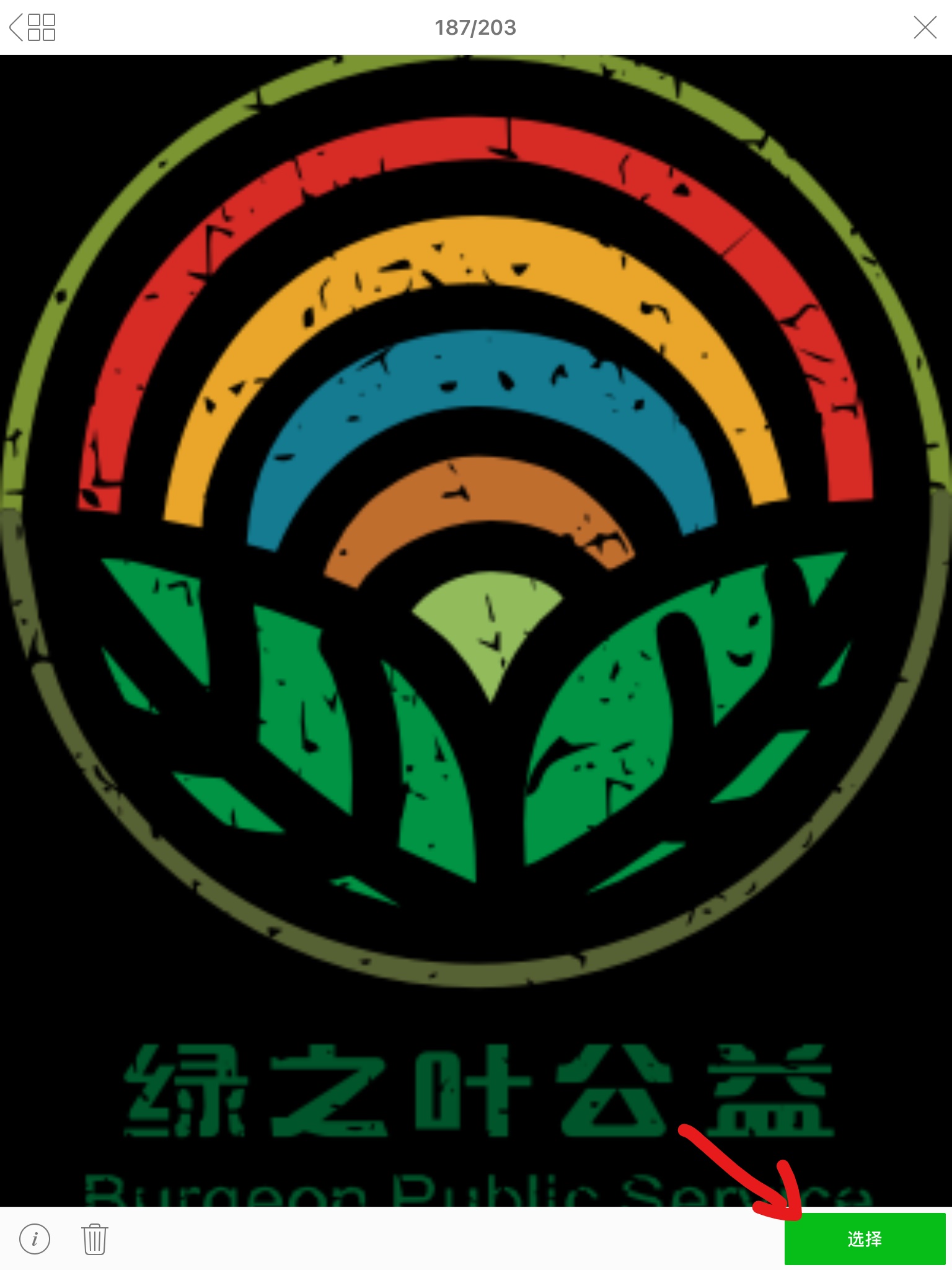
点击右下角“选择”按钮
第九步
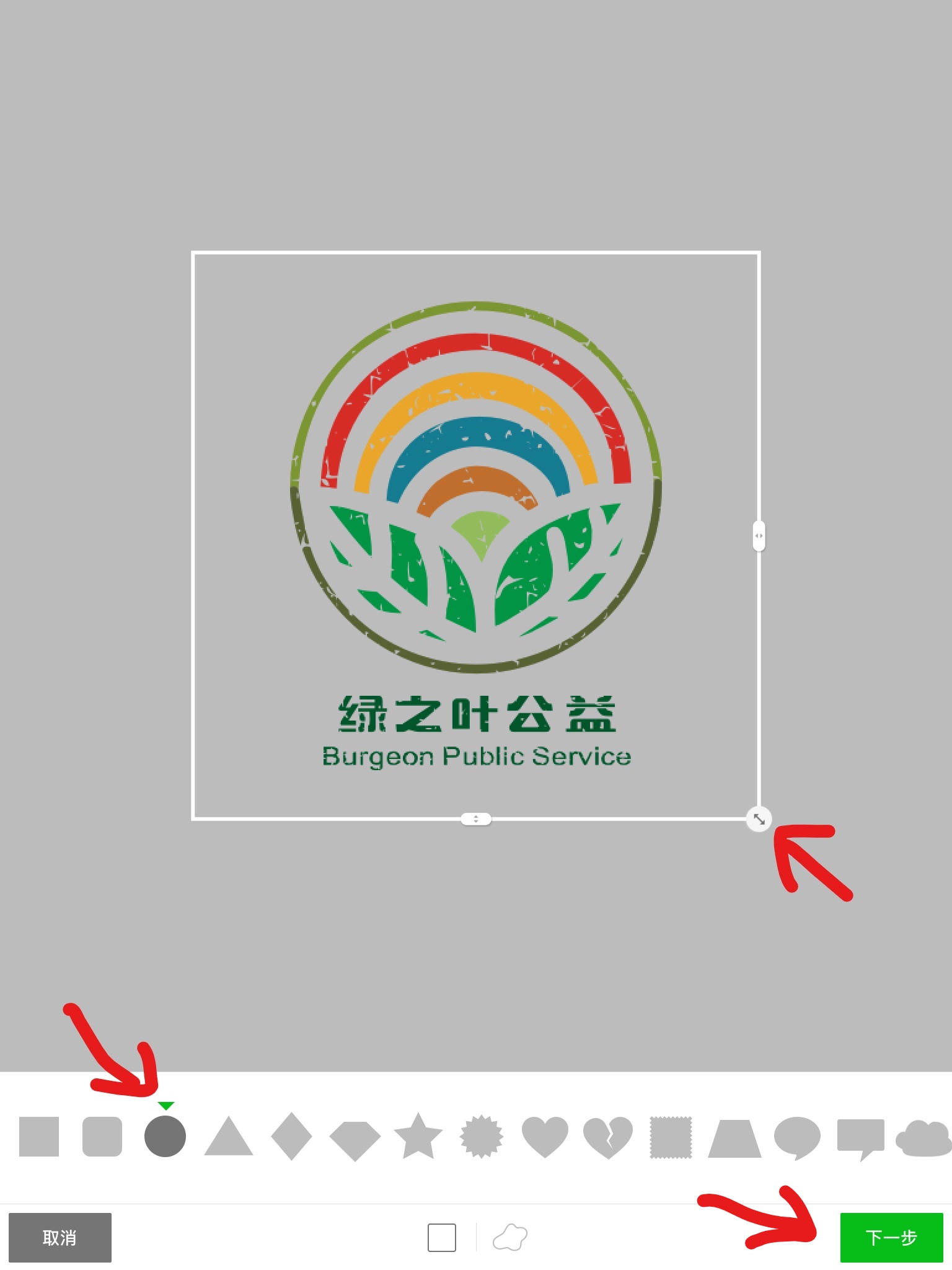
先选择左下角的“圆圈”形状,再调整圆圈的大小,直至将图标被完全包含,最后点击右下角的下一步
第十步
首先选择偏左下角的“无框”,然后点击右下角的完成

第十一步
将“水印”调整至合适图片大小
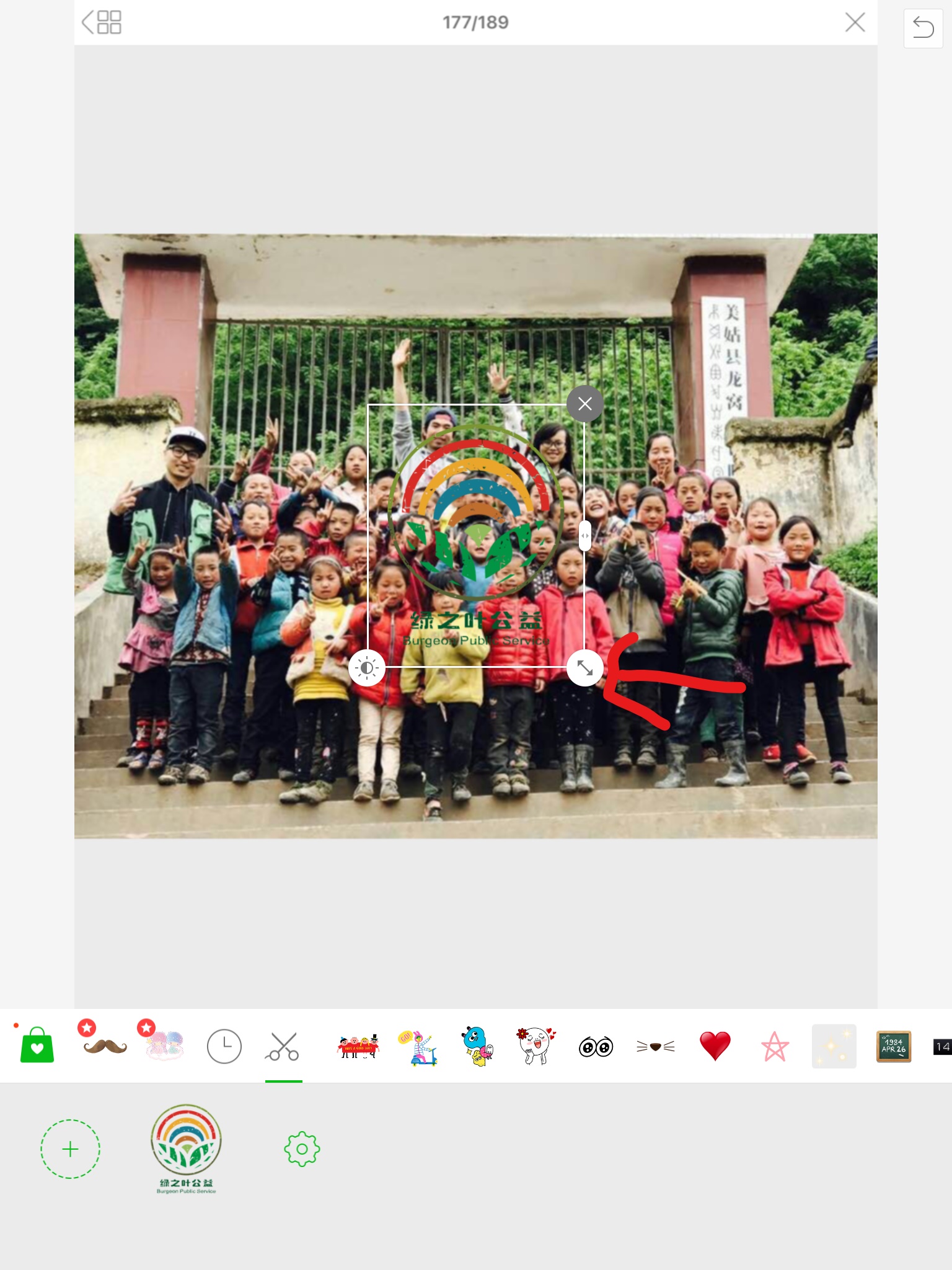
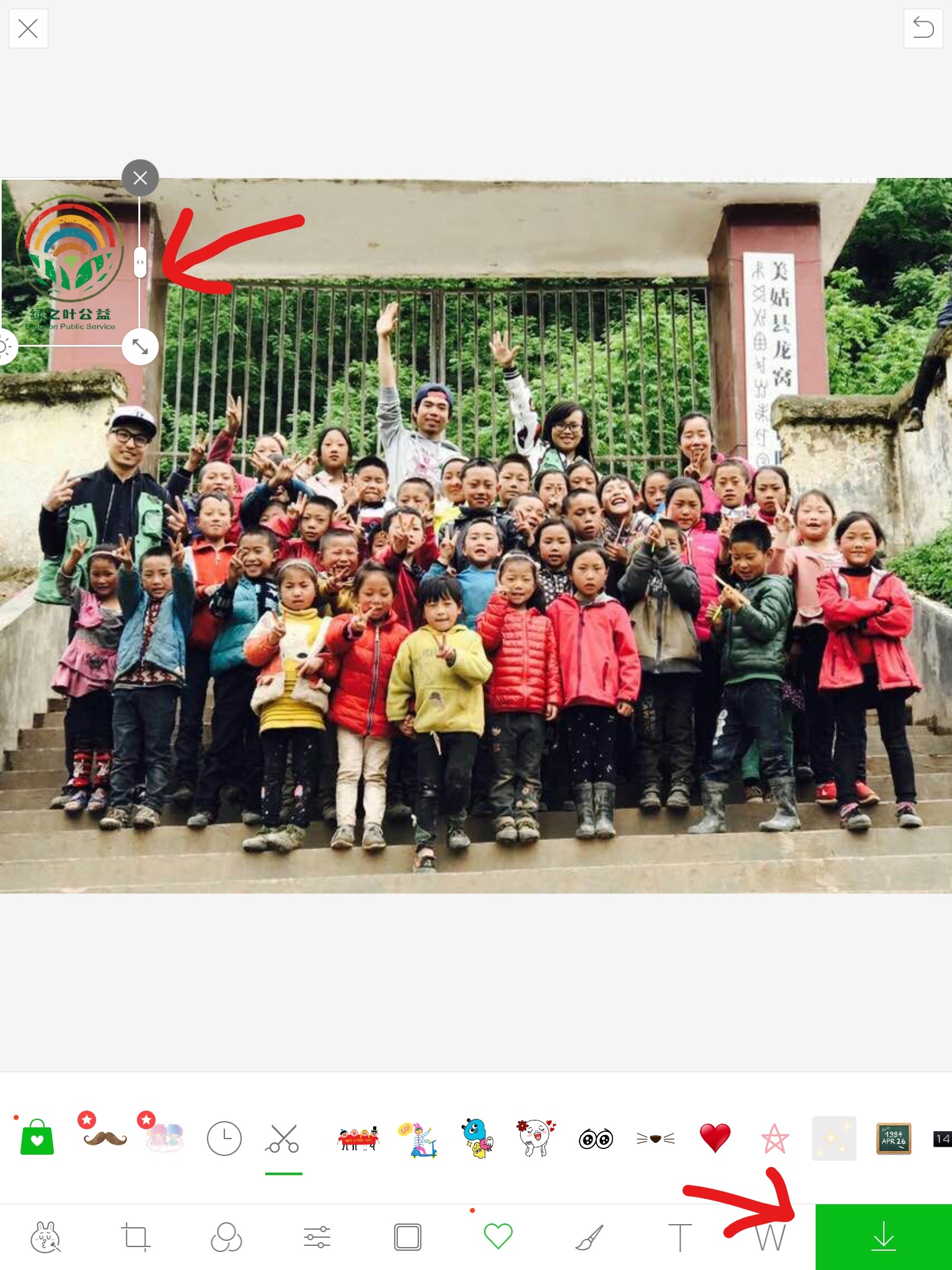
第十二步
将“水印”移至左上角,并点击右下角的“保存”按钮
附录
- 编辑后保存的图片默认不覆盖原图
- 软件的操作以iOS为示范,Android操作逻辑相同
- 绿之叶公益所有对外照片,水印均需添加至图片左上角
- 该要求同样适用于支教老师发放与支教相关的朋友圈
- 进山随访人员的朋友圈图片建议也加上水印,但对其不做特殊要求
- 微信公众号推文中的图片需要选择无水印的版本【因为图片右下角会自动加上微信公众号的水印】
- 水印原图【可供下载】