@GYDSCC
2019-07-02T02:18:18.000000Z
字数 4507
阅读 6177
招聘专员新手操作指引(点击观看视频)
新手操作篇
登录小程序
招聘专员的功能介绍
文章管理
新增招聘信息
发布招聘信息
如何只对某类人员展示某篇文章?
招聘信息的分享与转发
门店管理
招聘管理
电脑端如何录入普工信息
录入单个派遣员工
批量录入派遣员工
设置员工的供应商
安排普工的用工单位和驻厂人员
跟踪普工的面试入职流程
如何在小程序录入员工信息
让推荐人帮我招人
读取身份证录取普工信息
查询统计招聘信息
1.登录系统
拿到招聘人员的账号和密码,登陆系统
2.完善个人信息,修改初始密码,绑定微信号等
详情请看首次使用需要知道的基础操作篇,绑定微信号是很关键的一步,不然小程序(人力云助手)无法识别你PC端账号的招聘人员角色,也就无法在”人力云助手”办公了。
3.登陆小程序
打开“个人信息”页面 在“登陆微信小程序”Tab,点击登陆微信小程序按钮会生成一张特有的二维码。
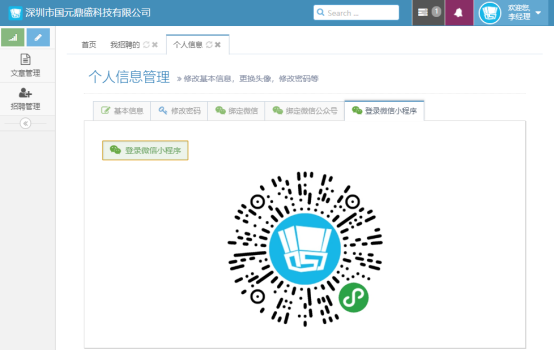
打开手机微信扫一扫功能扫一下这个小程序码,即可人力云助手小程序
其它方式参照《首次使用需要知道的基础操作》篇的如何登录小程序
如果你没有绑定微信,会出现以下界面
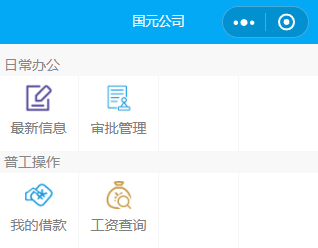
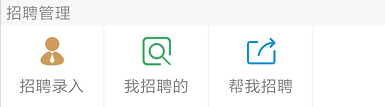
这是因为您是第一次登录小程序,并且之前没有在PC端中绑定微信,那么你登录小程序后,看不到所有的功能,只能看到默认的功能,如上图所示,这时候你需要登陆PC端系统,进行绑定微信号操作在《首次使用需要知道的基础操作》的第三点,绑定成功之后,然后退出小程序,重新登录小程序(人力云助手),会看到多了下面的菜单图标
如果你所在的环境没有电脑,只能用手机来办公那怎么办呢,这个时候可以打开微信,长按自己企业的人力云助手小程序码,在微信提示授权给“人力云助手”小程序权限的时候,点击“允许”后,就可以登录小程序了,登录进去默认只能看到的一些默认功能,“最新信息”、“工资查询”、“我的借款”,“我的审批”等功能。此时告知系统管理员,让管理员给你授权,授权之后重新登录小程序(人力云助手)。
4. 招聘专员的功能介绍
招聘专员的功能包括:
文章管理下的“文章类型管理,“新增文章”,“我的文章”文章发布管理
招聘管理下的“招聘小组管理”,“招聘任务管理”,“招聘排行榜”,“我的招聘”,“用工安排跟踪” ,“供应商招聘的”
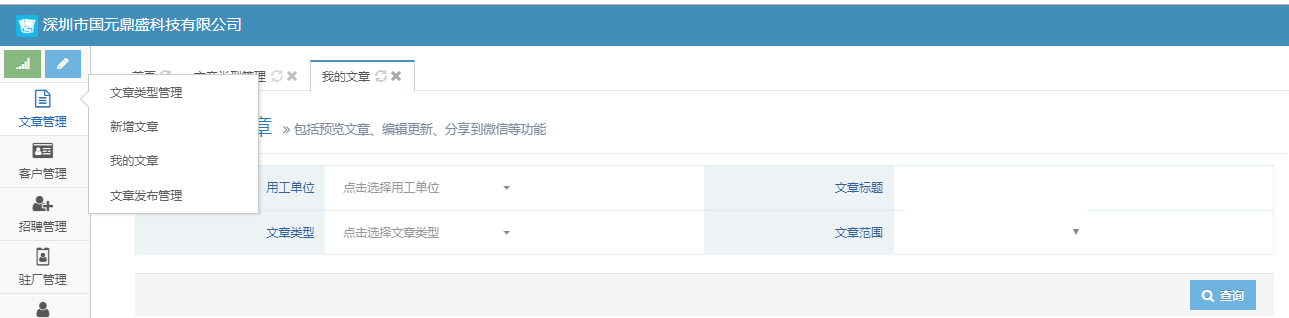
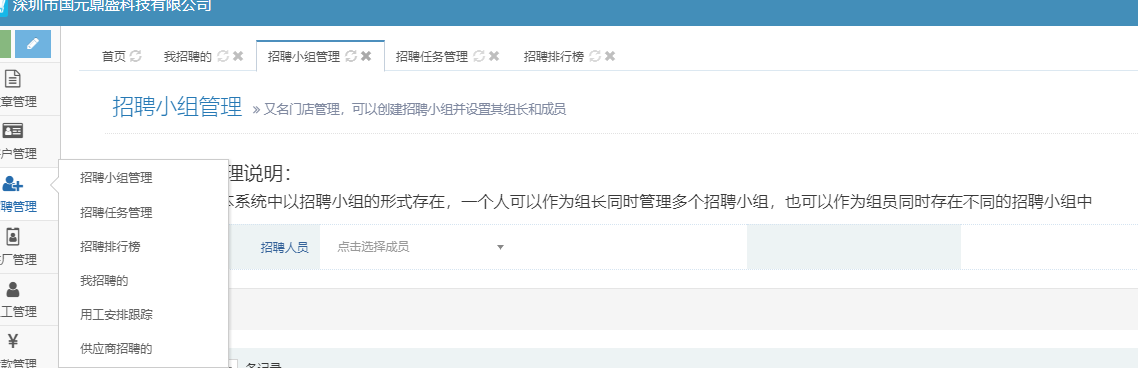
文章管理主要作用是发布公司一些信息,比如招聘信息,通知与公告,新闻资讯,劳务规章制度等。
招聘管理主要作用是管理招聘小组(即管理门店),比如创建门店,给门店增加招聘员,统计门店的招聘信息,招聘信息,比如录入普工信息,安排用工单位,查询统计招聘信息等。
5. 文章管理
文章类型管理:
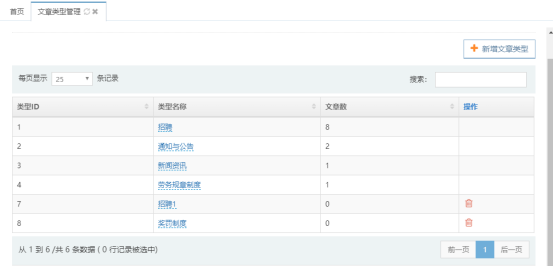
此功能是为了区别发布的文章,给这些文章添加类型,以便管理,默认的类型有”招聘”,”通知与公告”,”新闻资讯”,劳务规章制度。如需添加新文章类型,点击”文章类型管理”右上角,输入文章类型,保存即可。
新增文章: (新增招聘信息)
在首页左边的菜单栏中,打开文章管理中的新增文章菜单。可以看到如下界面,编写招聘信息。
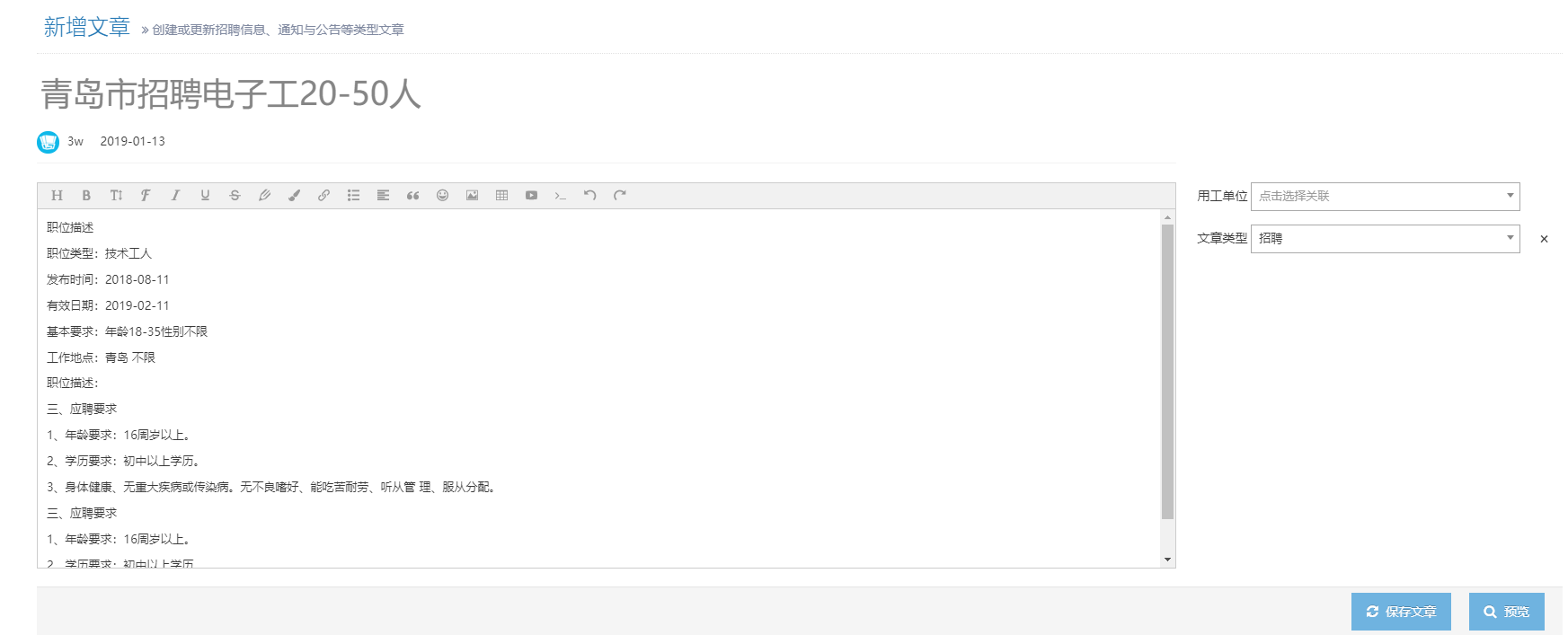
只需按照页面填文章标题,正文,选择用工单位(可选),文章类型,即可。支持文章预览。
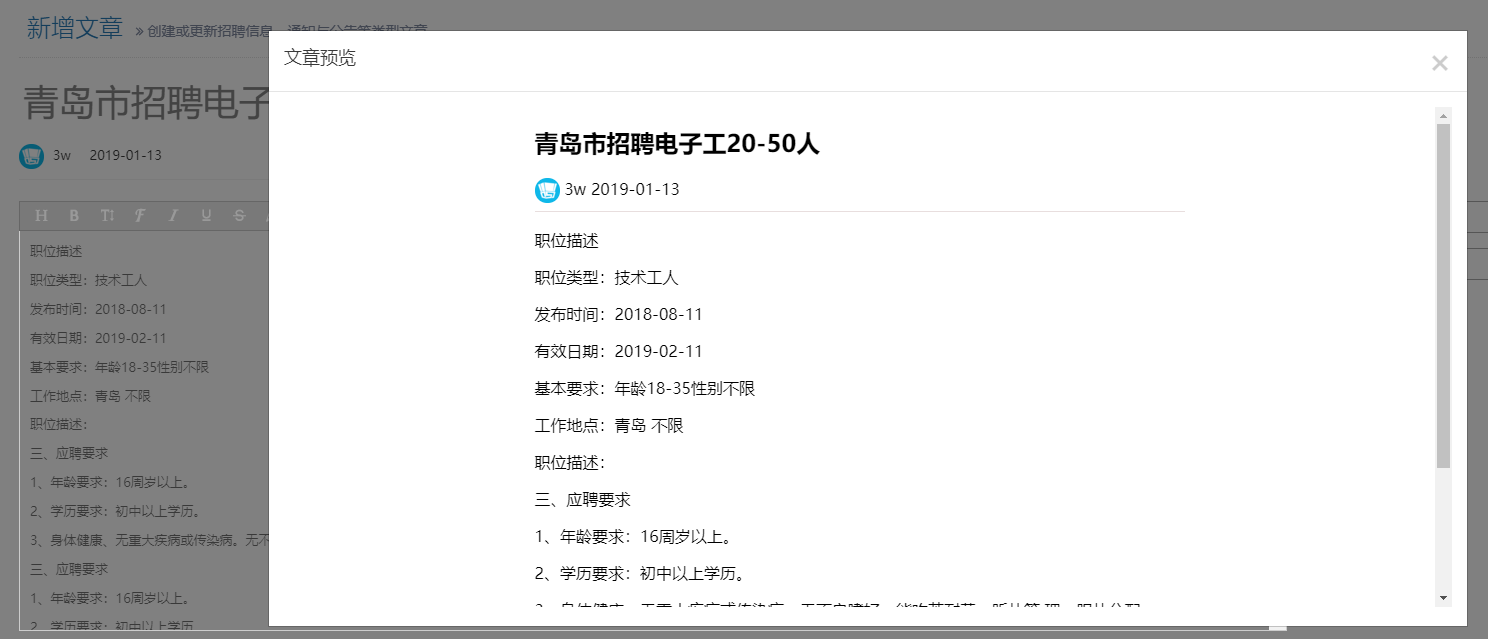
保存文章,可在”我的文章”界面看到刚编写的文章。
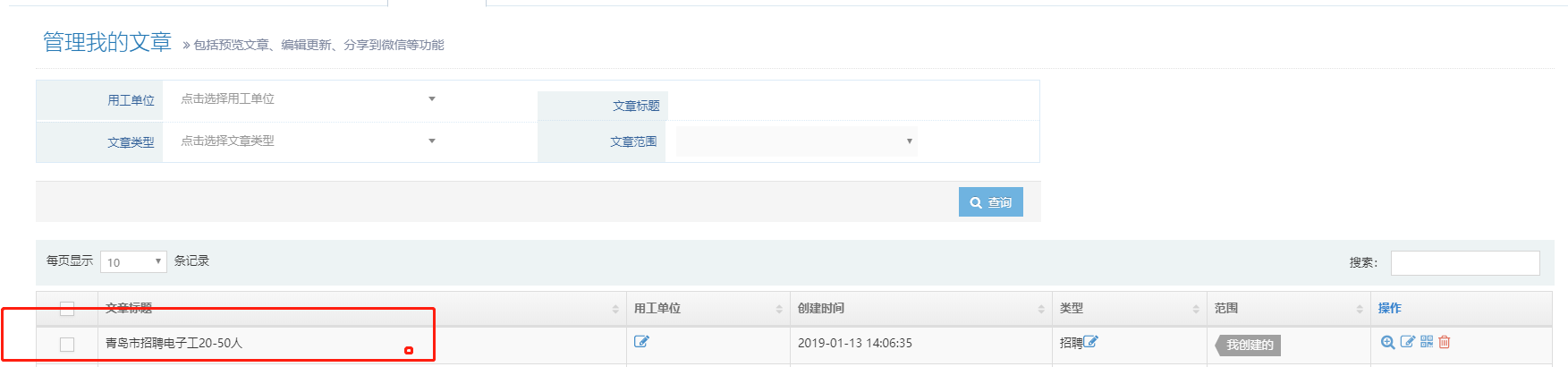
在页面中,可以看到右下角操作上有四个按钮,分别是查看,编辑,分享二维码,删除。
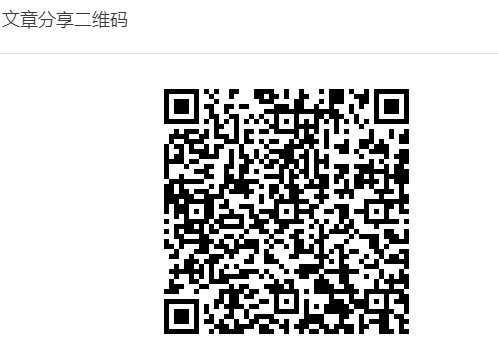
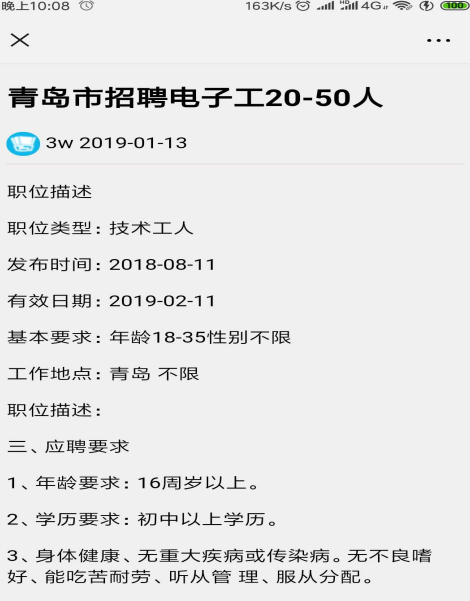
点击分享二维码,用手机微信APP扫一扫即可在手机页面看到此文章。通过转发,可以给与任何人员看到此文章,即可以通过此功能分享招聘信息。
文章发布管理(发布招聘信息)
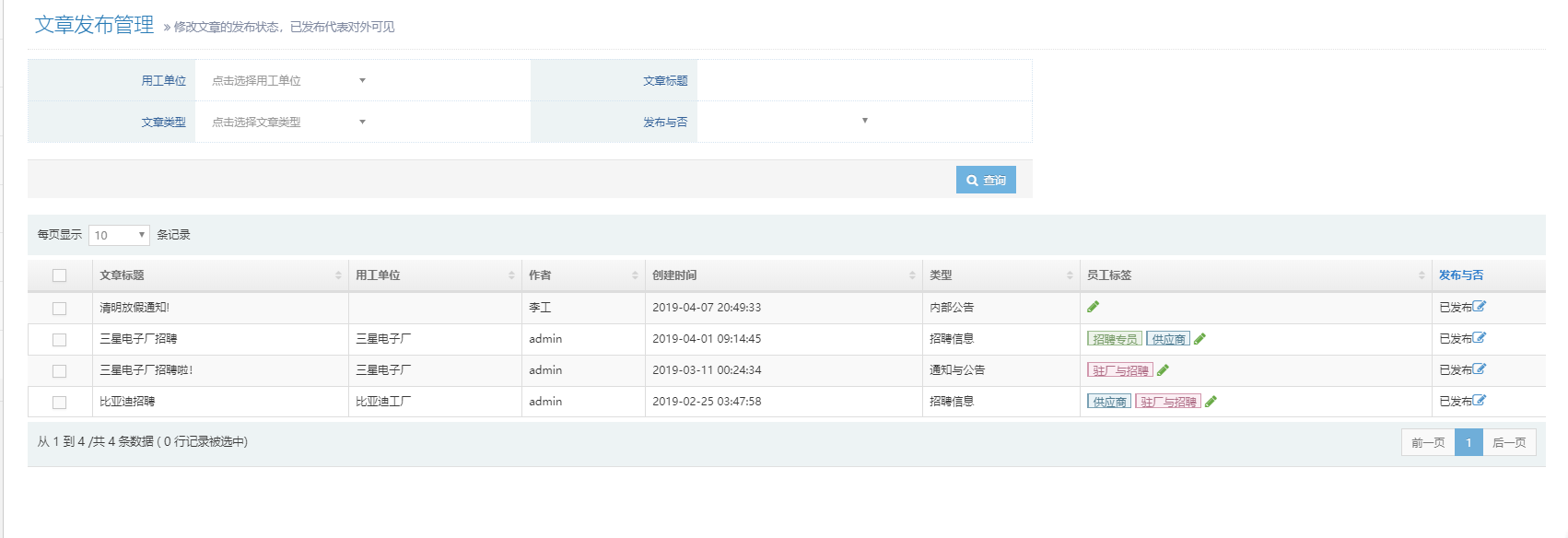
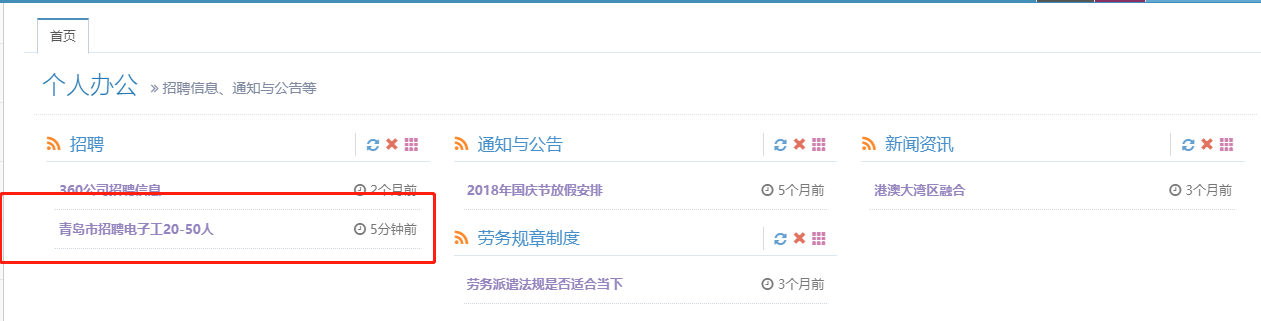
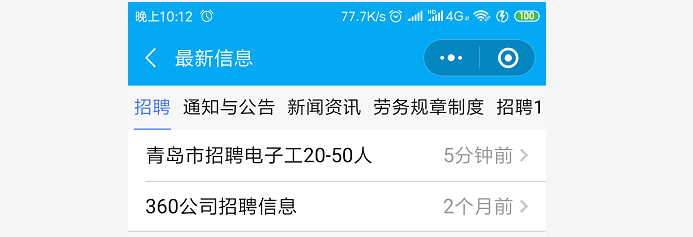
此功能作用是发布文章,让全公司人员在PC端“首页”,小程序人力云助手“最新信息”都可以看到此文章。需在”文章发布管理”页面,表格中“发布与否”栏,选择已发布,即可。
我们可以看到首页和小程序"人力云助手"上看到此文章。
如何只对某类人员展示某篇文章?
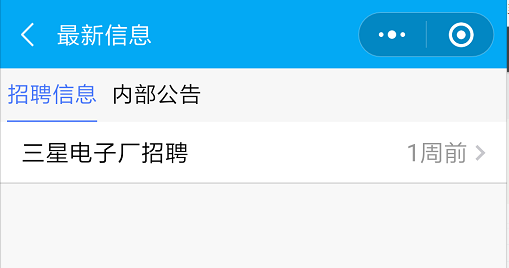
在”文章发布管理”页面,表格中“员工标签”栏,选择要展示的某类人员,即可,如果全部人员都可看到,那默认为空(不选择就好)。比如"三星电子厂招聘"这边文章,我只对招聘人员可看,可以在员工标签栏目下,点击绿色标签按钮,选择招聘专员。即可。我们登录一个招聘专员的账号“李招聘”,可以看到李招聘的首页和小程序,只有两篇文章,三星电子厂招聘(招聘专员可看)和清明放假通知(全部人员可看)。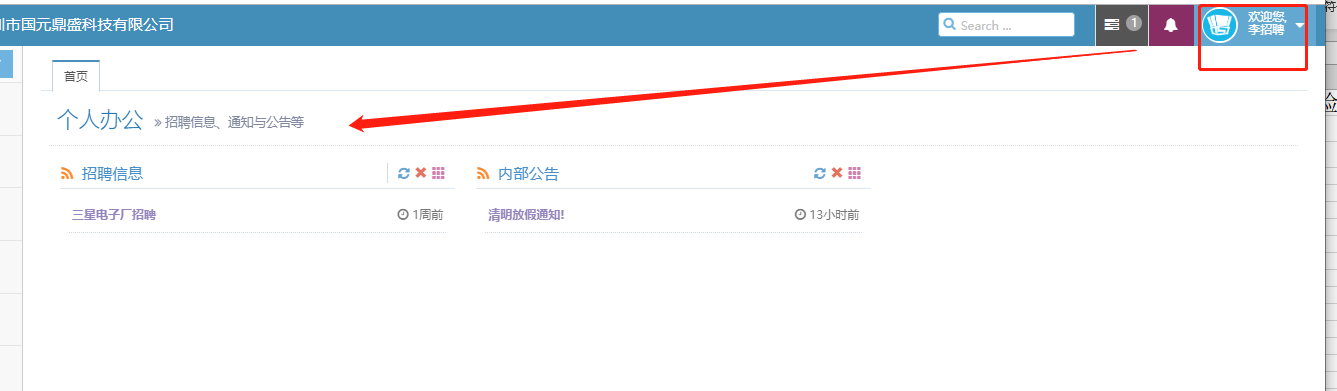
员工标签的设置可以在设置员工标签设置
点击上图的招聘信息,进入如下界面。我们可以看到刚才发布的招聘信息。
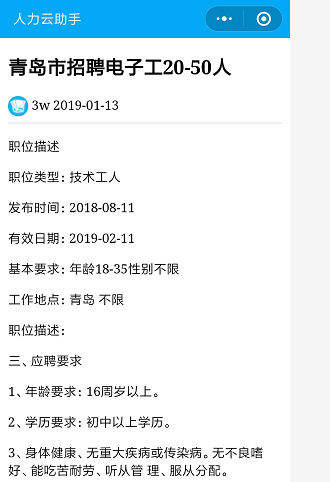
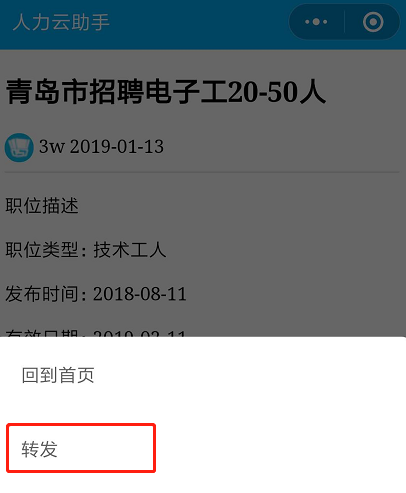
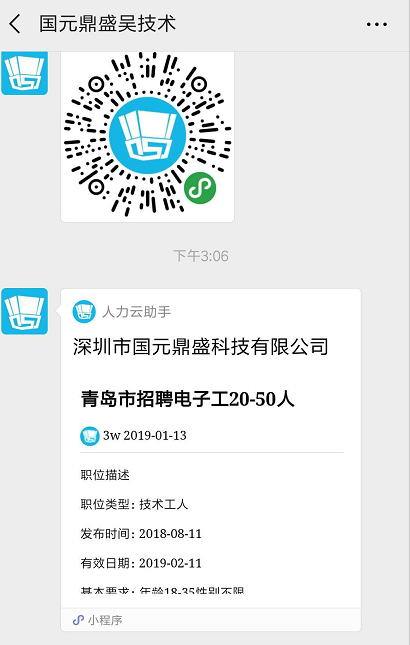
在上图中,右上角有一个"三点"按钮,点击便可以看到转发字眼,我们点击发转发与微信好友。
6.管理招聘小组(门店)
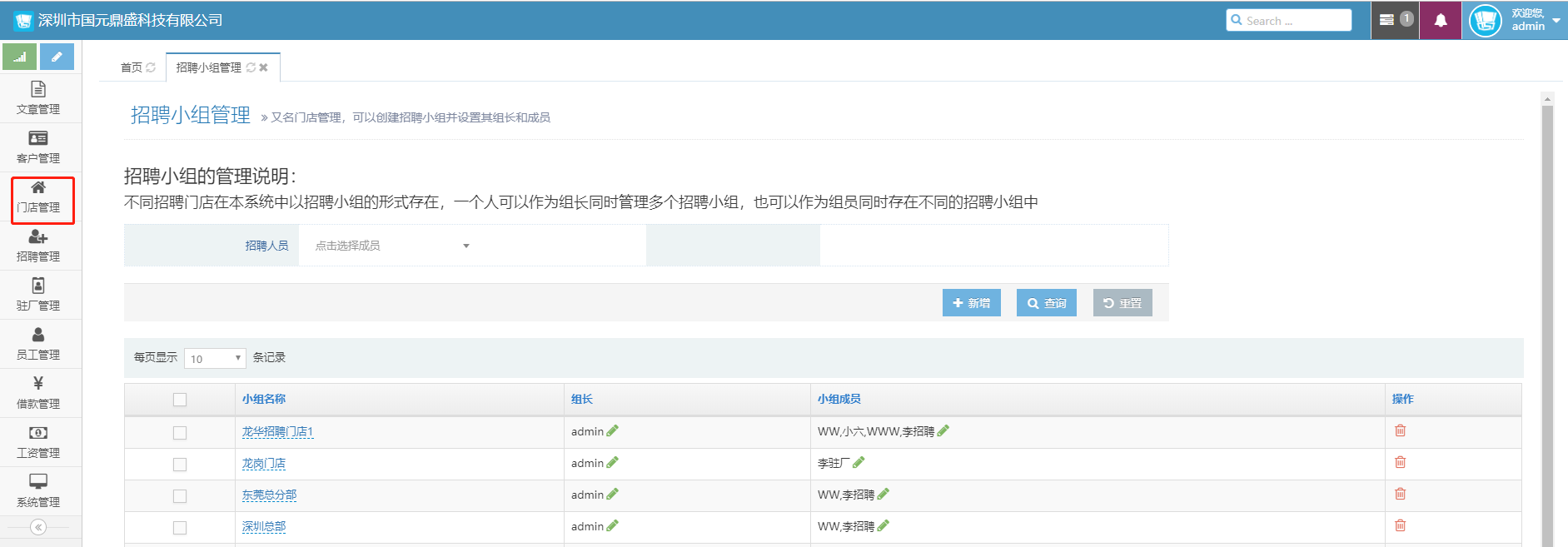
管理招聘小组,又名门店管理,可以创建招聘小组并设置其组长和成员,招聘小组的管理说明:
不同招聘门店在本系统中以招聘小组的形式存在,一个人可以作为组长同时管理多个招聘小组,也可以作为组员同时存在不同的招聘小组中。
1),创建招聘小组
点击上图页面中的新增,为不同的门店创建各自的招聘小组
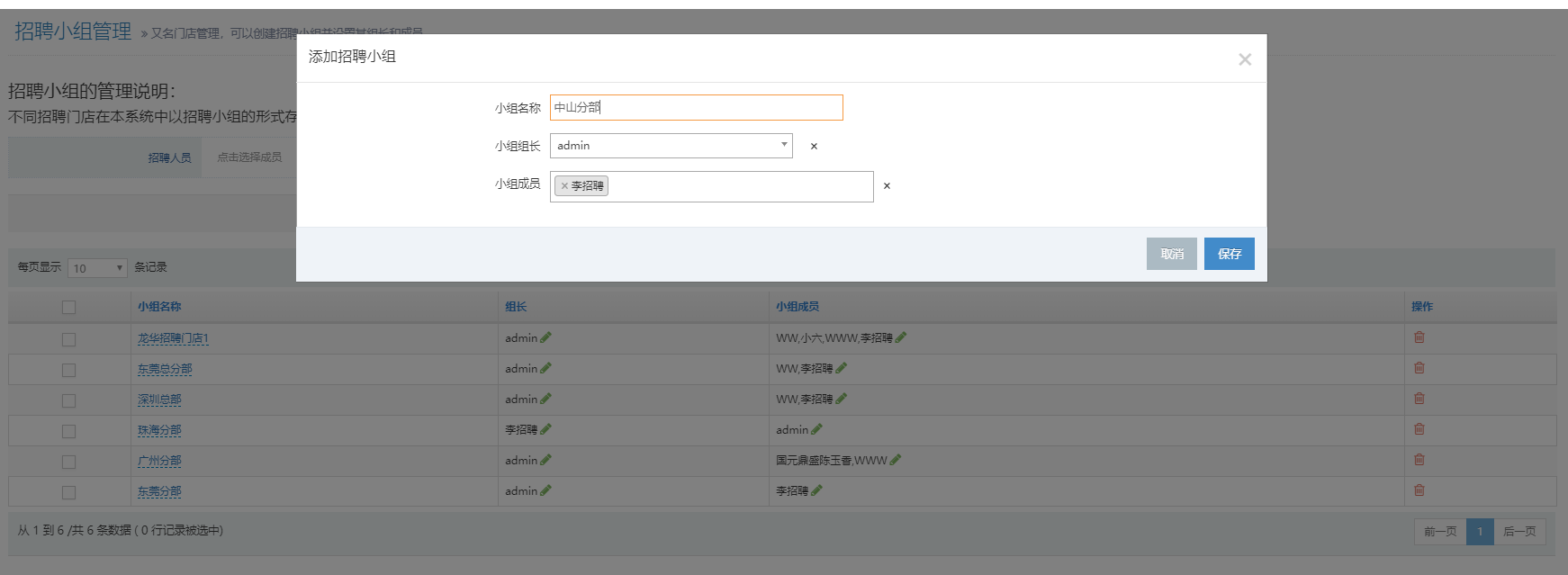
填写小组名称,小组组长(即类似门店负责人),选择小组成员,点击保存,就创建好了一个招聘小组,即为一个门店创建了一个招聘小组。
如果说是一个人同时管理两个门店,可以建立两个不同的小组名称,选择小组组长是同一个人就可以了。
2),创建招聘任务
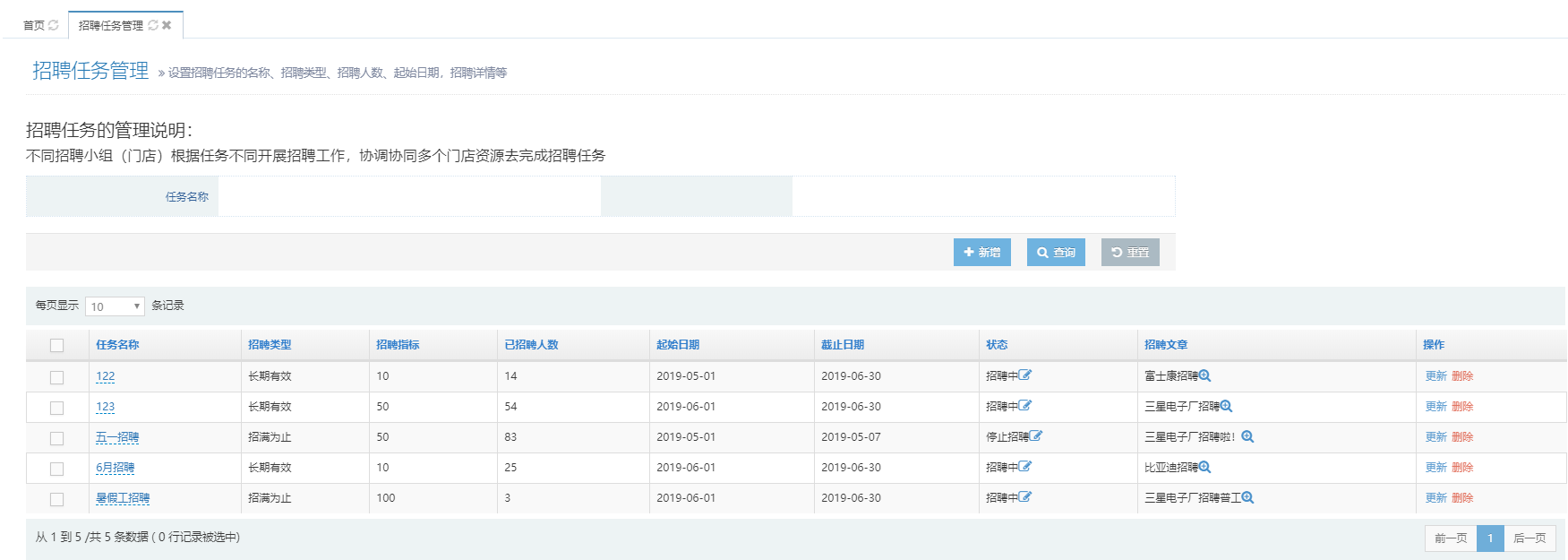
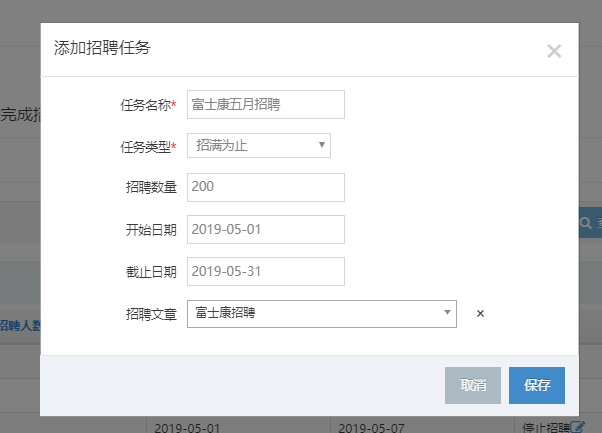
创建一些招聘任务,让各个门店完成这些任务,比如创建一个"富士康五月招聘",内容为:招聘类型:招满为止(数量有上限),长期招聘(数量不上限),招聘数量:200个,开始时间5月1号,结束时间五月31号,选择招聘信息文章:富士康五月招聘,点击保存即可创建成功
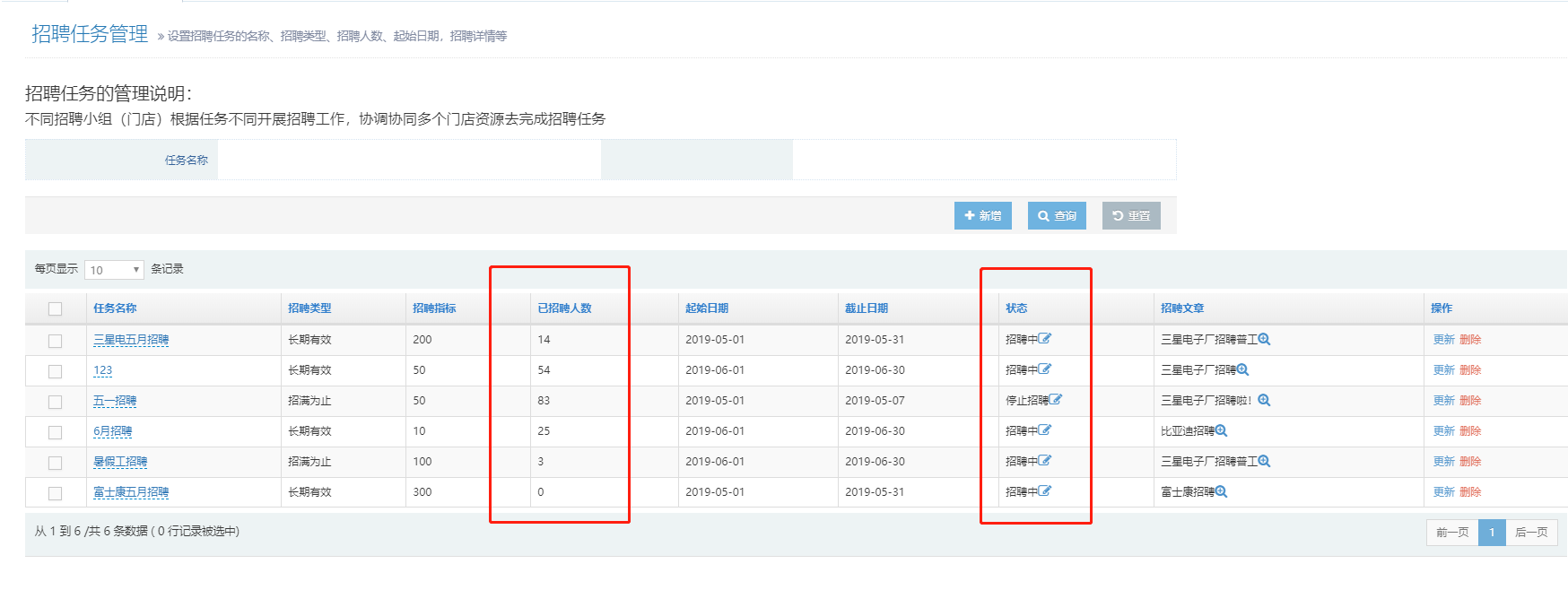
可以查看各个任务的完成情况,总招多少人,现招多少人,当招聘任务数量达到上限时,会停止招聘,或手动停止招聘。当停止招聘时,招聘员就无法为这个招聘任务安排员工了
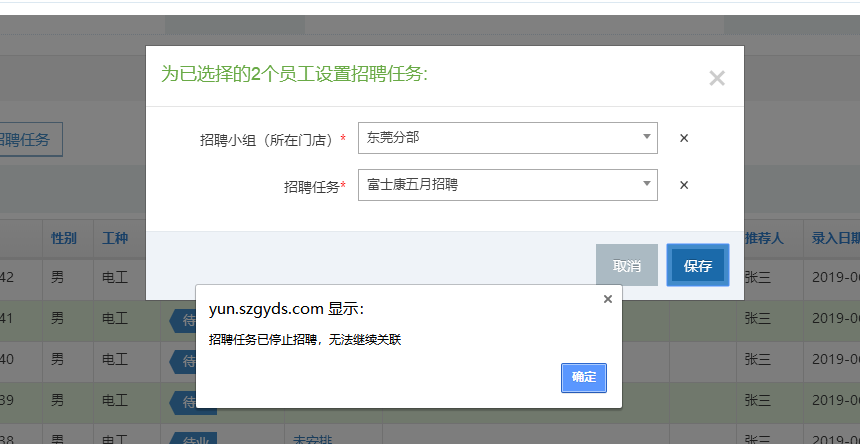
3)怎么把员工和招聘任务,招聘门店关联一起?
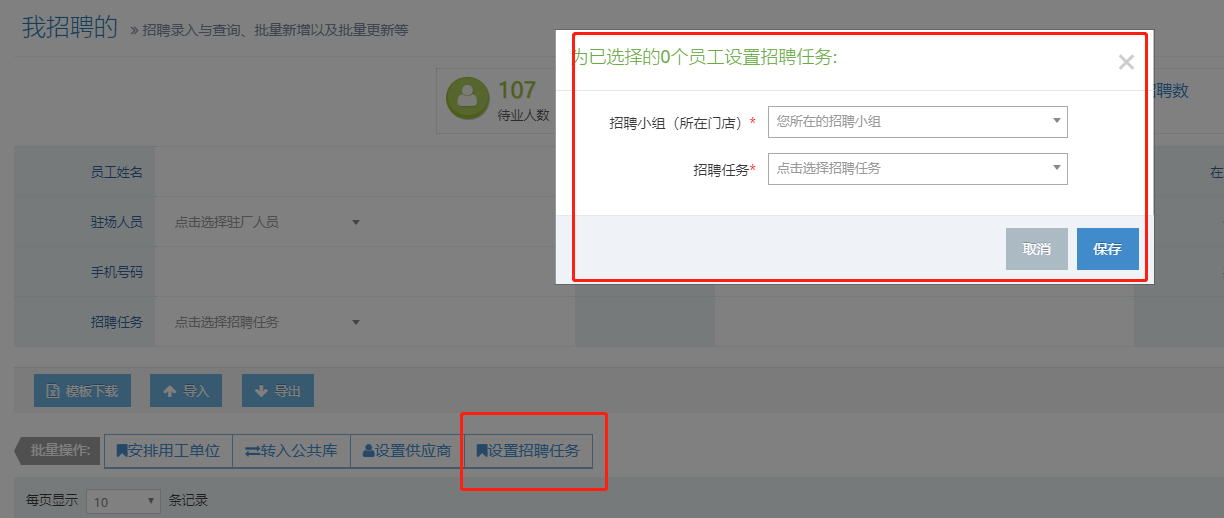
pc端在"我招聘的"页面,点击设置招聘任务,选择招聘小组和招聘任务,必须要两个选上,否则无法进行关联。
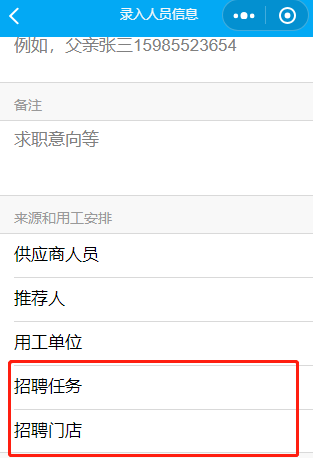
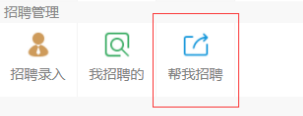
小程序在"招聘录入"和"帮我招聘",选择招聘小组和招聘任务,必须要两个选上,否则无法进行关联。
4)招聘员使用二维码招聘
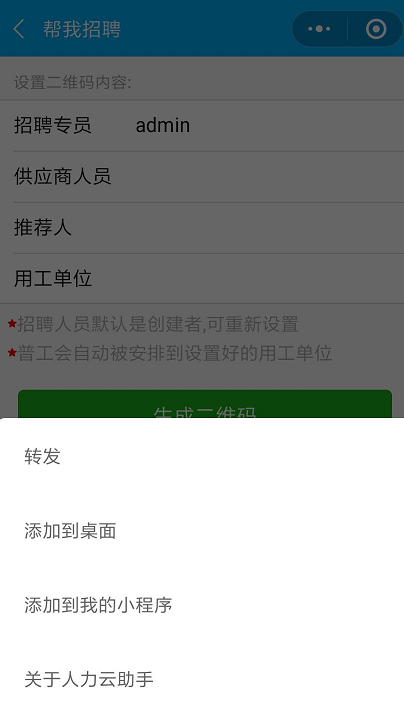
点击"帮我招聘",进入页面,设置招聘员与相关信息,直接让员工扫码录入自己的信息,即可
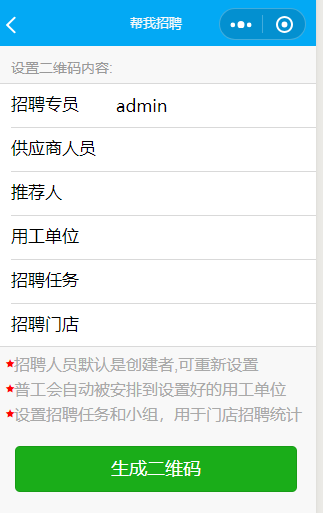
点击sheng
5),招聘排行榜
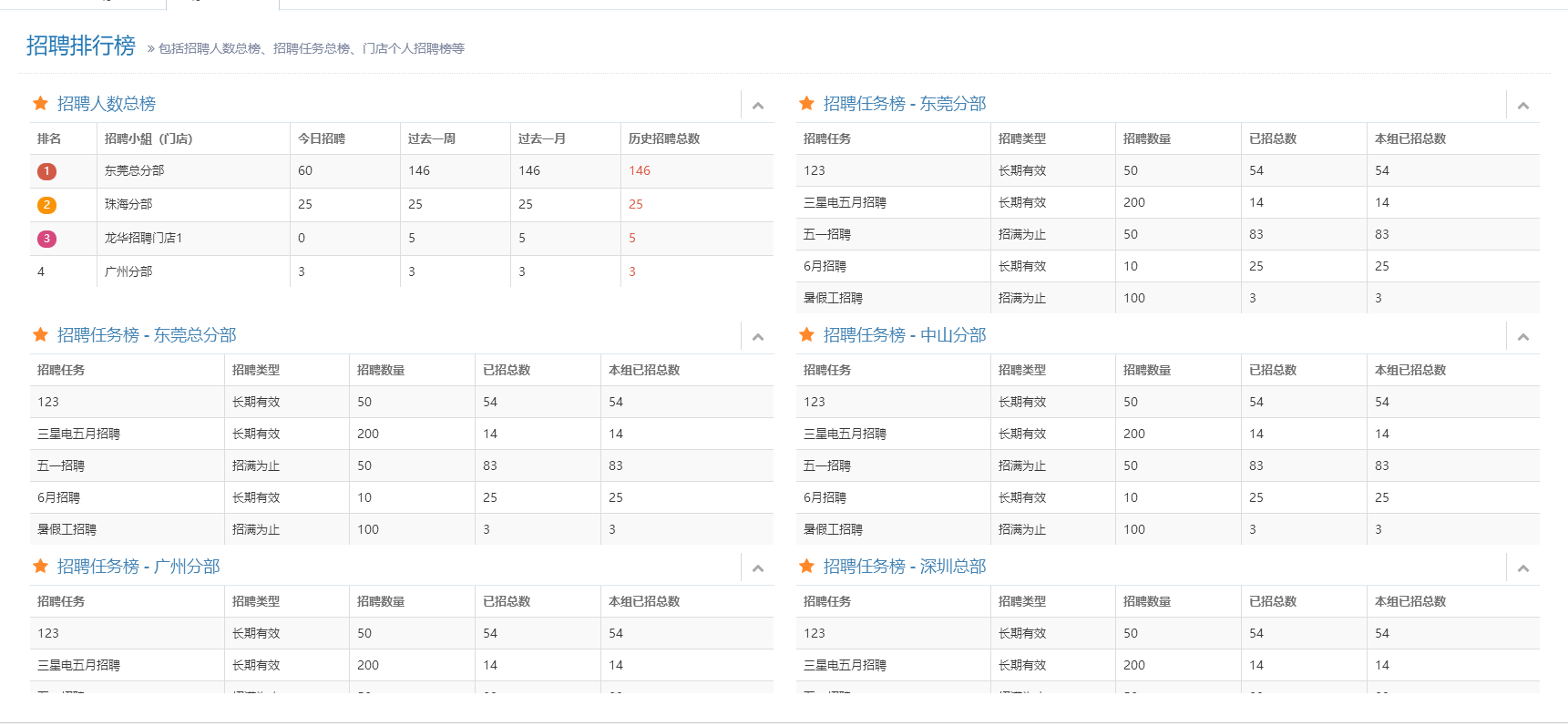
统计各个门店的招聘情况,比如门店的排行榜,招聘任务排行榜,门店内部的排行榜
7. 招聘管理
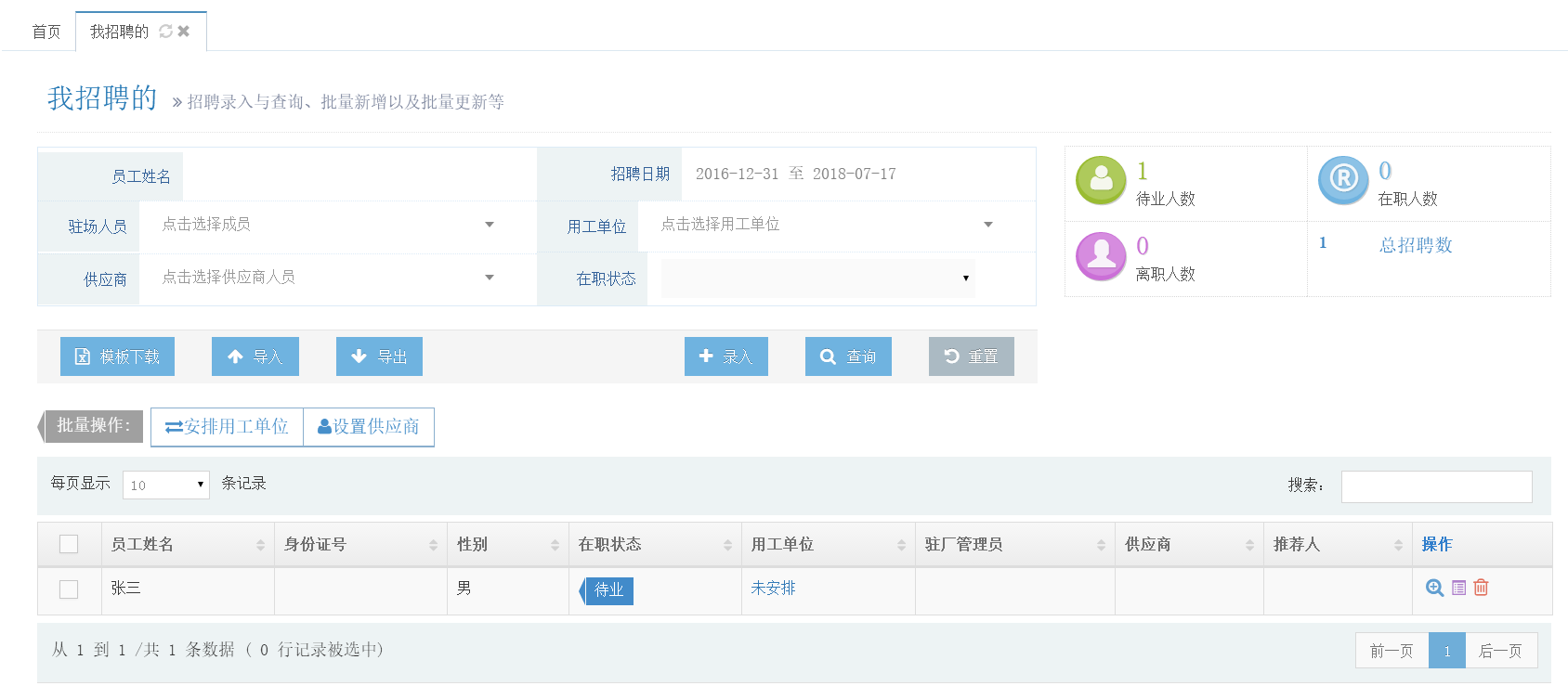
打开菜单”招聘管理-我招聘的”,显示如下图:
这一步主要是把普工的信息录入系统,在我们的系统中,电脑端可以录入普工信息,在手机端也可以录入普工的信息,以满足各种工作环境的需求。比如你所在的地方,没有电脑,那你也可以使用手机,将员工信息录入系统。
如何在电脑录入普工信息
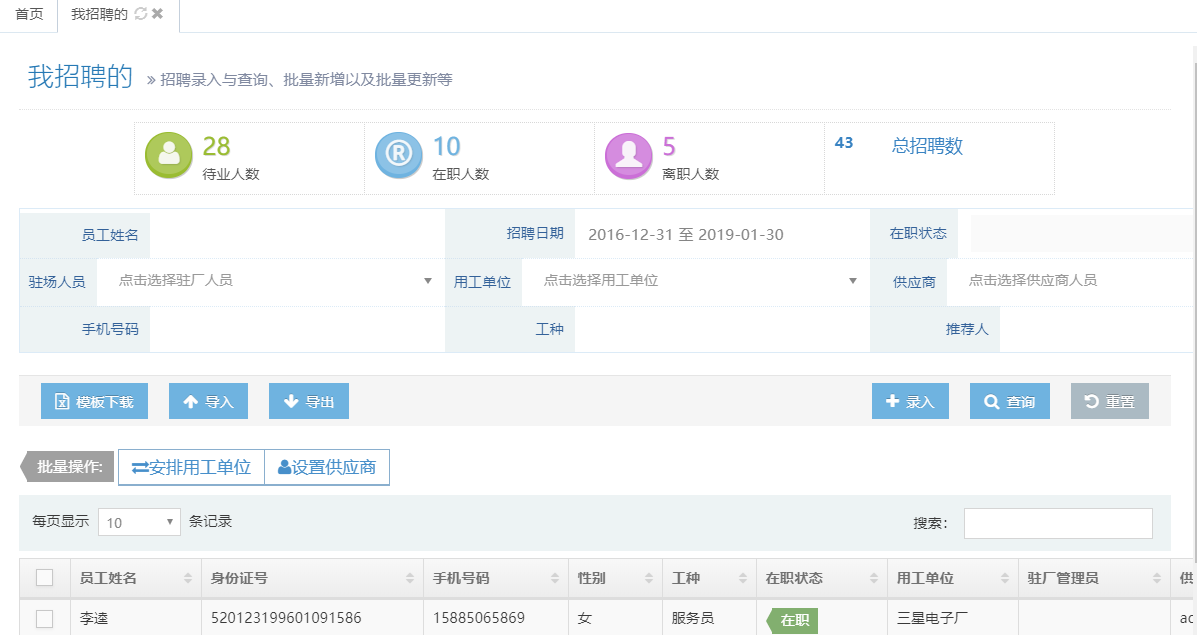
包括:批量导入导出员工信息,综合查询员工信息,查看员工的人数统计信息,安排员工的用工单位,设置员工的供应商
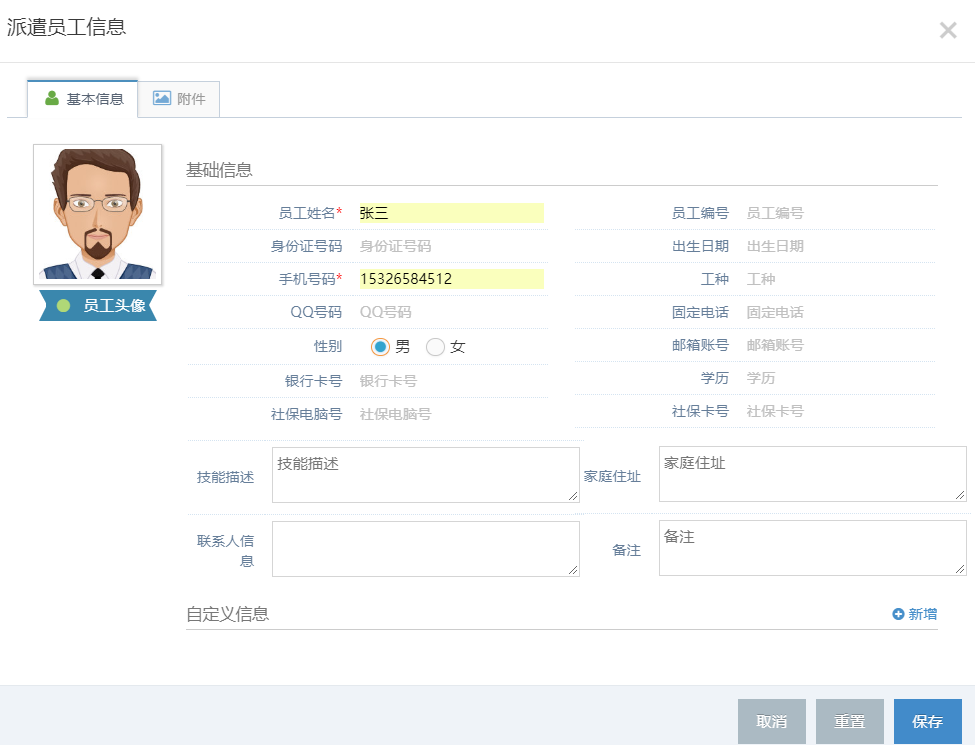
1)手动录入单个派遣员工
点击"录入"按钮,编辑员工信息点击保存即可
2)批量录入派遣员工
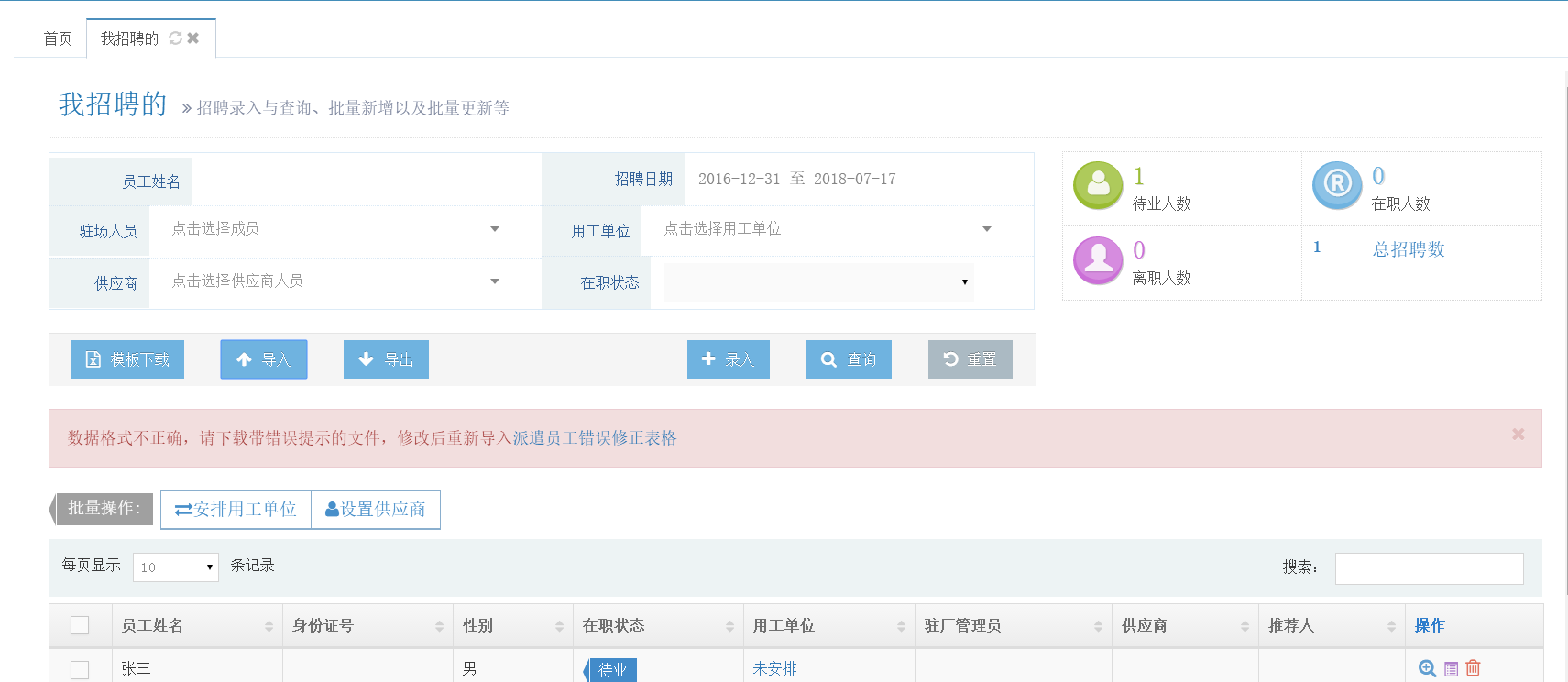
点击"模板下载"按钮,下载批量导入需要的Excel文件,根据表头字段要求编辑员工信息,然后点击"导入"按钮,选择编辑好的Excel文件,如果Excel文件有格式问题,系统会有提示并提供带有具体格式错误的Excel下载,下载后根据提示修改后重新上传导入即可
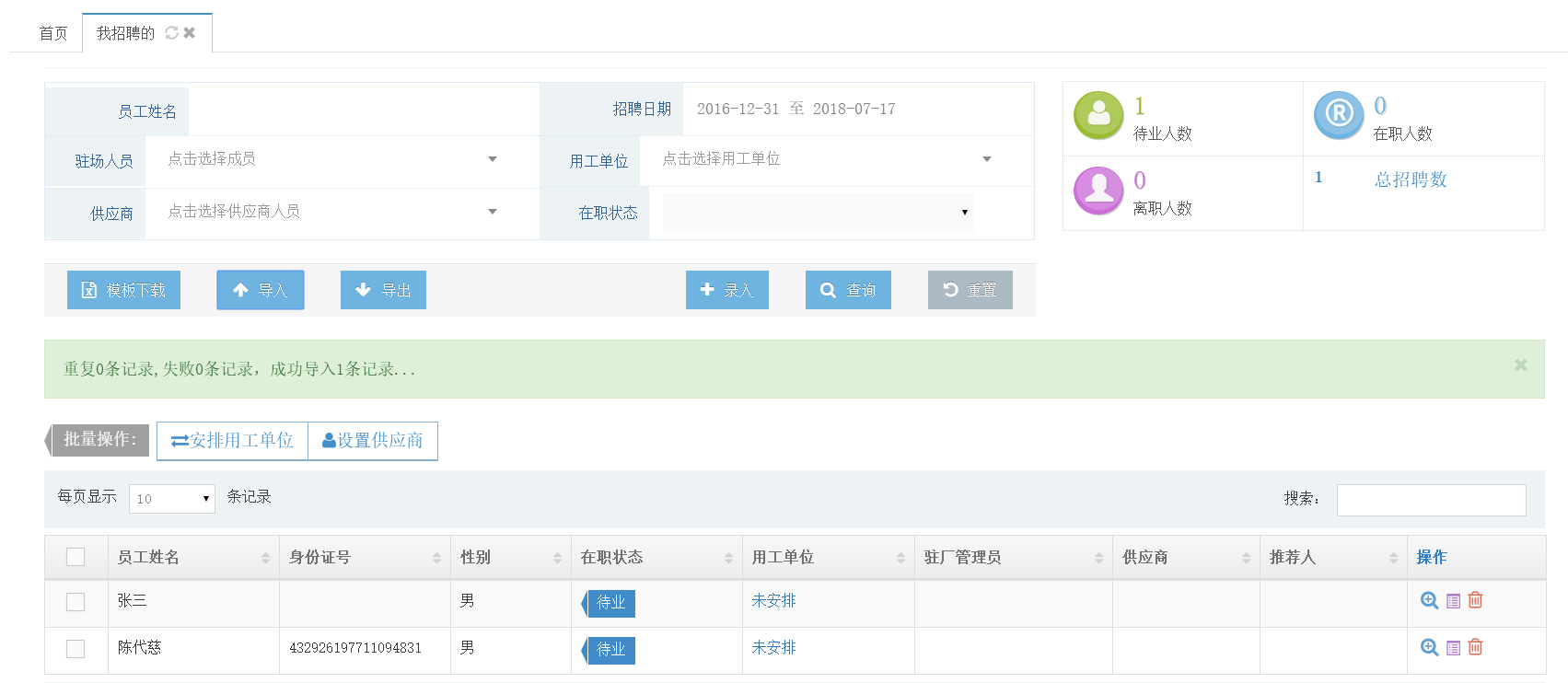
如果导入成功,会有提示导入成功条数,重复条数,失败条数等导入结果信息
3)设置员工的供应商
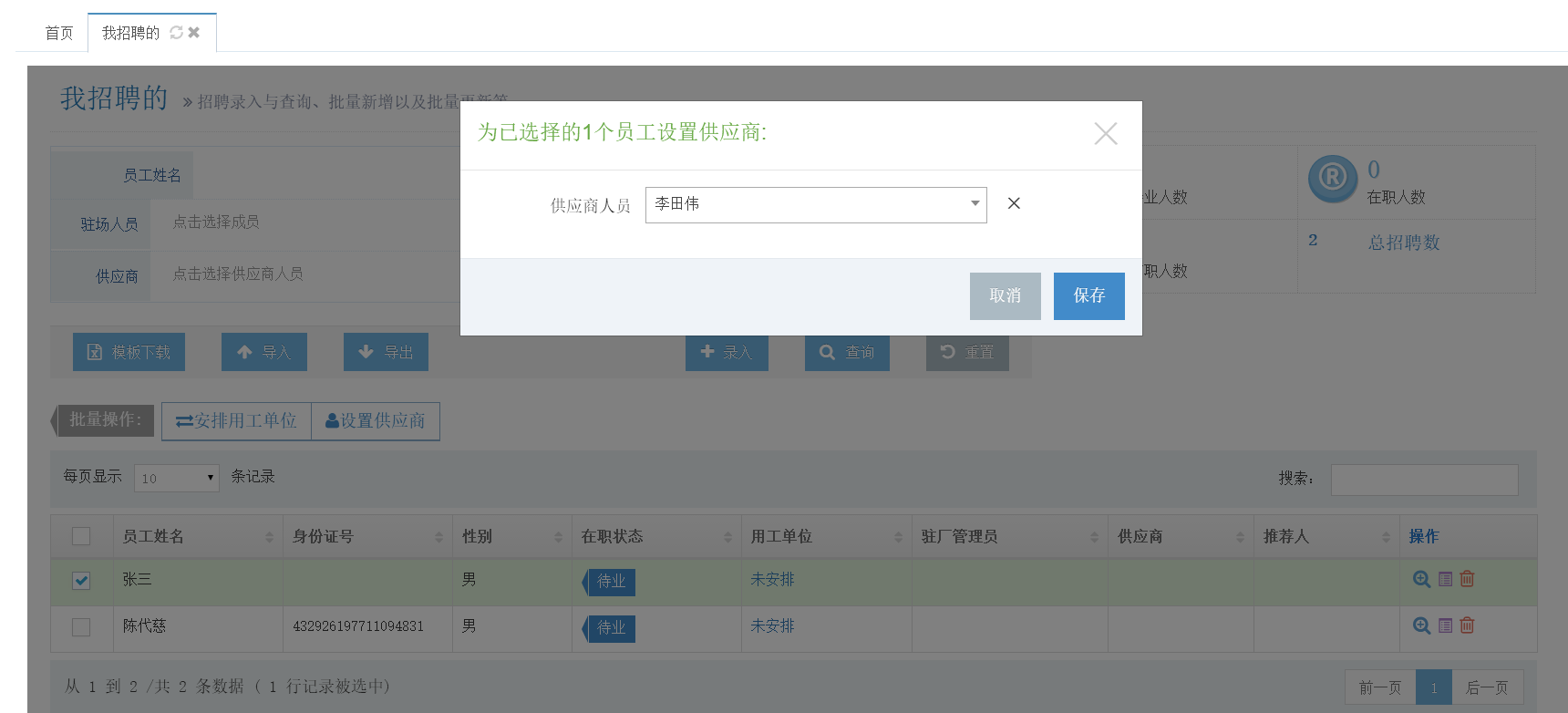
在表格中左侧勾选要设置供应商的员工,点击批量操作中的"设置供应商",在弹出的界面中,选择供应商人员账号,最后点击保存即可,设置成功后,供应商通过Ta的账号登录进来就可以看到自己管理的员工了
备注:只有设置了员工的供应商,才能将员工信息和供应商账号关联
4)安排普工的用工单位和驻厂人员
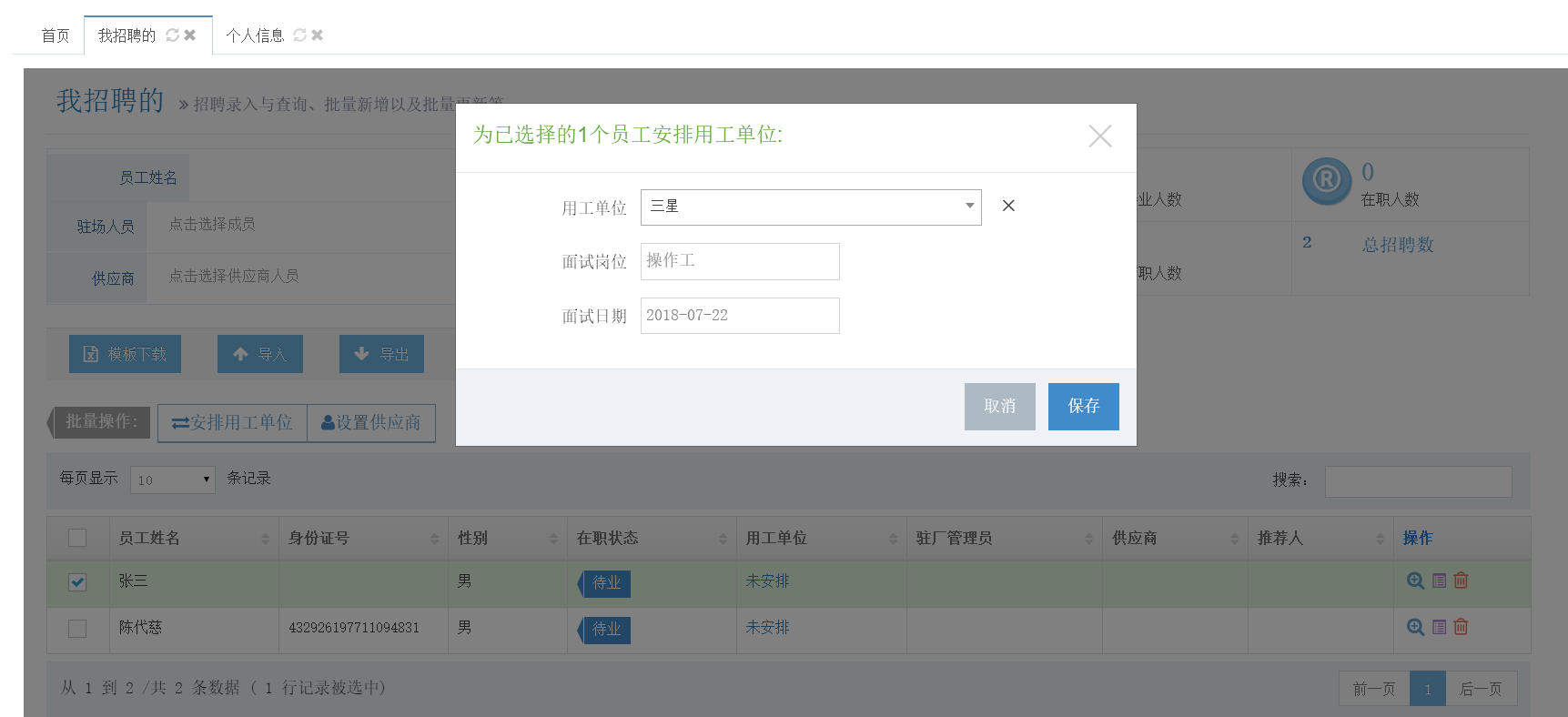
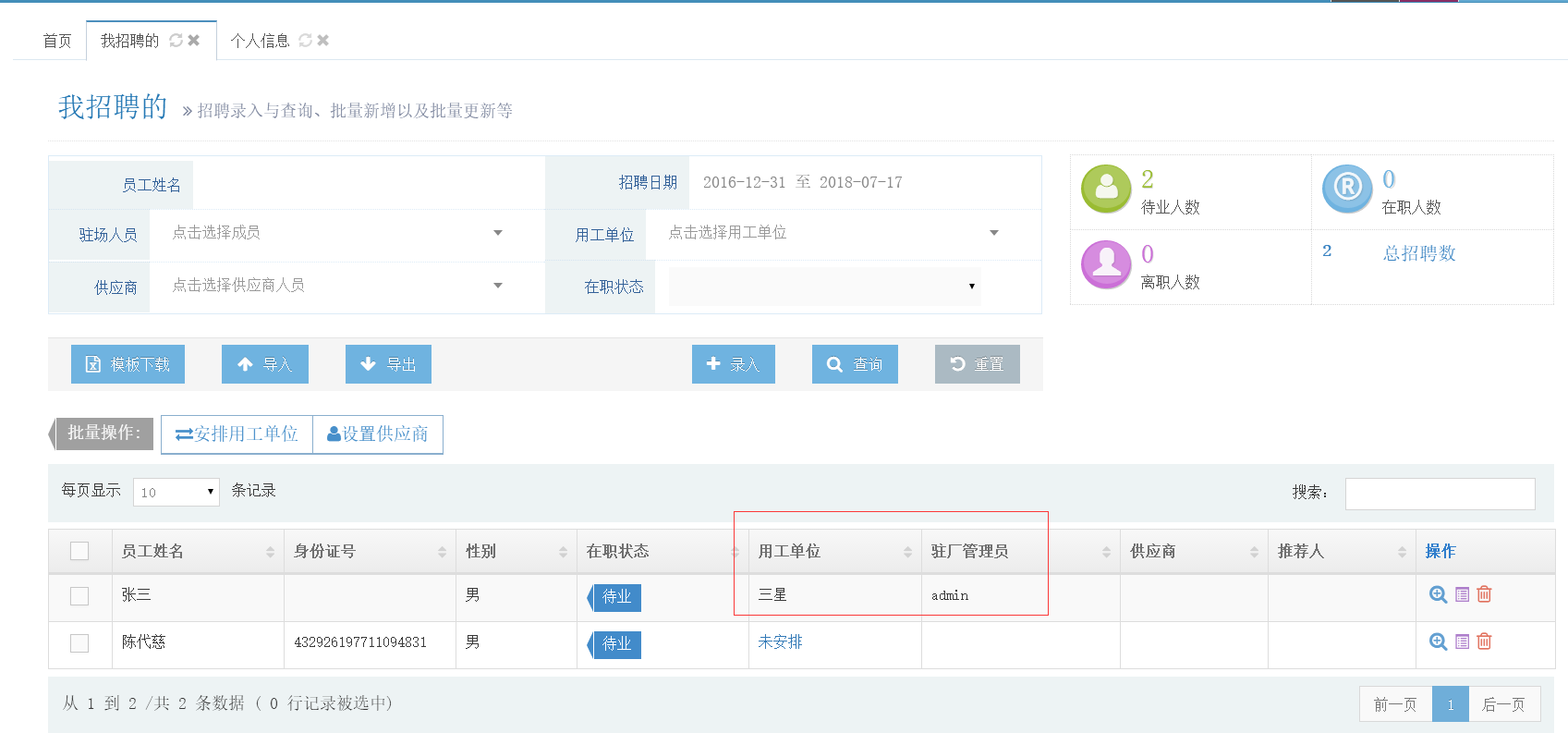
在表格中左侧勾选要安排用工的员工,点击批量操作中的"安排用工单位",在弹出的界面中,选择用工单位,面试岗位和面试时间是非必选的,最后点击保存即可,设置成功后,可以看到员工信息中用工单位和驻厂人员的信息都改变了,驻厂人员默认是该用工单位的高级驻厂员。
如果说里面没有你要安排的用工单位,你这时需要联系客户管理员,需他设置号用工单位和该单位的驻厂小组,才能给员工安排用工单位。
5)跟踪普工的面试入职流程
点击招聘管理下的"用工安排跟踪",打开下面的界面:
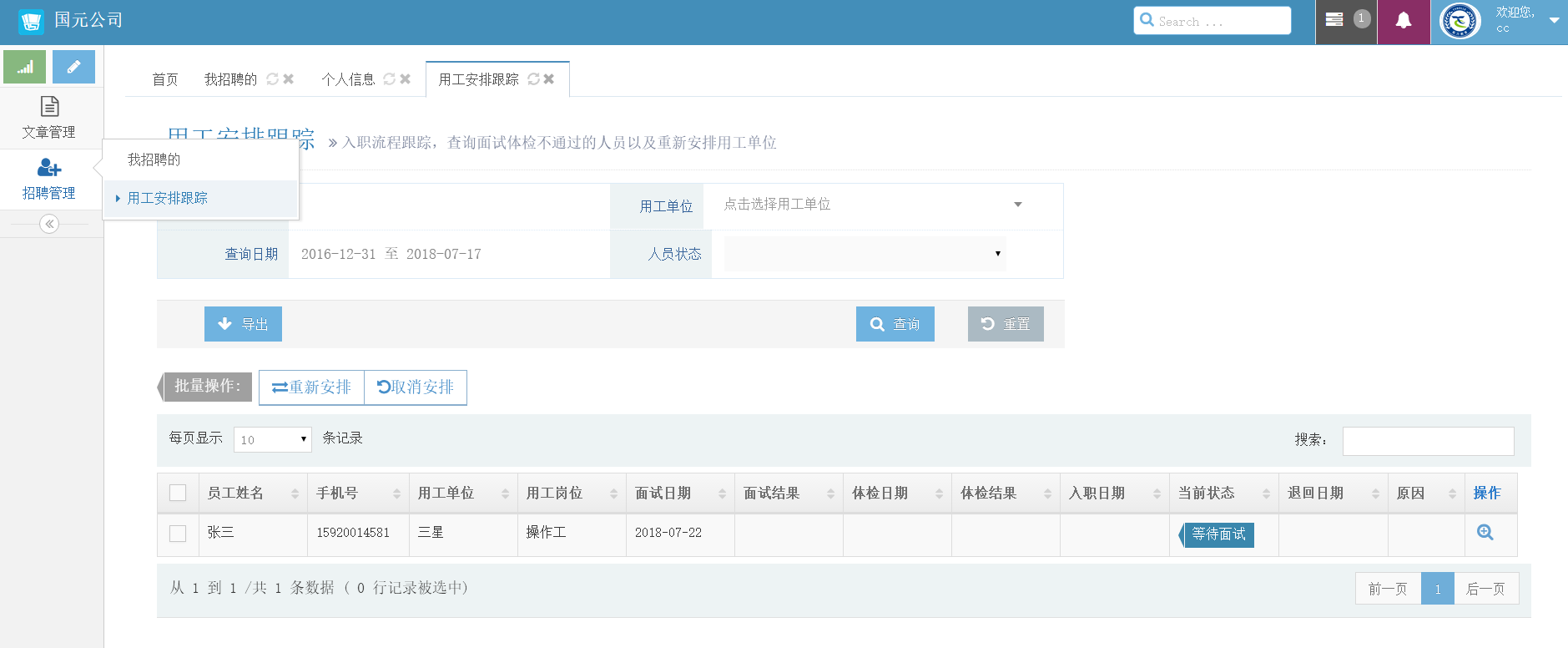
可以看到中张三的具体的用工安排,后续的所有操作包括面试,体检,入职都由该员工的驻厂人员来完成,招聘专员在这里可以看到不同员工的用工安排进度,以便及时跟进处理。
6)面试失败人员怎么处理?
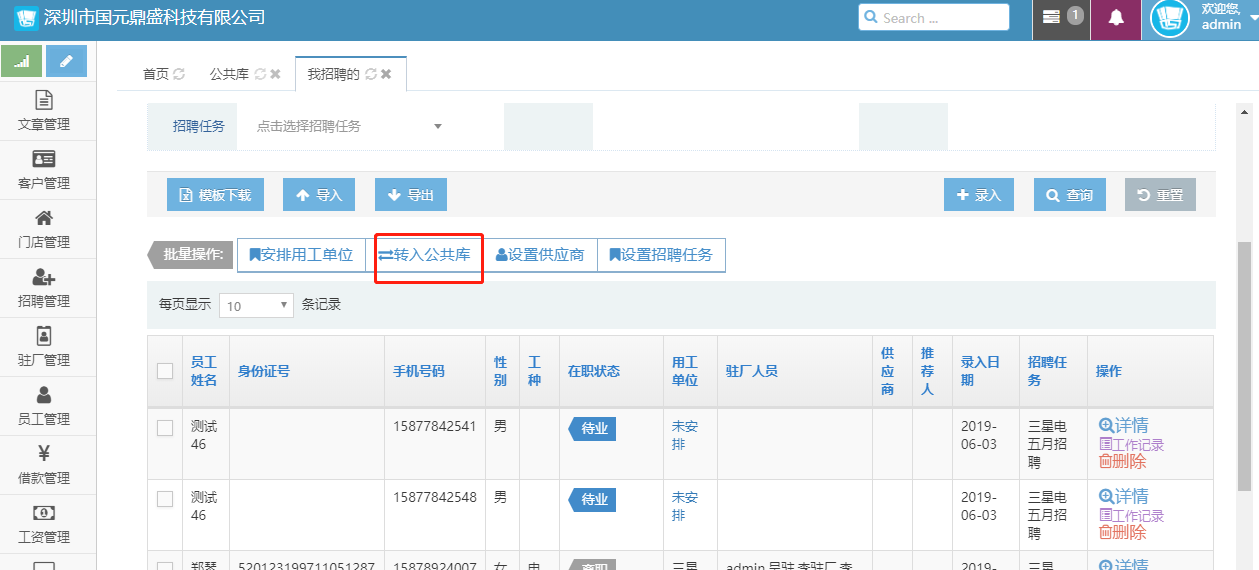
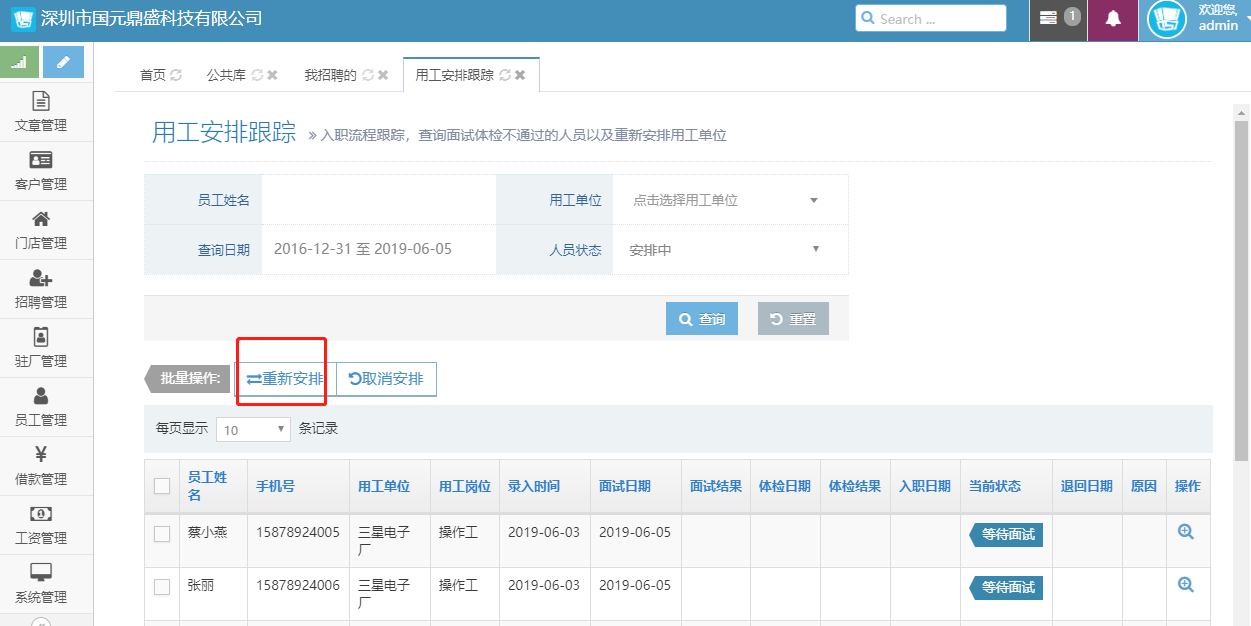
第一,可以给员工重新安排用工单位
第二,确定员工是不可能入职的,可以把他放进公共库
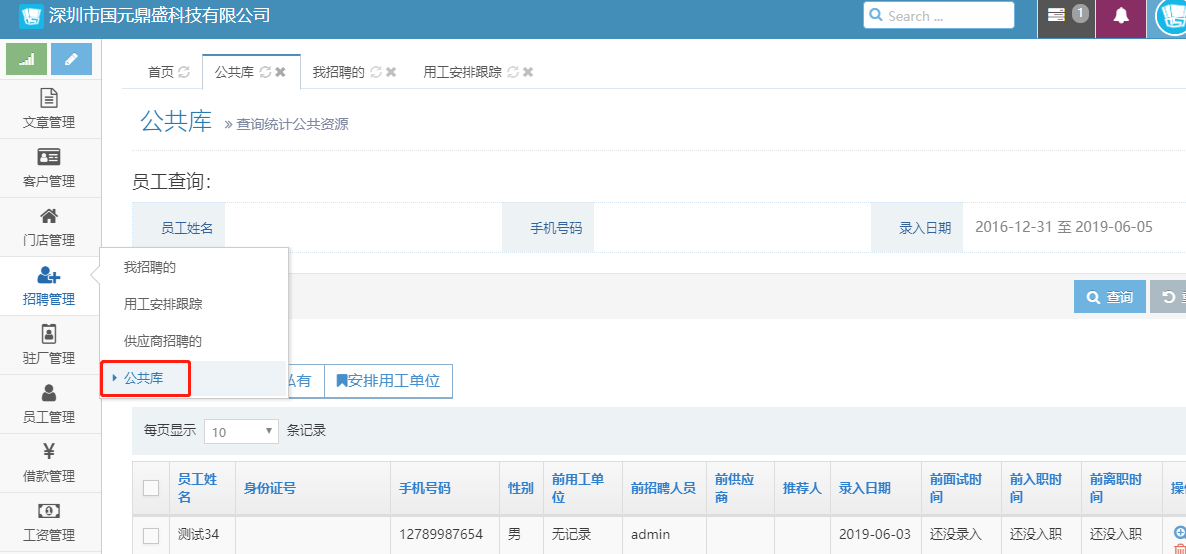
如何在小程序录入员工信息?
我们有三种方式在小程序录入普工信息。
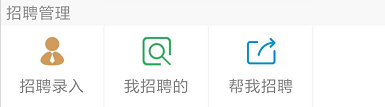
1)招聘录入
首先招聘人员打开小程序人力云助手,然后找到招聘录入图标,点击进入,然后填写相关信息,带红星的为必填。
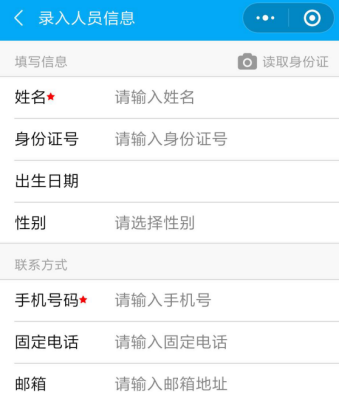
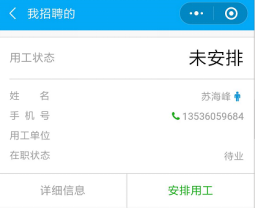
填写完之后,点击提交按钮,提交成功之后,在”我招聘的”图标,点击进去,可以看到普工信息,便可以进行用工安排了。
2)读取身份证录取普工信息
为了节省招聘人员的工作量,本系统提供了一个便捷录入员工信息的功能-通过读取身份证信息,录入员工信息。下面演示一下过程。
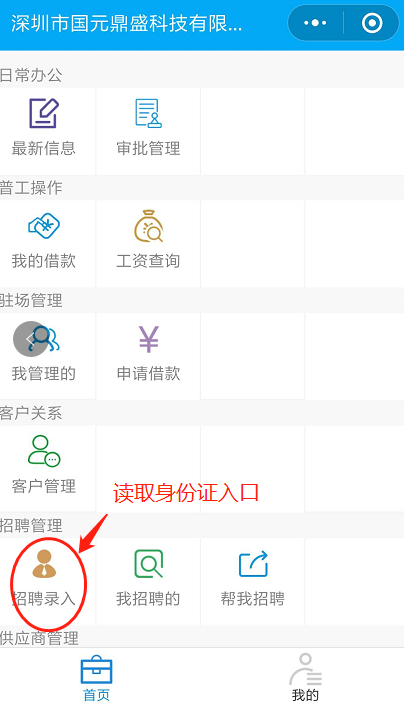
本功能是在小程序人力云助手上进行,首先我们打开招聘人员的小程序,在人力云助手的首页,可以看到招聘管理中的招聘录入图标,点击进去,看到一个“录入人员信息”界面
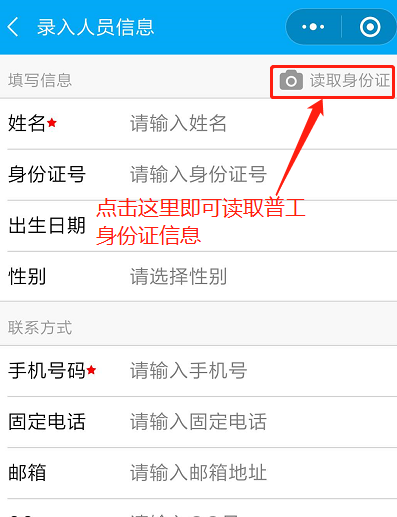
点击右上角的读取身份证,这时会出现一个,图片选择界面,选择一张身份证图片,点击完成即可,如果没有要录入的身份证,可以点击第一个“招聘图片”,拍一张身份证,然后点击完成即可。
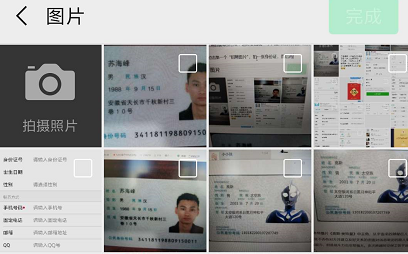
下面我们演示一下读取身份证过程,下面那张身份证是从网上拿来的,用作演示,请勿转发。
选择第二张图片,点击右上角的完成按钮。这时会出现识别信息,身份证信息正在识别,请稍等一会。当读取成功之后,会显示身份证上的信息,如图所示,身份证的姓名,号码,地址,性别,民族都会读取出来。
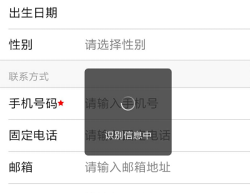
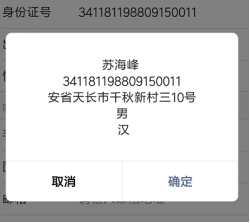
然后点击确定,便可自动录入信息。我们点击确定,看一下效果是怎样的。
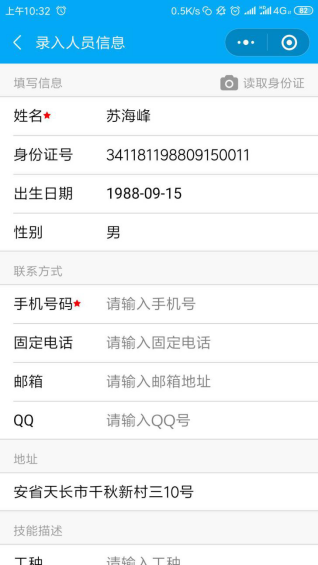
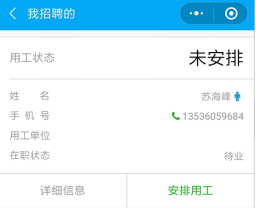
我们可以看到身份证上的信息,已经被录入进来。然后继续填写完其它信息,填写完之后,点击提交按钮,提交成功之后,在”我招聘的”图标,点击进去,可以看到普工信息,便可以进行用工安排了。
3)帮我招聘
首先我们打开小程序人力云助手,然后找到到帮我招聘图标,这个功能的主要作用是让推荐人帮我招人,推荐人是小程序上的一个功能,推荐人录入员工信息也是在小程序上完成。这一步是怎么操作的呢?
点击"帮我招聘",填写信息,然后点击生成二维码,选择微信好友,好友通过微信扫一扫,便可以把录入员工的界面分享给推荐人,也可以点击右上角的三点,出现的页面中,点击转发,也可以额把录入员工的界面分享给推荐人。
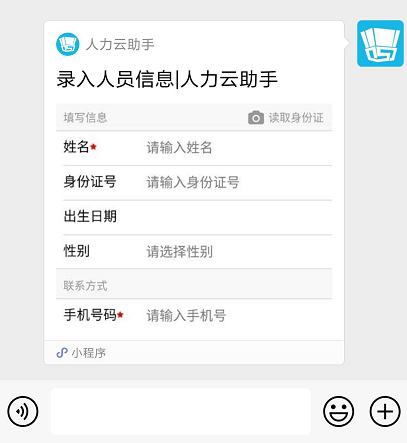
推荐人在微信中点击收到的二维码或者转发页面后,打开录入员工信息的页面,也可以将该二维码或者转发页面分享给普工,让他们自己录入自己的信息,填完提交即可。
备注:每张二维码带有的信息都是独有的,如果你要修改招聘信息,请重新生成新的二维码
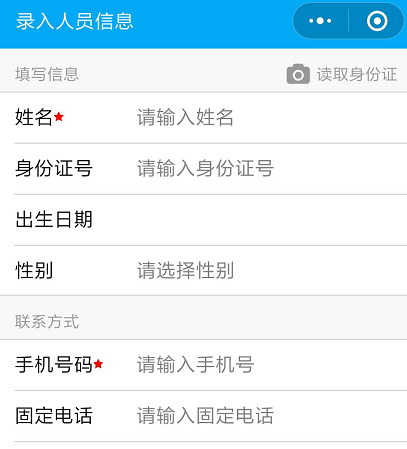
推荐人将人员信息录入后,招聘专员可以在PC和小程序上看到这普工信息,便可以进行用工安排了。
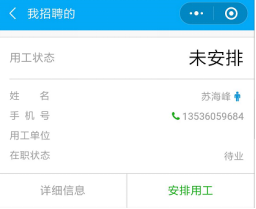
8.查询统计招聘信息
在"我招聘的"这个页面,我们可以看到一些统计信息,比如待业人数,在职人数,离职人数,总招聘人数等。
在中间,我们可以设置一些查询条件,按照条件查询普工信息。这些条件必须要填写完整,因为这是精确查找,少字漏字,都是会导致查询不正确。这几个查询条件可以这些条件查询。
