@GYDSCC
2019-04-26T05:20:02.000000Z
字数 3441
阅读 5395
财务人员新手操作指引 (点击观看视频)
新手操作篇
借款综合查询
借支方式及其流程
结算工资
单条结算操作
批量结算操作
1.登陆系统
拿到财务人员的账号和密码,登陆系统
2.完善个人信息,修改初始密码,绑定微信号等
详情请看首次使用需要知道的基础操作篇,绑定微信号是很关键的一步,不然小程序(人力云助手)无法识别你PC端账号的招聘人员角色,也就无法在”人力云助手”办公了。
3.登陆小程序
打开“个人信息”页面 在“登陆微信小程序”Tab,点击登陆微信小程序按钮会生成一张特有的二维码。
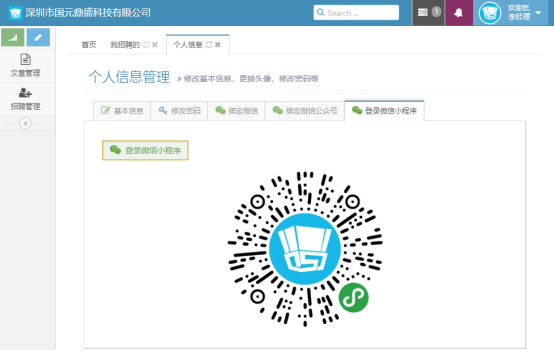
打开手机微信扫一扫功能扫一下这个小程序码,即可人力云助手小程序
其它方式参照《首次使用需要知道的基础操作》篇的如何登录小程序
如果你没有绑定微信,会出现以下界面
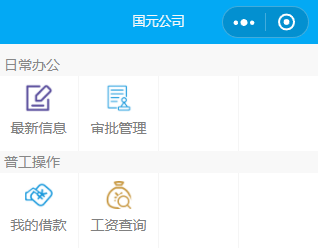
由于财务人员在小程序上只有审批管理功能,所以登录的界面跟上图是一样的,这就区分不了有没有绑定微信,所以财务人员一定得自觉绑定微信,不然你的小程序上的功能将会使用不了。
如果你所在的环境没有电脑,只能用手机来办公那怎么办呢,这个时候可以打开小程序,在微信提示授权给“人力云助手”小程序权限的时候,点击“允许”后,就可以登录小程序了,登录进去默认只能看到的一些默认功能,“最新信息”、“工资查询”、“我的借款”,“我的审批”等功能,此时告知系统管理员,让管理员给你授权。
4.财务人员的功能介绍
财务人员的功能包括:借款管理下的“借款综合查询,工资管理下的“工资发放管理”,“工资结算管理”,“工资结算设置” 。
借款综合查询:主要作用是查询普工借款记录和审批进度以及审核借款等。
工资结算管理:主要作用是结算普工工资,可以单个员工结算,也可批量导入结算,同时支持驻厂提交工时单,财务审核结算。
工资结算设置:主要作用是给工资项添加项目,比如奖罚,保险等
工资发放管理:这里的信息来源于已经结算好的工资,主要作用是可以查询工资详情、以及是普工查询工资的信息源。
5.借款综合查询
打开”借款管理-借款综合查询”
1)第一个表格统计每个借款人的总借款、已还款、未还款的信息,以及借支详情,右边还统计总借款、已还款、未还款的信息。
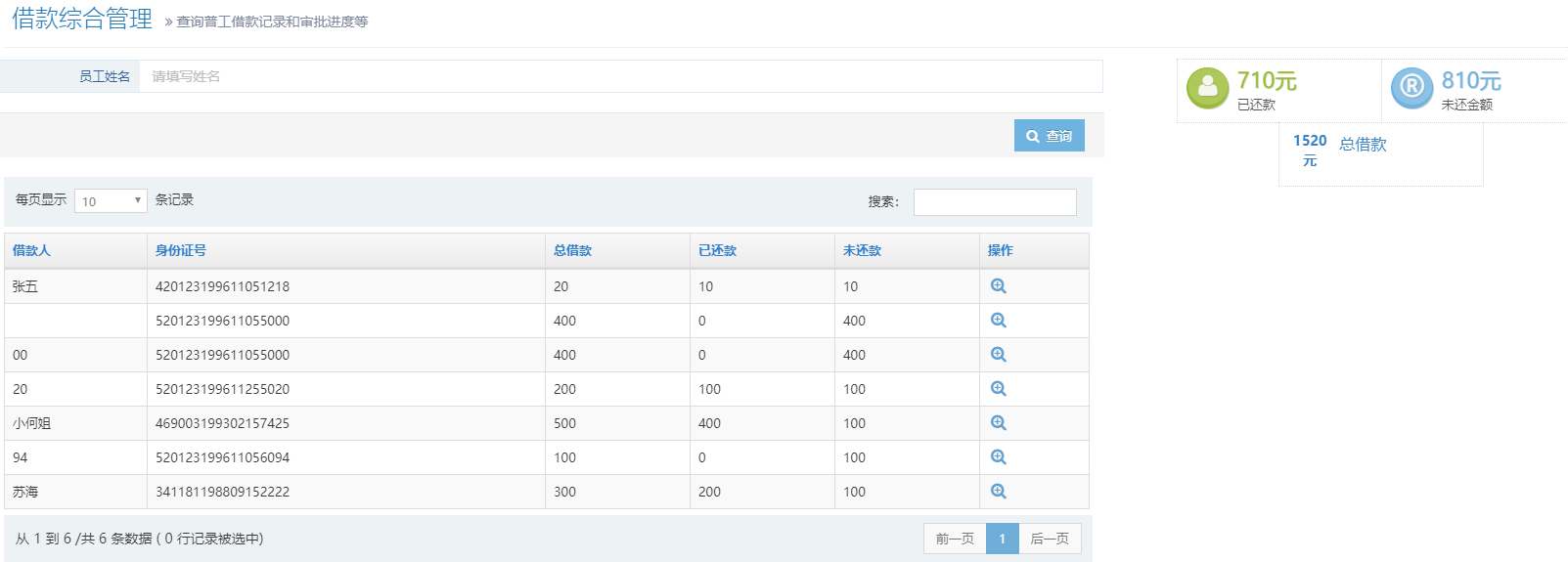
点击表格中的放大镜按钮,会显示当前普工的借支详情
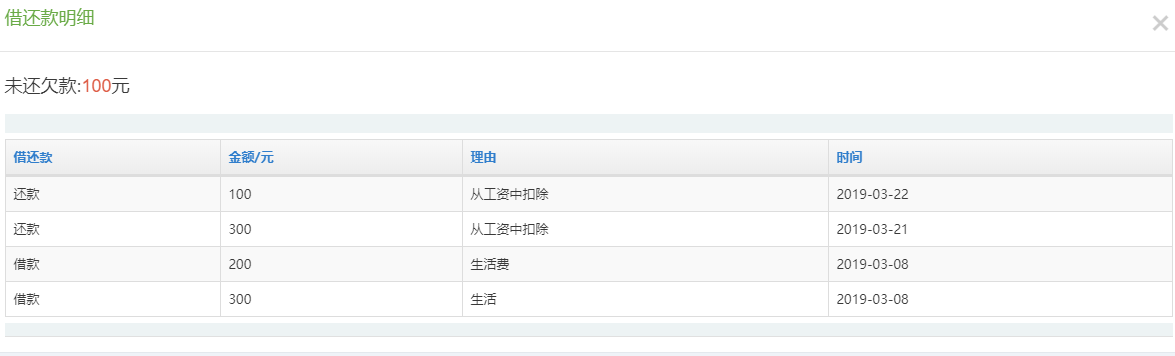
备注:已还款的数据是来自结算管理的,当为某个员工结算完成,点击生成工资条后,在借支管理中对应的借支信息会及时更新
2)第二个表格,记录了提交的所有借支申请记录。
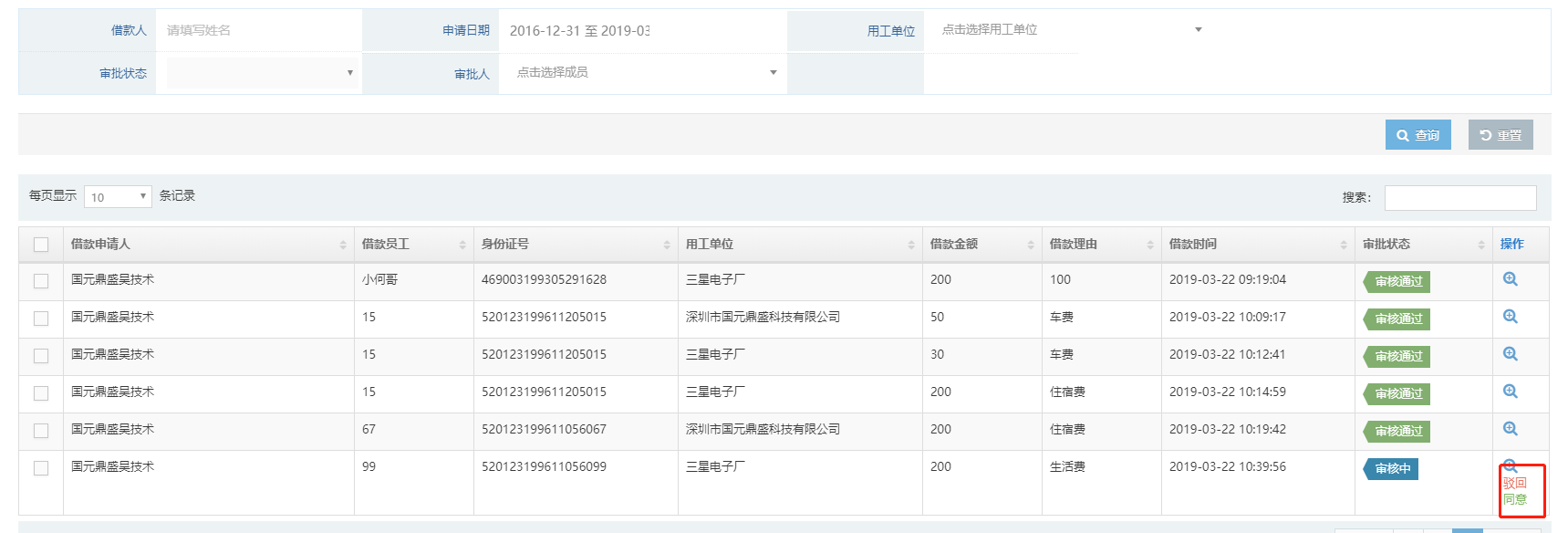
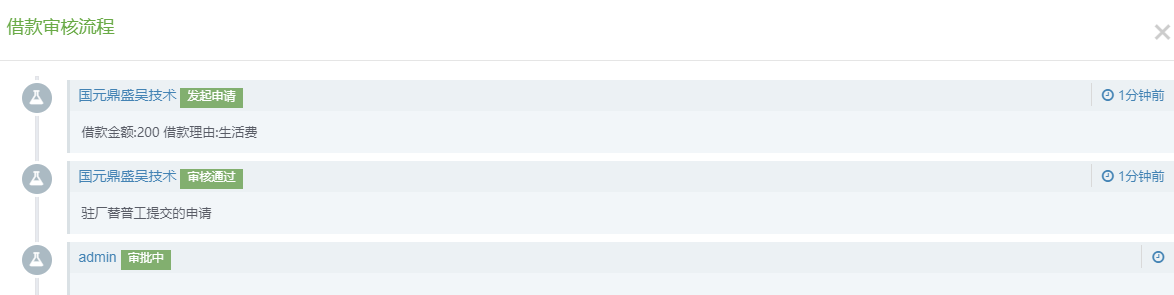
点击单条右边的"放大镜",会显示单条的审核进度
3)审核借支
在表中,每个条借款数据最右边有两个"文字按钮",'驳回'和'同意',用来审批普工的借支。
6.借支方式及其流程
系统一共有两种申请借支方式,普工自己申请借支和驻厂帮助普工申请借支。
普工自己申请借支流程:
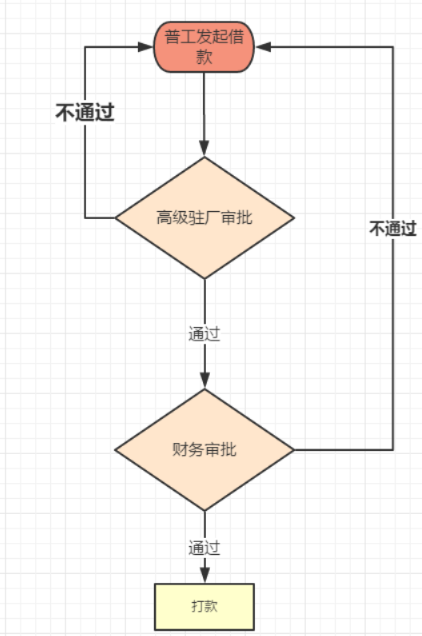
当普工申请借款时,需要等待两个人的审核,第一个审核人员时普工对应的高级驻厂,第二个审核人员往往都是公司财务人员,当第一审核人员审核通过后,第二审核人员会在小程序上有一条提示,然后点击同意审核即可。
驻厂帮助普工申请借支流程:
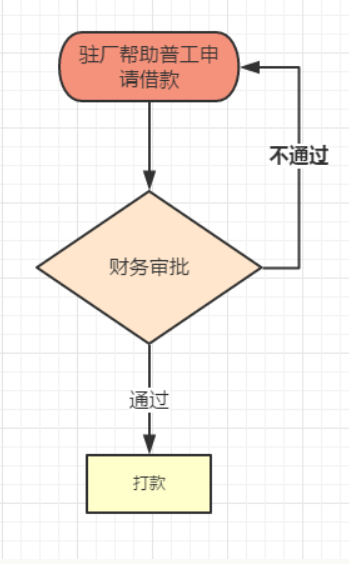
当驻厂申请借款时,第一审核人员是默认通过的,只需要第二个审核人员通过审核就可以了。
审核渠道:
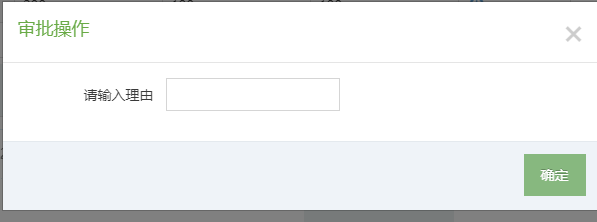
手机端:在菜单"审批管理"中,选择员工。进入如下页面。填写原因,同意或拒绝即可。
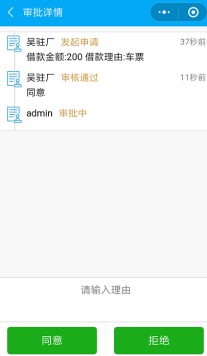
PC端:打开借款综合查询,记录了提交的所有借支申请记录。
在表中,每个条借款数据最右边有两个"文字按钮",'驳回'和'同意',用来审批普工的借支。
借支操作详情,请查看普工借款如何申请
6.工资结算管理(结算工资)
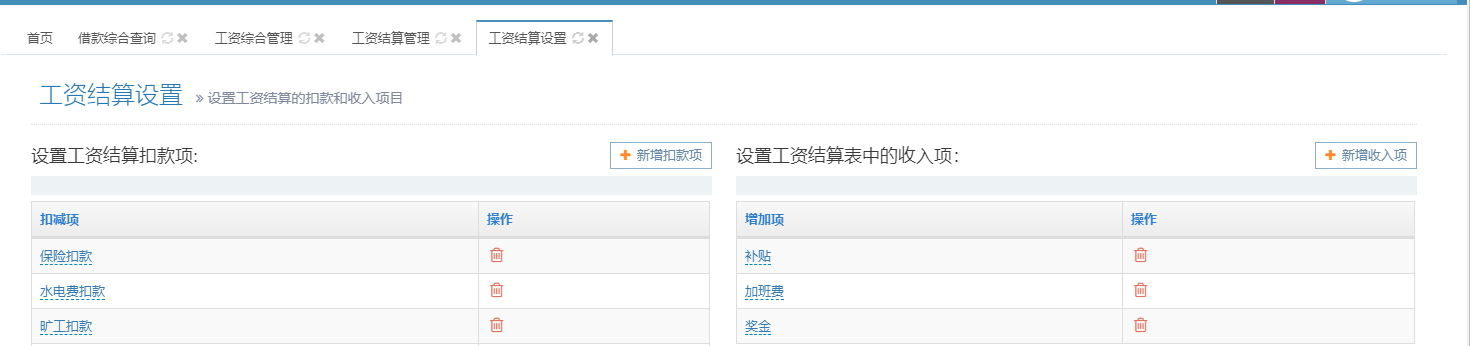
财务人员要先打开"工资结算设置"页面,根据公司的实际情况,配置一下工资单内容:新增扣款项目和新增收入项目,具体操作根据界面提示即可。扣款项是指结算时候被减去的项目,收入项是指结算时候加钱的项目。
这里的设置及其重要,这关乎到你后面结算员工工资时,工资表里的项目是收入项还是扣款项,以及导入结算时,导入表格中,里面的列项能否被识别
A.单条结算操作
单条操作有两种方法:第一,经过驻厂提交的工时单,财务审核后,确认,生成工资条。第二,财务拿到厂里的工时单,为员工结算工资
方法一:
1)驻厂为普工提交工时单:
设置好的工资单,在小程序上,驻厂人员给员工结算工资时候可以看到,然后提交工时单
2)财务人员查看工时单:
打开PC系统的“工资结算管理”页面,可以看到驻厂提交的工资结算单
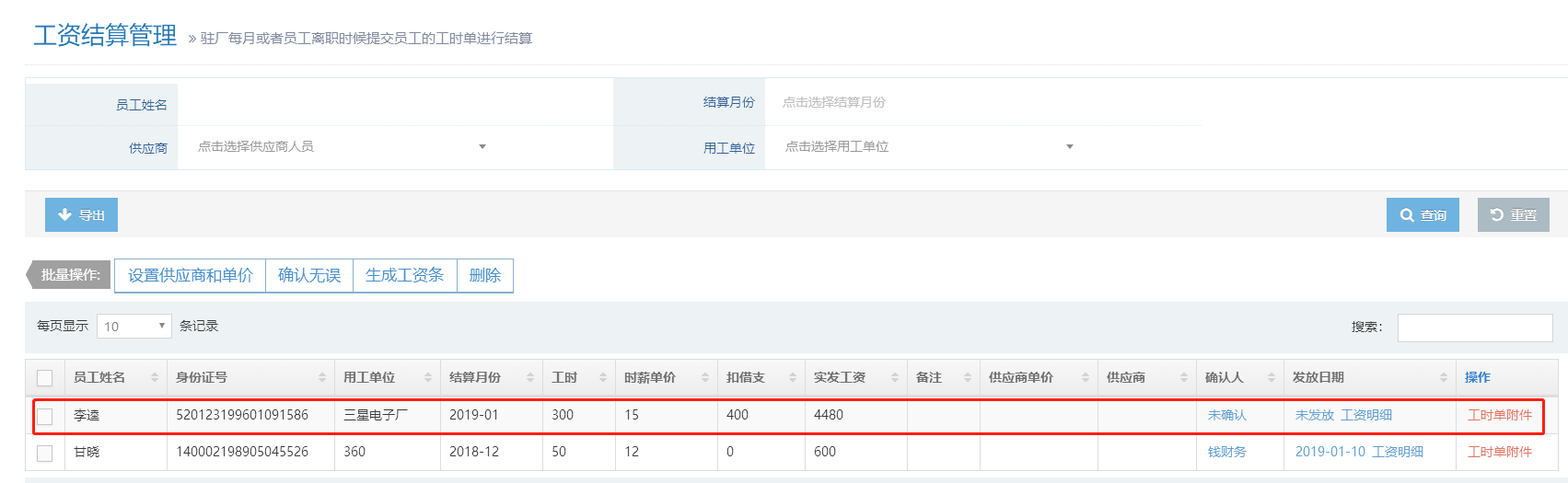
3)结算工资:
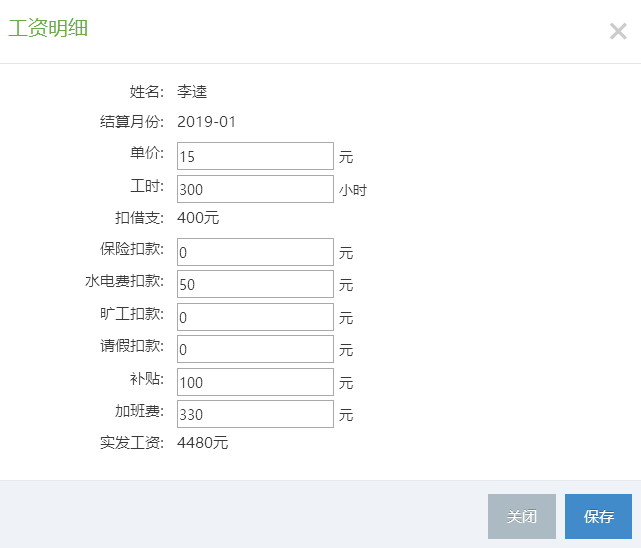
这个时候工资结算单是未被确认和工资未发放状态,点击“工资明细”,查看详情,如果有错误,可以修改,点击保存后,会及时更新并自动重新计算实发工资
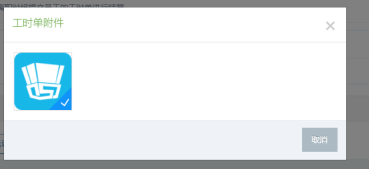
4)查看工时单附件,点击“工时单附件”
5)确认工资单无误后,勾选该条记录,点击“确认无误”即可,驻厂可以同步看到工资单的状态
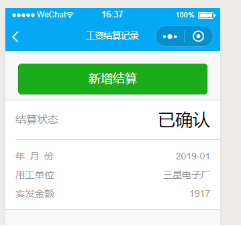
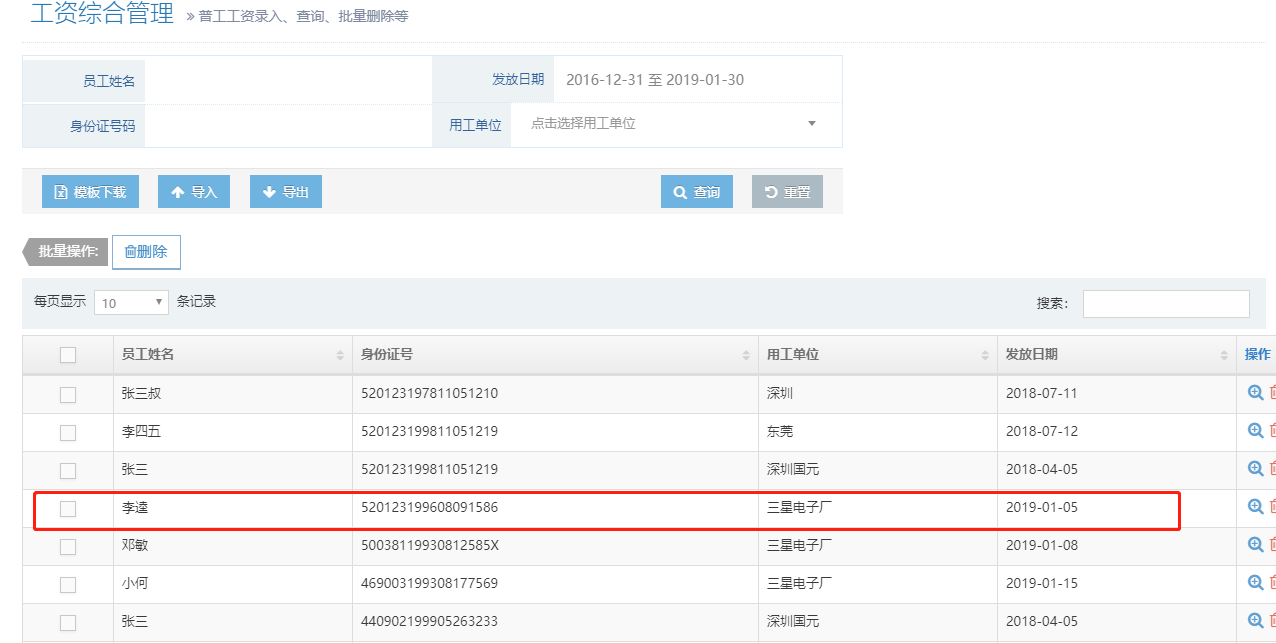
6)确认无误后,财务人员可以点击“生成工资条”,这个操作是作用是在工资综合管理中,生成一条记录,这也就实现了发工资功能,这时员工可以在小程序上查询自己的工资。
方法二:
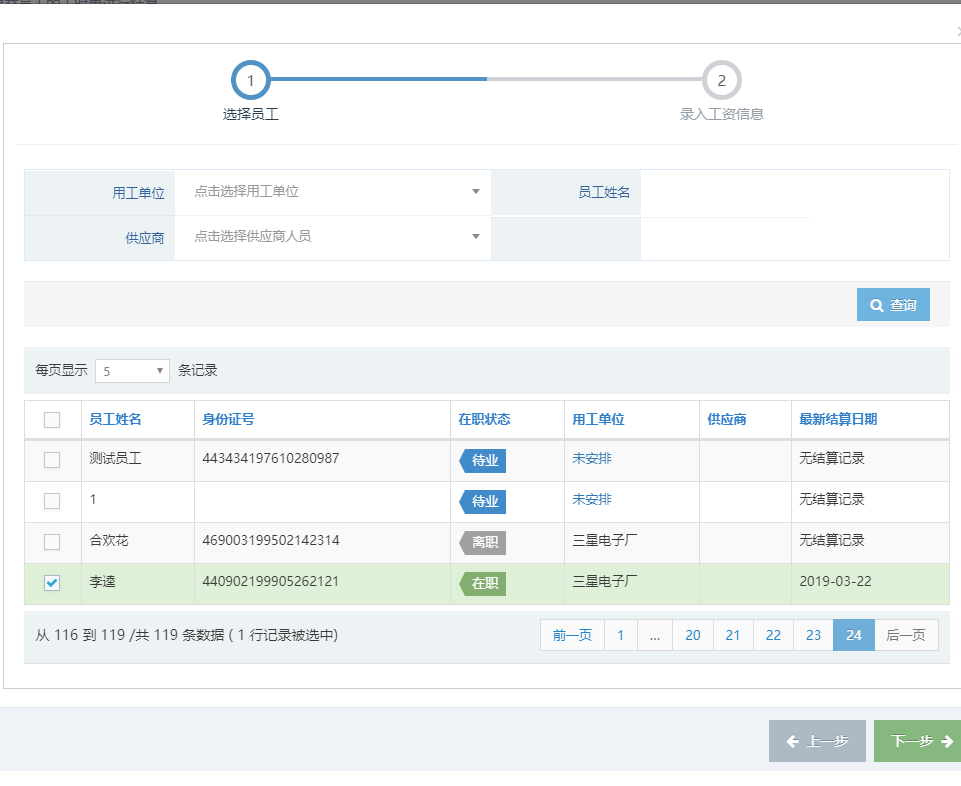
1)选择员工:
打开工资结算管理,点击页面中'新增结算',选择员工,可以选择多个,点击下一步。
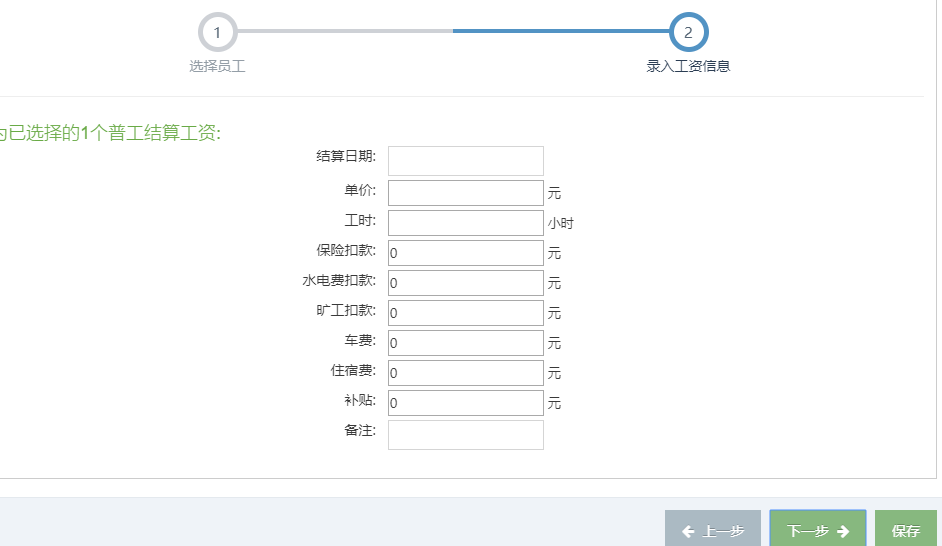
2)填写工资详情,在刚才打开的页面,看到一些工资项内容,然后填写工资信息,保存
3)回到工资结算管理页面,核对,确认,生成工资条

B.批量结算操作

系统工资的算法,简要说明,加班工资和节假日工资,是可选的。即,应发工资=基本工资+加班工资+节假日工资+收入项 或者 应发工资=基本工资+收入项
本功能可以实现,自动核算工资,帮助你校对工资,以及核销借支数据。
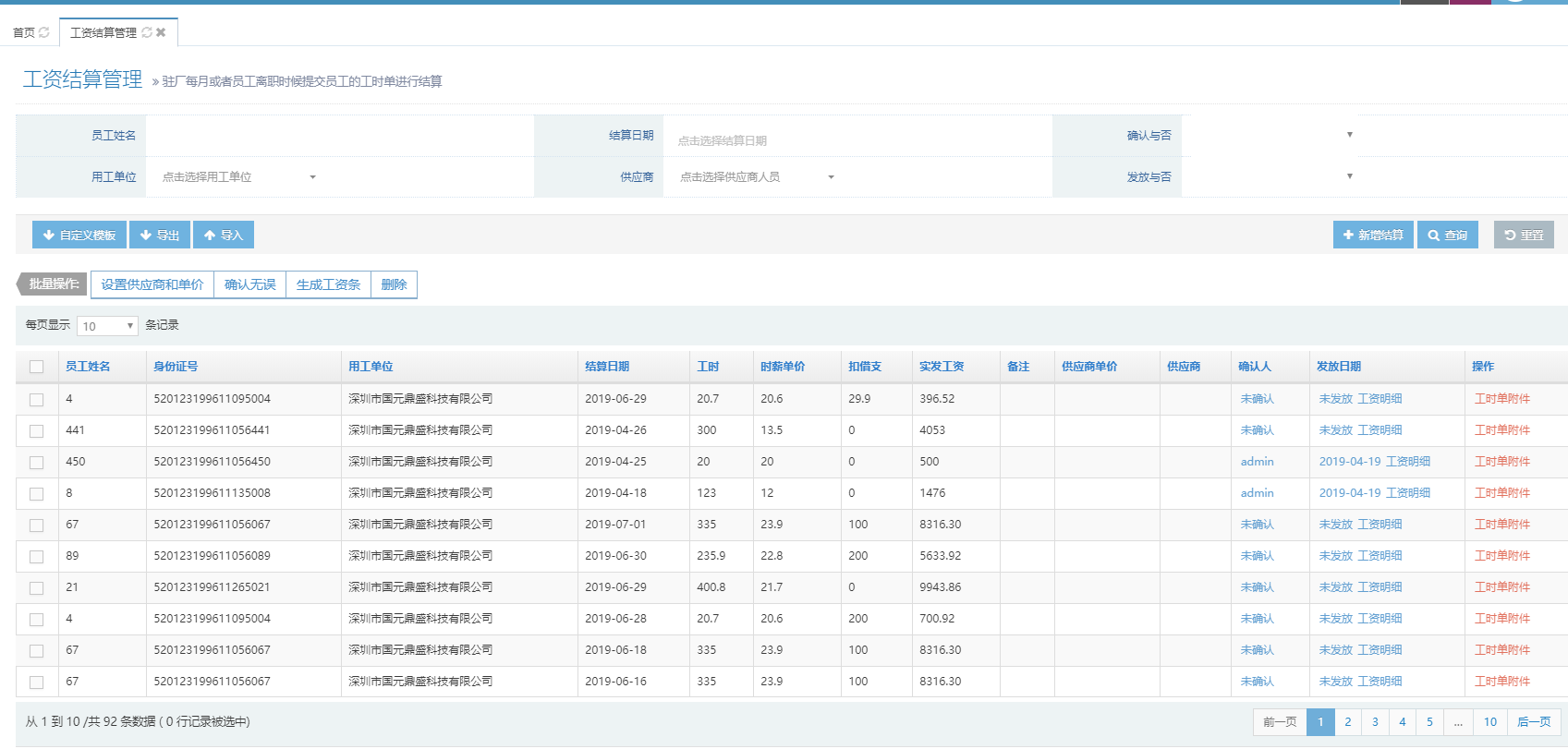
1)财务人员登录系统,打开工资结算管理页面
2)下载自定义模板
在左边,点击"自定义模板",可以看到一个界面,这里面的基本信息项和工资项是系统能识别工资表的重要依据。简单地说,导入表格中,里面的列项能被识别,就是根据自定义自定义模板里的项目识别的。
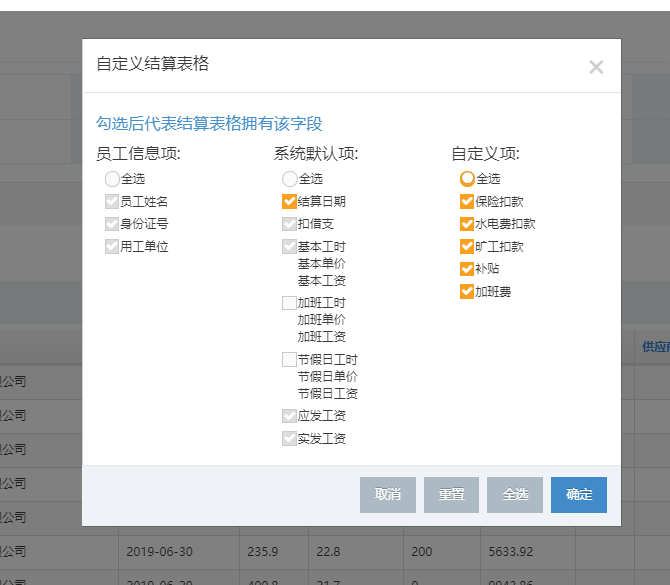
此界面右边的自定义项,这里面的项目是根据菜单"工资管理"-"工资项设置",只有设置好了工资项,系统才能识别是收入项还是扣款项。
3)填写工资资料
下载好模板之后,直接把用工单位发过来的工资表信息,复制粘贴到模板上,也可直接修改用工单位的表格,只要符合模板上的格式(单行表头)就可以了。然后在工资结算管理页面,点击"导入"按钮,导入表格,系统就会帮你算好工资详细和借支情况。
3.1)结算表格说明

必须项:员工姓名,身份证号,用工单位,结算日期,扣借支,基本工时,基本单价,基本工资,应发工资,实发工资。

选择项:加班模块,如果要加入加班模块,那就需要把加班工时,加班单价,加班工资三个一起加入,也就是说这三个是一个整体,要么一起加入,要么都不加入。节假日模块也是一样。
自定义项:这里的项目需在工资项设置里添加。
数据填写说明:
    员工姓名,身份证号,用工单位,必须是系统上存在的,否则会发生错误,提示系统不存在这些信息。

    结算日期,填写格式必须是正规的时间格式,比如yyyy-mm-dd,yyyy/mm/dd。

    扣借支,可以为空值,也可填写数字值,导入系统时,当值为空值,会自动把员工未还款填写进去,当值为其它数字值,系统默认填写你所填写值,0代表不扣借支,如果填写值大于未还款数,会有相应提示。

    基本工时,基本单价,加班工时,加班单价,节假期工时,节假期单价,必须填写,这些支持两位小数。

    基本工资,加班工资,节假日工资,可填可不填,值可以为空值,可以为0,也可以为其它数值,以空值或0值导入系统,系统会自动算这些合算的工资项,如果你填的是其它数字值,系统会有一个校对工资,帮助你核对工资是否正确,如出错,会有一个错误的表格下载,告知你哪里算错了。

    应发工资,实发工资,可填可不填,值可以为空值,也可以为0,也可以为其它数值,以空值或0值导入系统,系统会自动算这些合算的工资项,如果你填的是其它数字值,系统会有一个校对工资,帮助你核对工资是否正确,如出错,会有一个错误的表格下载,告知你哪里算错了。

    其它自定义项,表格可有这些列项也可无,数值可填可不填。
4)导入表格
把编辑好的员工工资表格导入系统中,导入系统后,提示导入成功,错误会有提示信息。
5)修改工资明细

在每个员工的工资条,右边都会有一个工资明细(文字按钮),点击即可修改工资信息。
6)确认无误
一旦确认无误后,工资详情将不能修改
7)生成工资条
这一步有两个作用,第一,核销借支数据,第二,普工可以在人力云查询到自己的工资明细。
8)查询工资
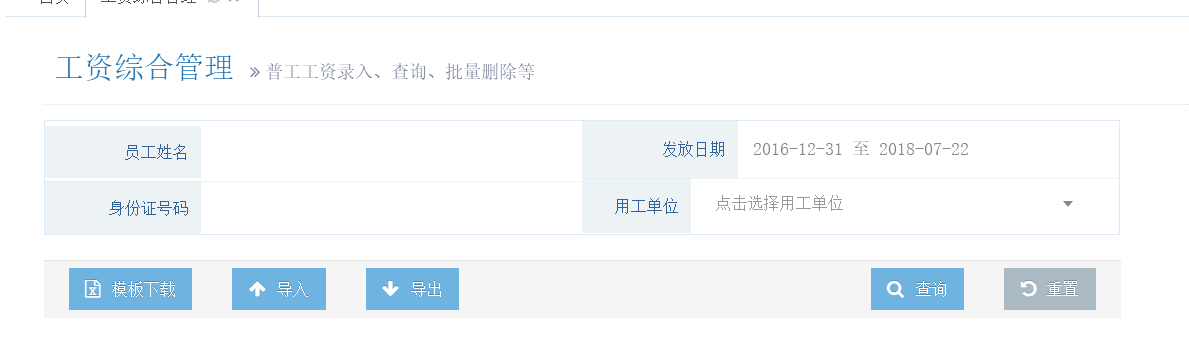
打开"工资管理"-"工资发放管理"。里面可以查询到工资明细
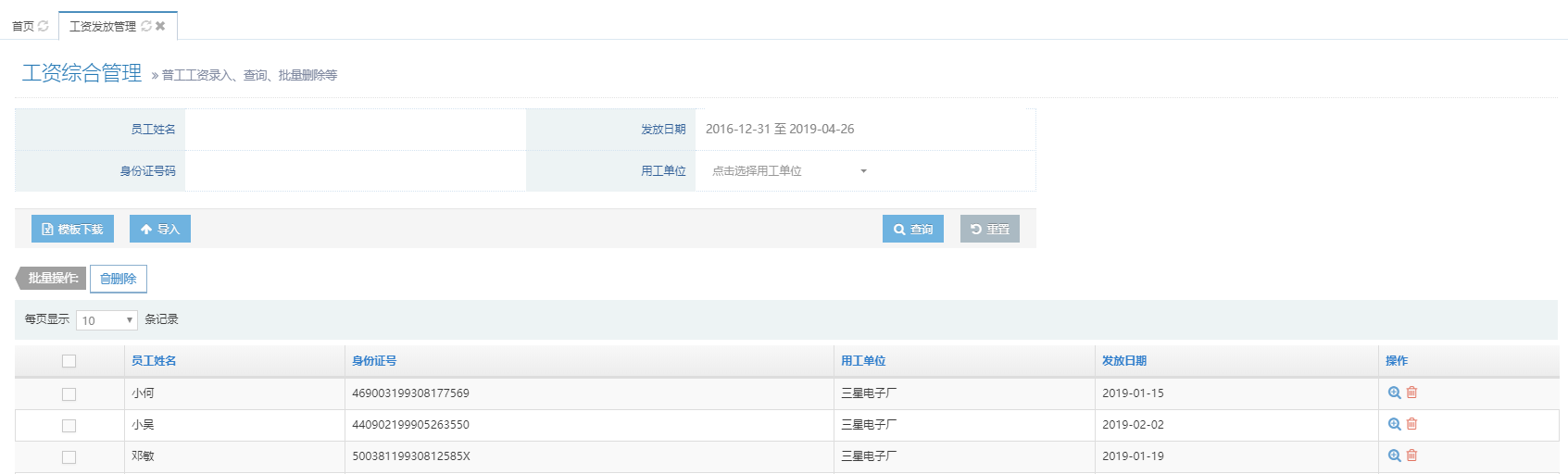
可以基于员工姓名、发放日期(范围)、身份证号码、用工单位来查询员工的工资
备注:这里的用工单位是根据表格中存在的“用工单位”的值来生成的,如果工资表格中没有这列,那么是无法按照用工单位来查询的