@GYDSCC
2019-08-15T10:41:53.000000Z
字数 1297
阅读 38472
首次使用需要知道的基础操作(点击观看视频)和功能介绍(点击观看视频)
新手操作篇
登录系统
完善个人信息,修改初始密码
绑定微信号
如何登录小程序(人力云助手)
获取专属的小程序登录码
需要给系统初始化哪些数据
1. 登录系统
默认初始账号和密码分别是:admin和123456
2. 完善个人信息,修改初始密码
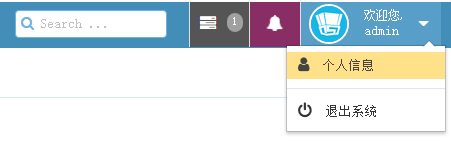
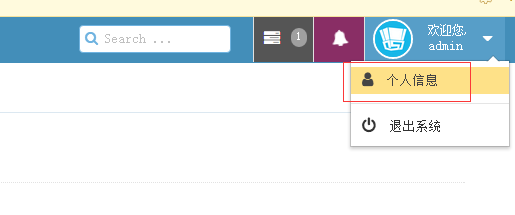
1)登录系统后,点击右上角头像区域,在弹出的菜单中点击“个人信息”选项 ,打开个人信息管理页面
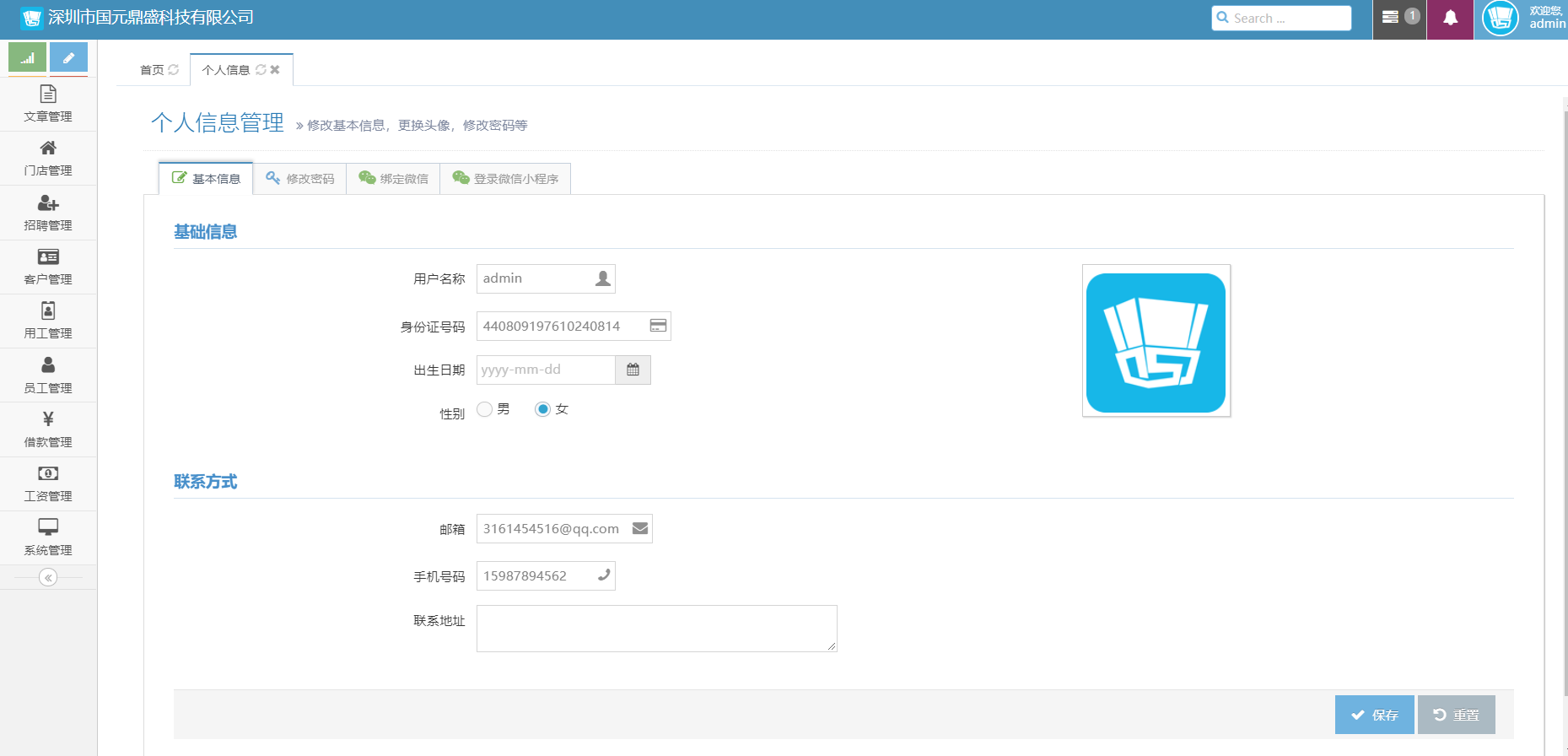
2)在基本信息Tab中,可以修改基础信息和联系方式,修改完后点击保存即可,点击头像可更改头像
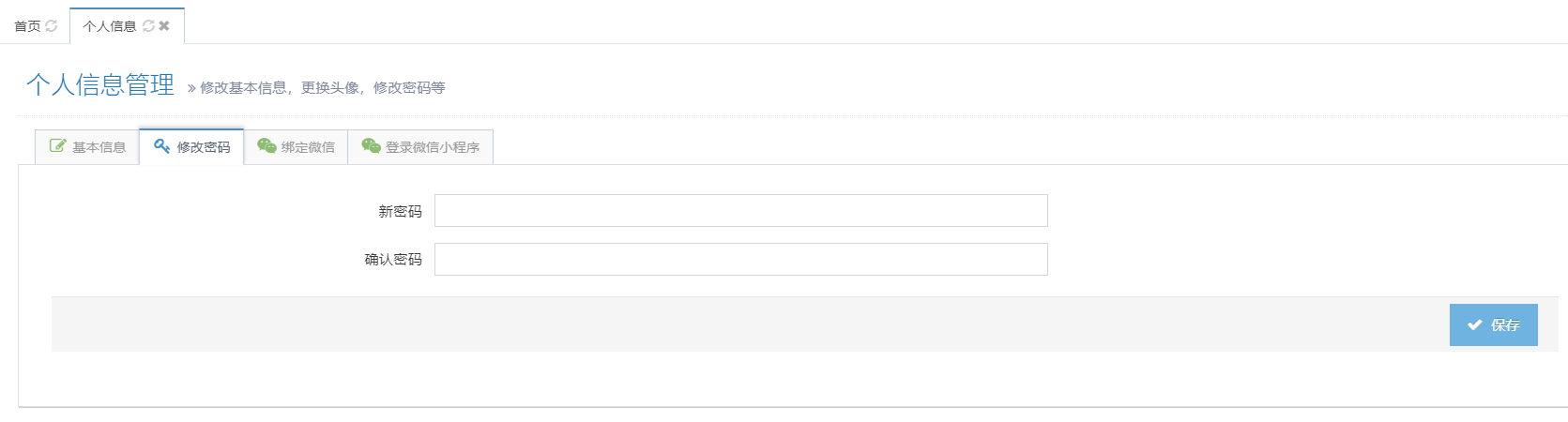
3)切换到修改密码Tab,输入新密码并保存
3. 绑定微信号
绑定微信有两个作用:
1)PC端可以用微信登录,不需要再输入账号密码
2)可以用同一个微信号登录小程序,使得PC端和小程序账号一致
绑定微信的步骤:
在个人信息页面,切换至绑定微信Tab
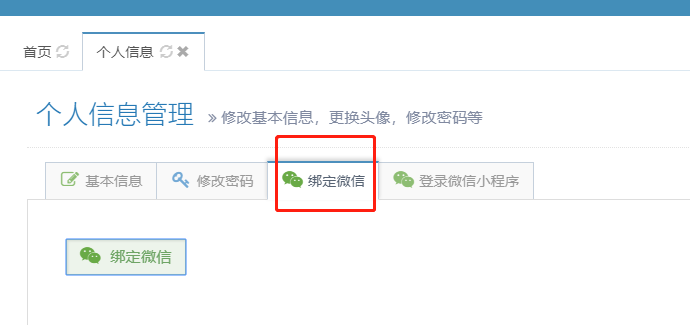
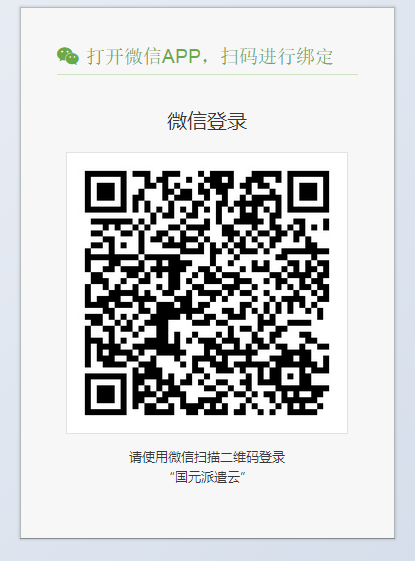
点击“绑定微信”按钮,会打开下面的二维码页面,用手机微信进行扫一扫,绑定成功会有提示
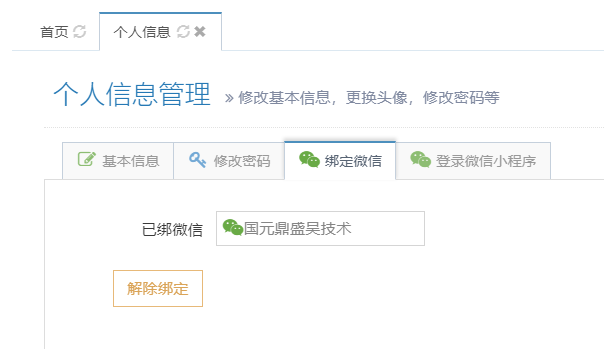
绑定的微信号会显示出来,同时可以点击“解除绑定”按钮进行解绑
4. 如何登录小程序(人力云助手)
登录小程序有两种种方式,第一,微信扫一扫小程序二维码;第二,长按小程序二维码图片识别小程序。
①微信扫一扫小程序二维码
1)打开“个人信息”页面
2)如何获取登录小程序的二维码?
在“登录微信小程序”Tab,点击“登录微信小程序”按钮,生成小程序二维码。
备注:这里的二维码是每个公司特有的,一定不能直接使用教程上的。要登录你们的系统,然后找到这里。再进行截取。
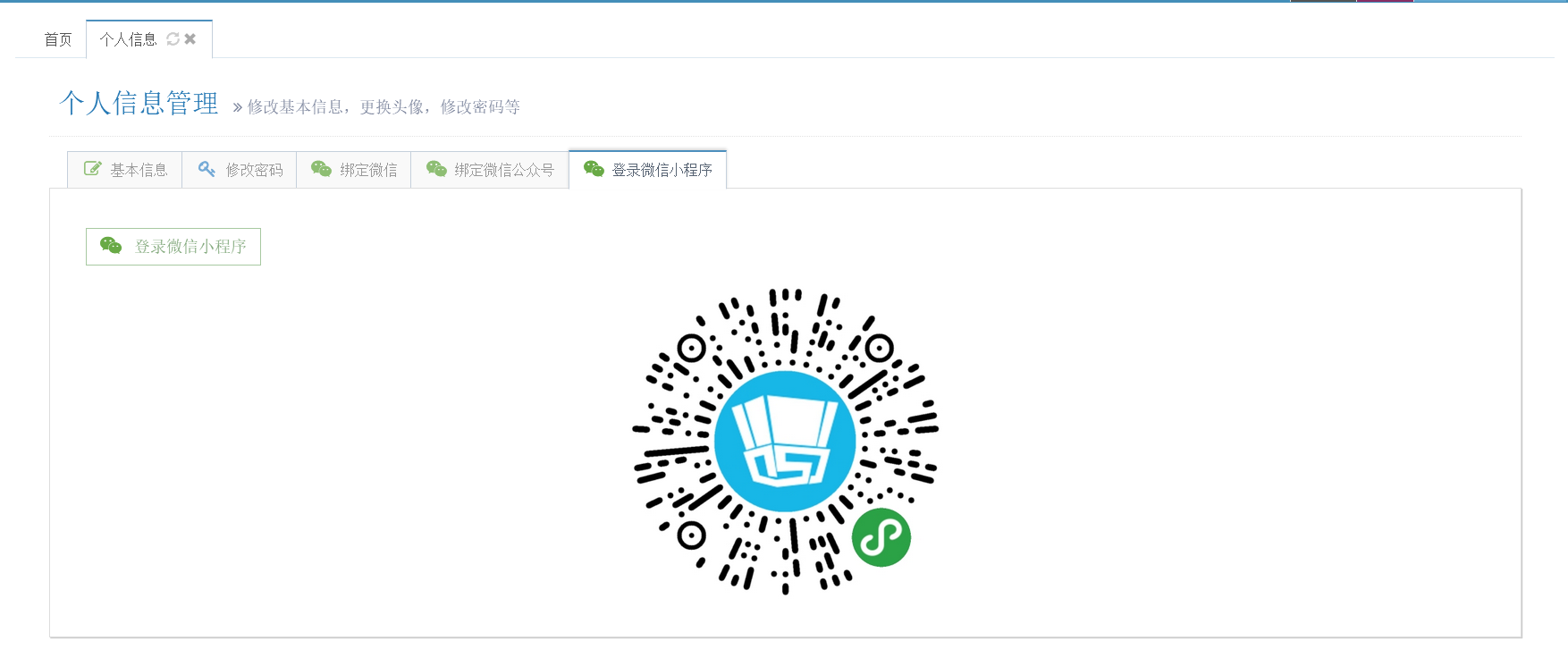
3)打开手机微信扫一扫功能,扫一下这个小程序码,会打开派遣云助手小程序
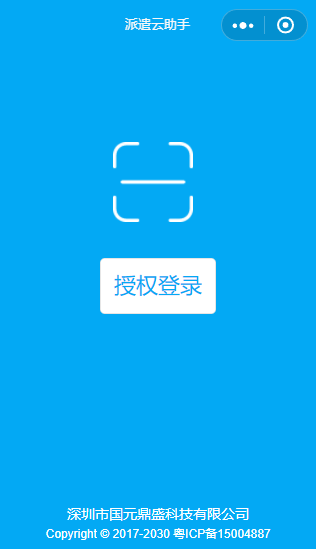
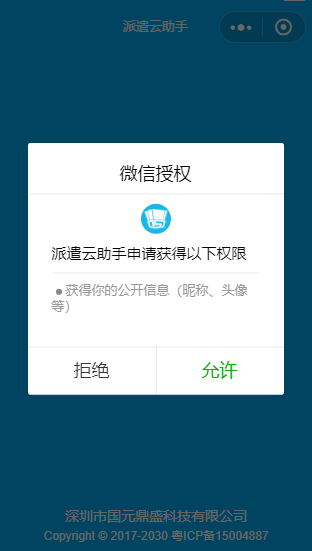
4)点击“授权登录”,会弹框需要微信授权一下,点击“允许”即可
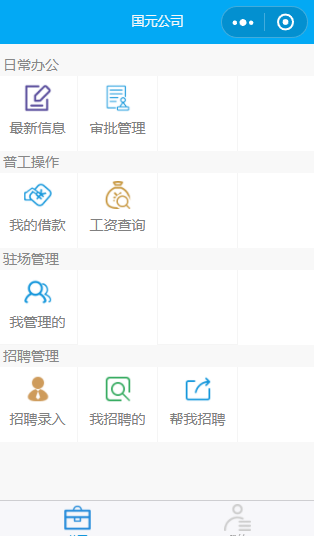
5)成功登录小程序,可以看到下面的页面
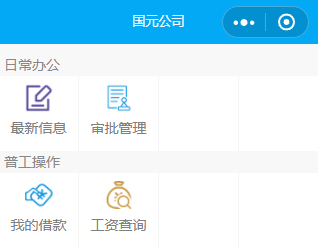
6)如果您(管理员)给员工设置账号,员工第一次登录小程序(人力云助手),并且之前没有在PC端中绑定微信,那么员工登陆人力云助手后,看不到所有的功能,只能看到默认的功能,如下图所示,这时候需要联系员工通过PC的账号登录PC端系统并绑定微信,然后退出人力云助手,重新登陆人力云助手。或者您替代员工登陆PC端系统,进行绑定操作。
②长按小程序二维码图片识别小程序
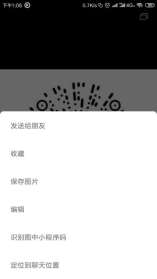
在第一种方式中,获取的小程序二维码,在微信聊天界面点击图片,长按图片,会出现以下界面,点击识别图中的小程序码即可进入①方式的第三步骤。
5.需要给系统初始化哪些数据(参考视频)
第一,登录小程序,需要给公司更换logo,请参考设置公司信息
第二,创建几个公司的角色,比如招聘人员,驻厂人员,财务人员,客户管理人员,供应商人员(即工头)。并且给这些角色相对应的权限,即相对应的界面功能。请参考创建角色并授予角色权限
第三,创建公司内部员工PC端账号并授予角色权限,请参考创建员工账号并授予权限
第四,需要设置借款申请的第二个审核人员,请参考借款审核设置
第五,录入客户信息,把客户设置为用工单位,为用工单位创建驻厂小组,只有设置了用工单位,驻厂小组,用工安排才能正常运行。请参考录入用工单位信息到给用工单位安排普工
第六,获取小程序登录二维码,这个二维码是给员工登录小程序使用的。
* 上面几点是必须设置的,如果没有设置,那么系统的一些功能就无法正常运行。
