@GYDSCC
2019-03-10T15:05:44.000000Z
字数 1922
阅读 1212
客户管理人员新手操作指引
新手操作篇
客户管理功能介绍
登录、修改个人信息、修改密码、绑定微信号等
新增客户
设置私有客户和公共客户
新增客户标签
设置客户标签(用工单位)
设置客户的跟进记录
录入客户合同
1.登陆系统
拿到管理员给的客户管理人员账号和密码,登陆系统
2.完善个人信息,修改初始密码,绑定微信号等
详情请看首次使用需要知道的基础操作篇,绑定微信号是很关键的一步,不然小程序(人力云助手)无法识别你PC端账号的招聘人员角色,也就无法在”人力云助手”办公了。
3.登陆小程序
打开“个人信息”页面 在“登陆微信小程序”Tab,点击登陆微信小程序按钮会生成一张特有的二维码。
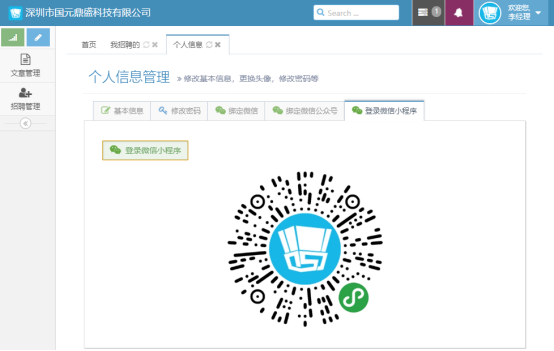
打开手机微信扫一扫功能扫一下这个小程序码,即可人力云助手小程序
其它方式参照《首次使用需要知道的基础操作》篇的如何登录小程序
如果你没有绑定微信,会出现以下界面
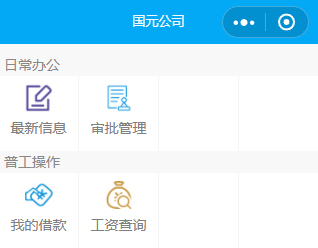
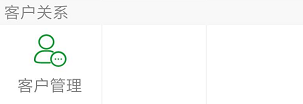
这是因为您是第一次登录小程序,并且之前没有在PC端中绑定微信,那么你登录小程序后,看不到所有的功能,只能看到默认的功能,如上图所示,这时候你需要登陆PC端系统,进行绑定微信号操作在《首次使用需要知道的基础操作》的第三点,绑定成功之后,然后退出小程序,重新登录小程序(人力云助手),会看到多了下面的菜单图标
4. 客户管理功能介绍
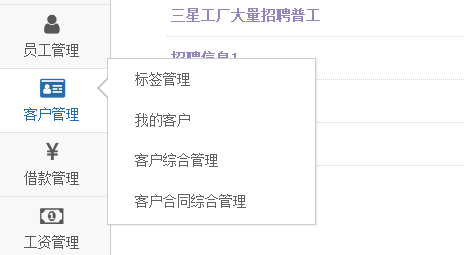
1)我管理的客户:
* 新增和查询客户信息
* 批量导入导出客户信息
* 公共客户和私有客户的管理
客户管理人员自己创建或者导入的客户,是属于私有客户,只有自己账号能看得到这些数据,其它客户管理人员是无法看到的,但是公共客户的话,是所有人都可以看见的,可以将公共客户转为私有,也可以将私有客户转为公共客户
* 单个或者批量设置客户的标签
2)客户合同综合管理:
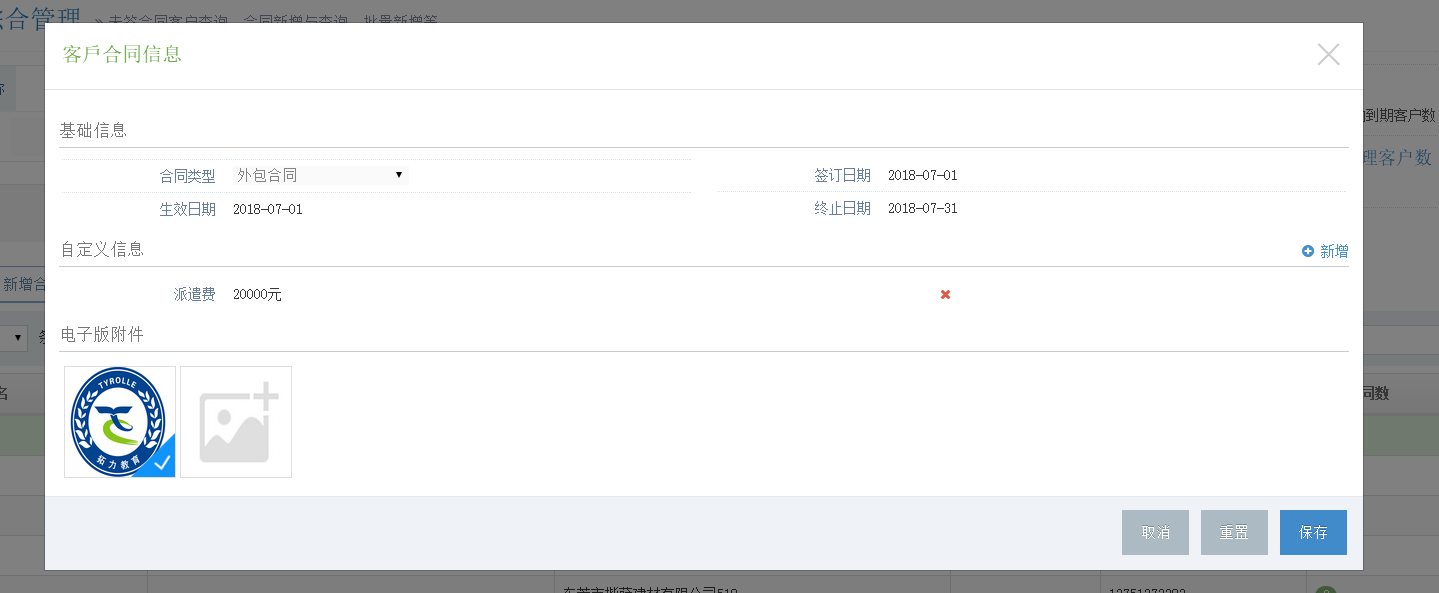
可以记录客户基本信息,包括合同类型、签订日期、生效日期、截止日期,并且支持自定义扩展增加合同字段,还可以上传合同电子扫描件,另外,会有未签合同和合同即将到期的提醒功能。
5. 新增客户
打开客户管理菜单下的“我管理的”页面
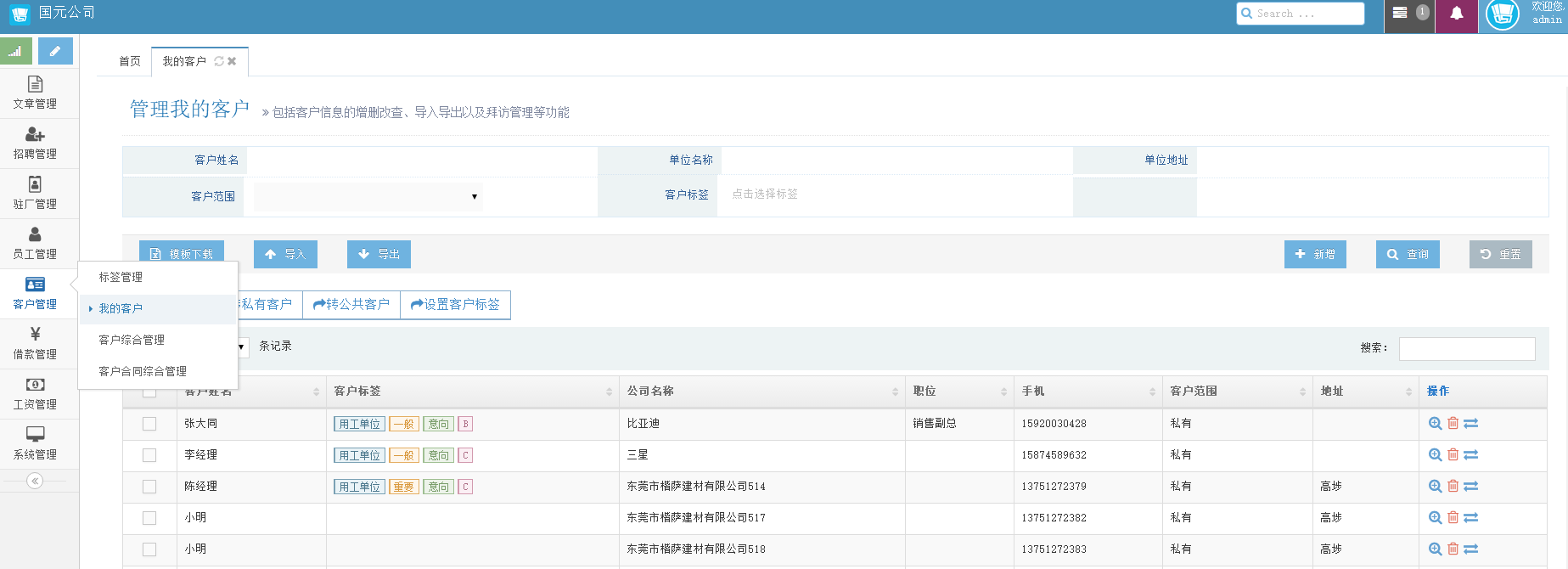
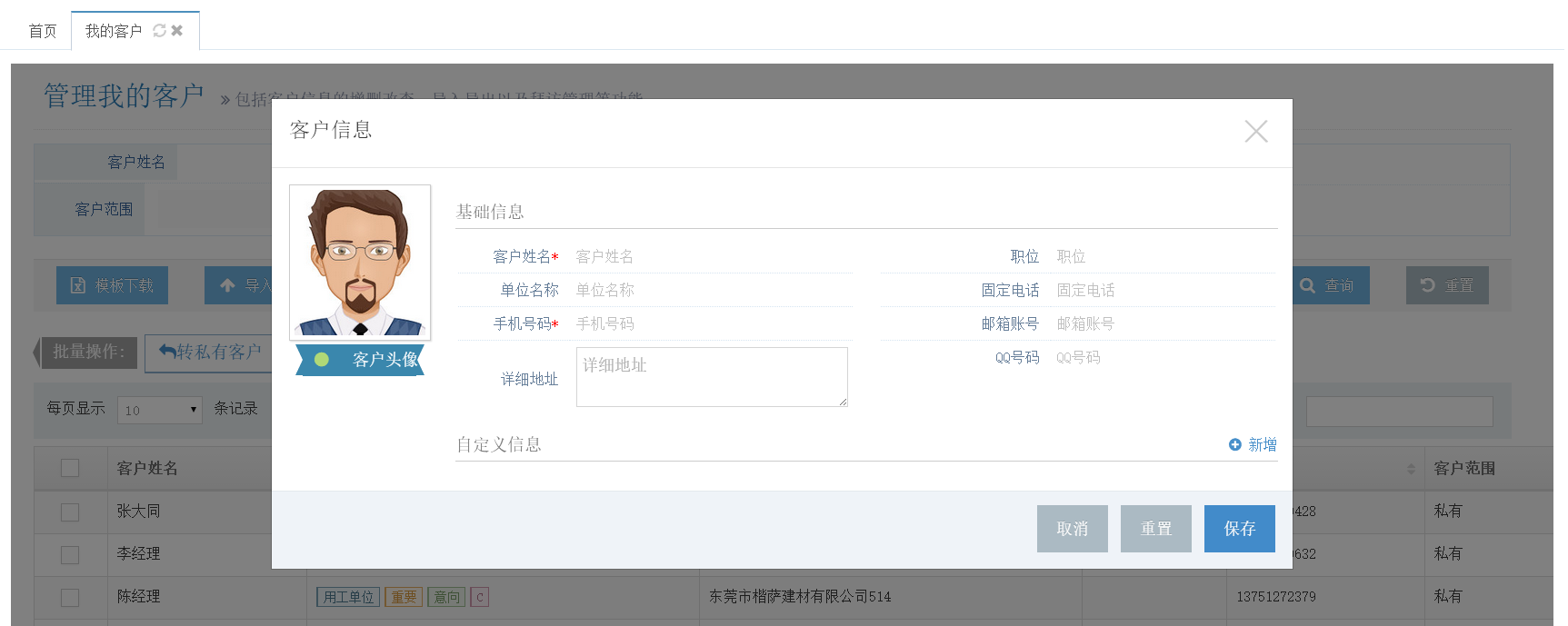
1)PC端上手动单个录入,点击“新增”按钮,弹出“客户信息”录入页面,编辑客户信息后点击保存,在客户表格中可以看到最新录入的客户信息
2)PC端上批量导入
点击"模板下载"按钮,下载批量导入需要的Excel文件,根据表头字段要求编辑客户信息,然后点击"导入"按钮,选择编辑好的Excel文件,如果Excel文件有格式问题,系统会有提示并提供带有具体格式错误的Excel下载(蓝色字体),点击最后的蓝色字体,即可下载。下载后根据提示修改后重新上传导入即可

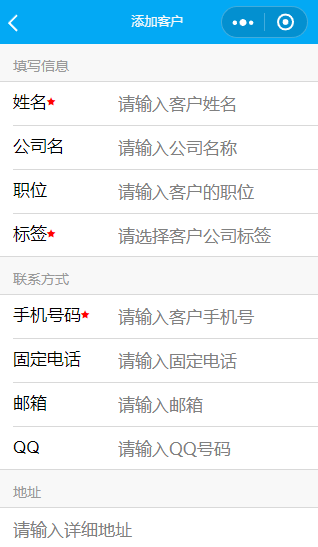
3)小程序上手动单个录入
登录小程序,点击“客户管理”
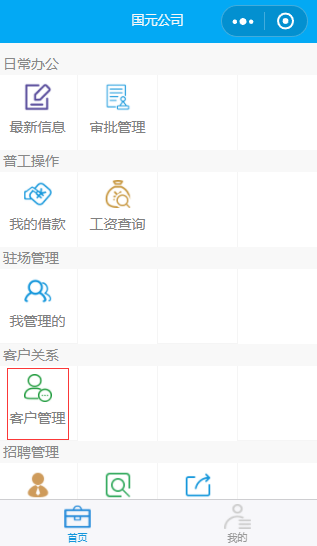
进入到客户管理页面,点击“新增”按钮,打开添加客户页面,录入信息后点击保存即可
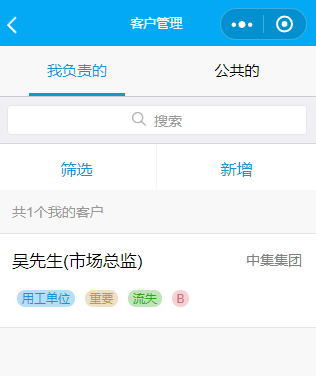
保存成功后,退回上一个页面,可以看到已经录入好的客户信息
6. 设置私有客户和公共客户
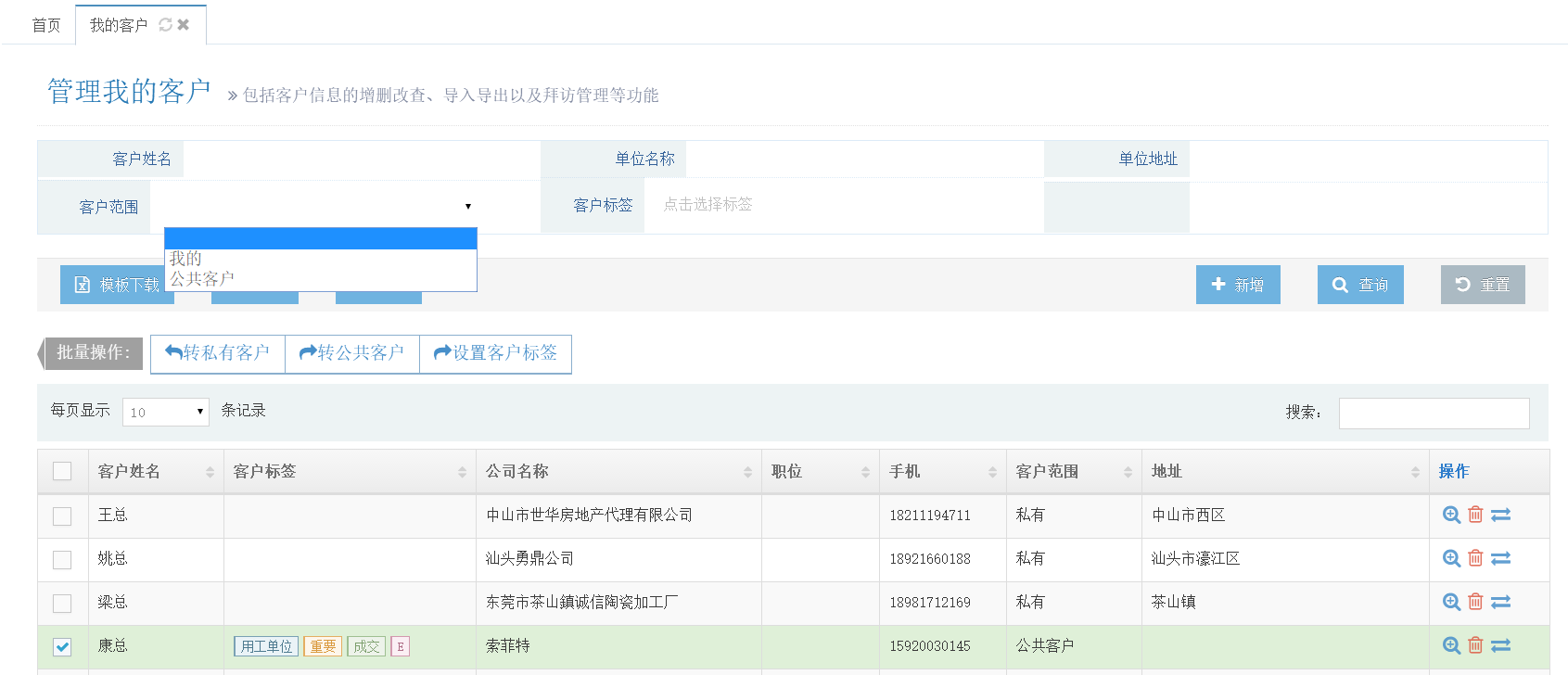
1)将公共客户批量转为我的私有客户
客户数据表格中客户范围列显示为“公共客户”,勾选这样的客户记录,点击批量操作中的“转私有客户”,在弹框界面中点击“确定”,此时该客户的客户范围的值已经变成了“私有客户”
2)将我的客户批量转为公共客户
操作和转私有客户一样
7. 设置客户标签
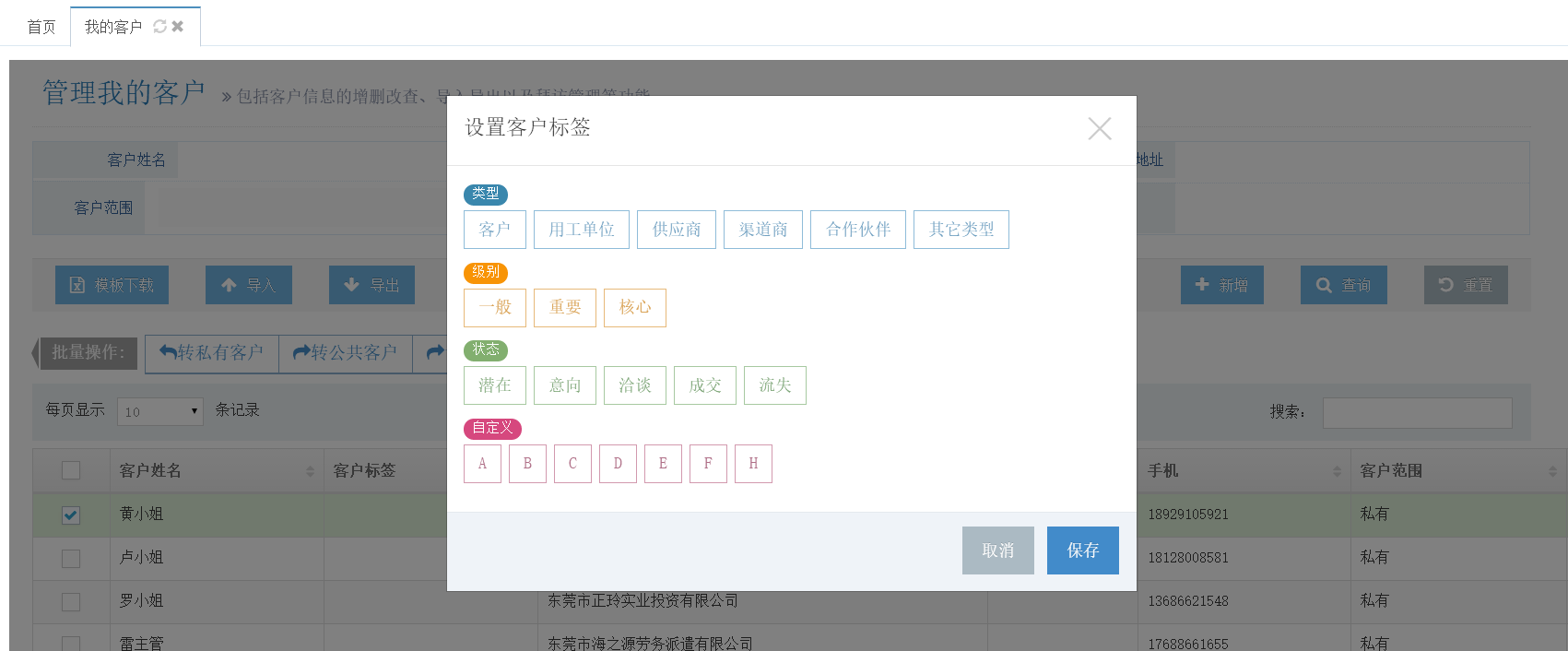
该功能的作用是通过标签的形式来区分不同类型以及各种不同状态的客户,系统默认的标签有以下四个种类:
* 类型:客户、用工单位、供应商、渠道商、合作伙伴、其它类型
* 级别:一般、重要、核心
* 状态:潜在、意向、洽谈、成交、流失
* 自定义:A、B、C、D、E、F、H
新增客户标签
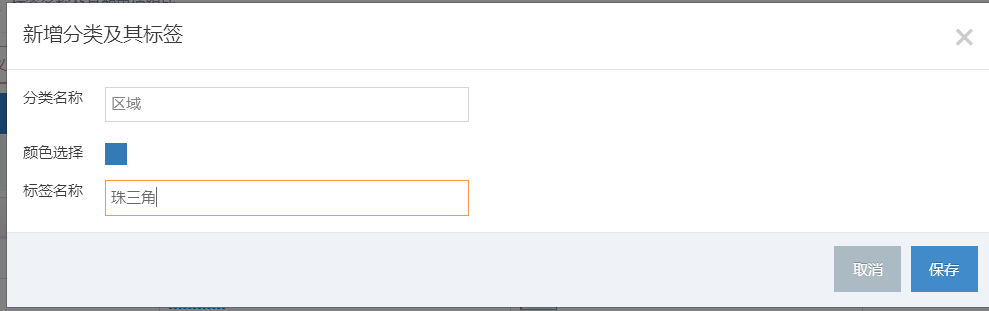
用户可以在标签管理页面,自行新增新的分类和标签,删除已有的标签,做到自定义管理
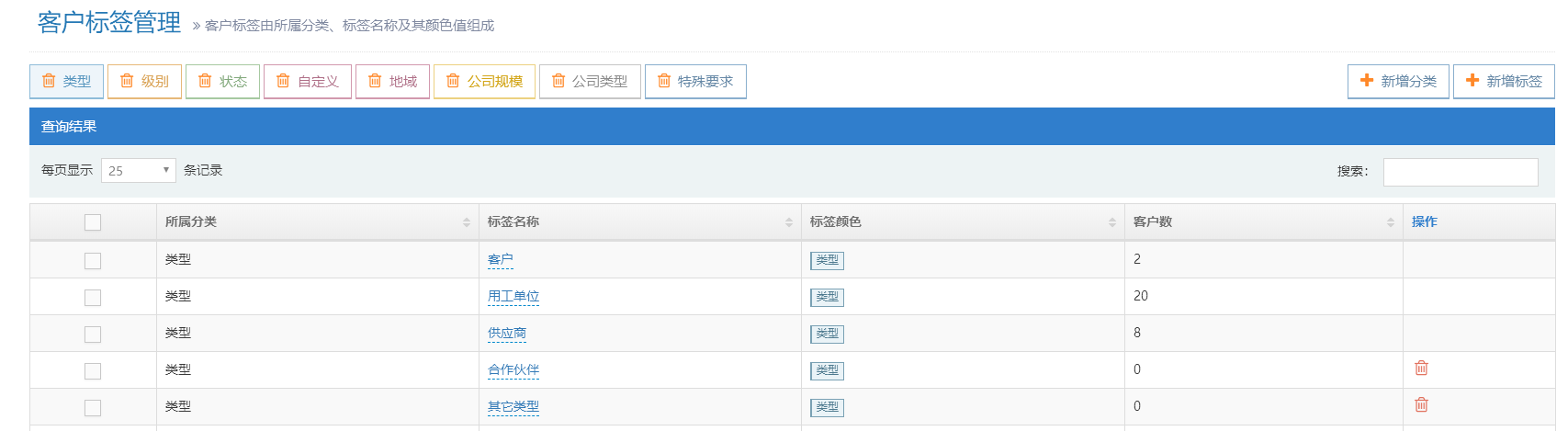
点击新增分类,这时会弹出一个窗口,我们新增"区域"分类,为其添加一个标签"珠三角",点击保存即可

用工单位标签,如果该客户为用工单位,则必须要把这个标签设置,因为系统其它功能比如用工安排中涉及的用工单位,是来源于拥有用工单位标签的客户的
1)设置单个客户的客户标签
勾选单个客户,点击客户黄小姐对应的户标签栏下,即弹出一个设置客户标签窗口,选择用工标签,点击"保存"即可
这时候在招聘管理菜单中的"我招聘的",界面会出现黄小姐对应用工单位。
2)批量设置客户的客户标签
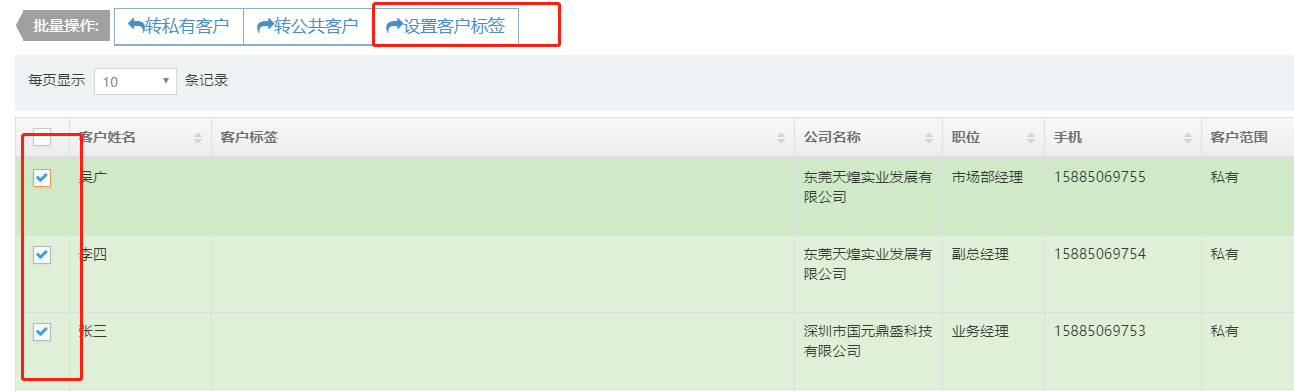
勾选多个客户后,在批量操作上点击"设置客户标签"按钮,同样也弹出标签窗口,选择标签,点击"保存"即可
8. 设置客户的跟进记录
在我的客户页面,点击客户表格中的跟进记录图标
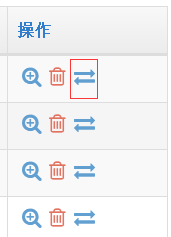
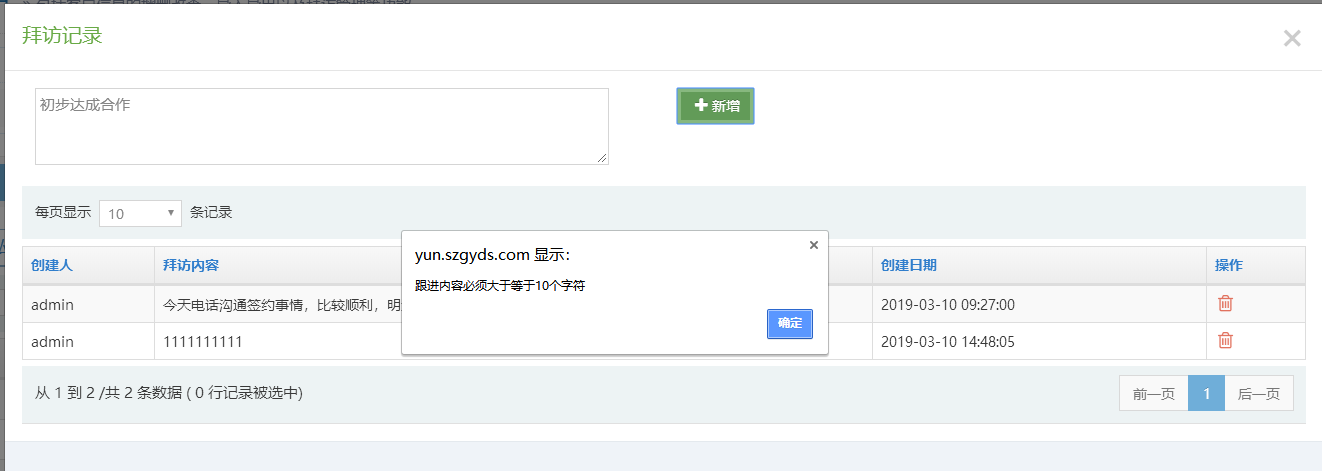
打开拜访记录窗口,在文本输入框填写跟进内容,点击“新增”即可
这里需要注意的时,必须要在十个字以上,否则会如下提示
9. 录入客户合同
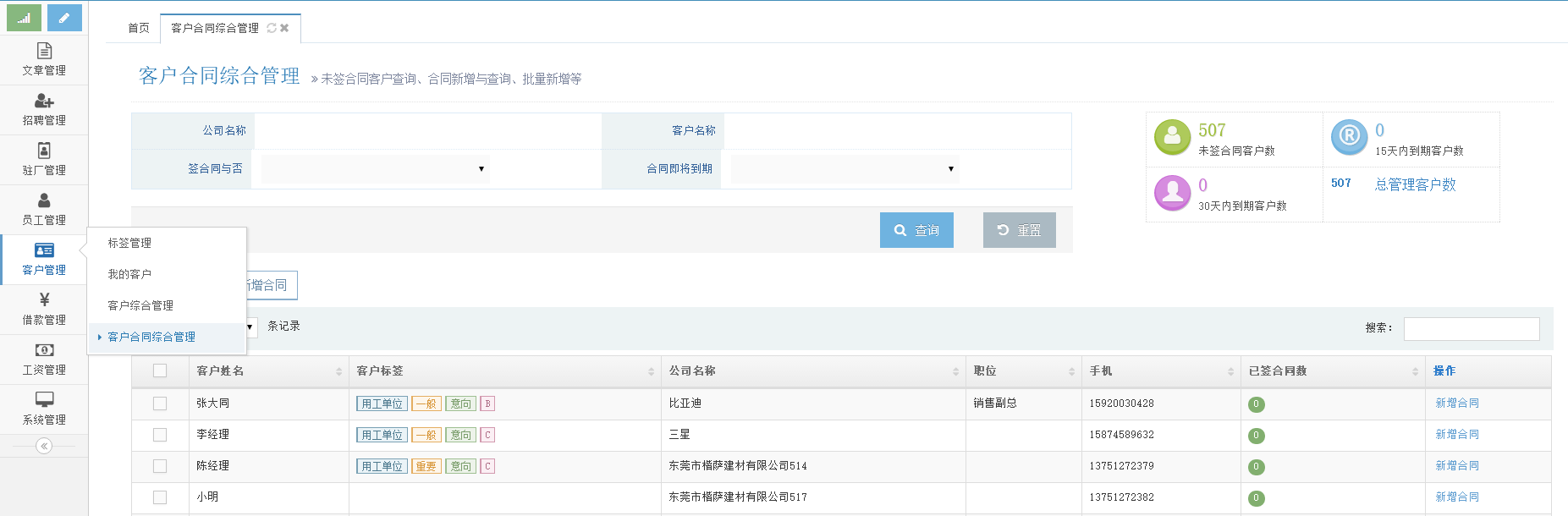
1)在客户管理菜单下面,点击“客户合同综合管理”打开如下界面:
2)点击客户记录的“新增合同”,弹出下面的界面,填写基本信息、编辑自定义信息、上传附件,点击保存即可