@GYDSCC
2019-11-28T02:30:13.000000Z
字数 3884
阅读 2453
创建员工账号并授予权限
新手操作篇
1,系统默认角色与角色所拥有的权限
2,电脑端创建角色与创建员工账号
创建角色并授予权限
创建员工账号,并设置该账号对应的角色
绑定微信,登陆小程序
3,手机端创建员工账号并授予权限
4,创建各种角色
招聘人员
驻厂人员
财务人员
客户管理人员
供应商人员
1. 系统默认角色与角色所拥有的权限
角色从工作职责来理解,比如公司的行政人员,招聘专员,驻厂人事就是不同的角色,这些不同的角色的人登录系统会看见不同的菜单视图,这也就是我们说的权限管理了,通过功能页面的可见与否来控制权限。系统默认角色有:系统管理员,派遣工,高级驻厂,普通驻厂,供应商人员,财务行政管理员。
在首页上,将鼠标移到左边的系统管理,会出现一系列的菜单,我们点击”角色与权限”会出现如下界面:
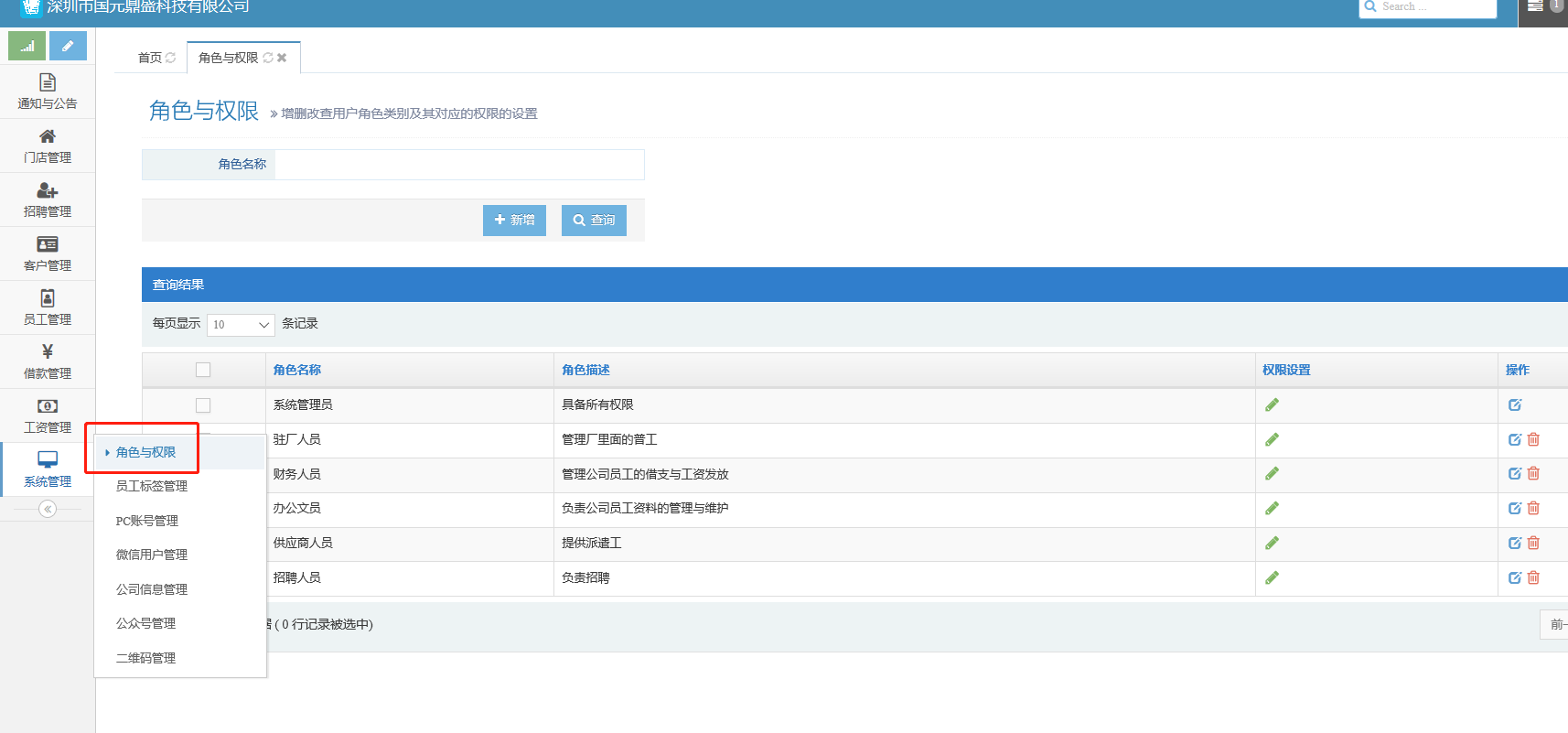
这便是系统默认角色,点击表格角色对应的右边绿色铅笔按钮,会出现角色所拥有的权限。
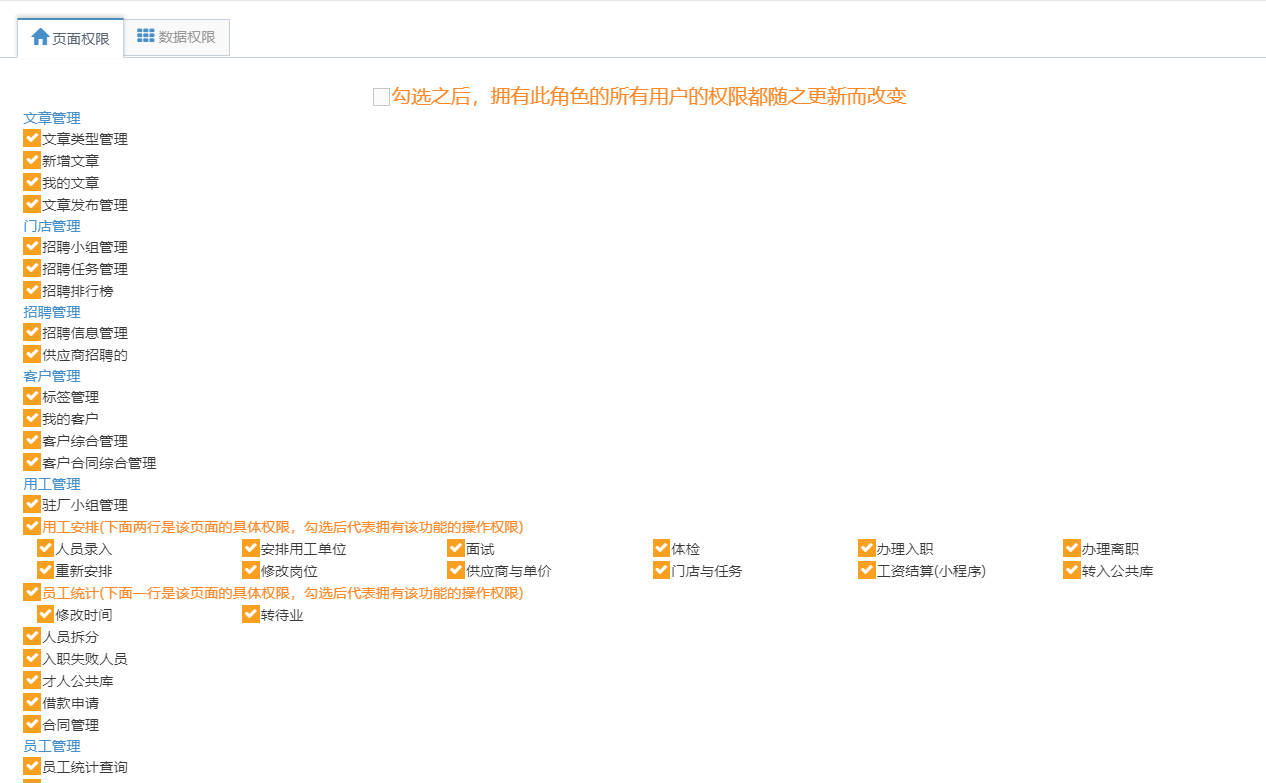
一,PC端创建员工账号并授予权限
1.创建角色并授予角色权限
1)创建角色并给角色授予权限*
现创建一个“招聘经理”为例子。用系统管理员账号登陆系统,点击“系统管理”菜单中的“角色与权限”,打开角色与权限界面。
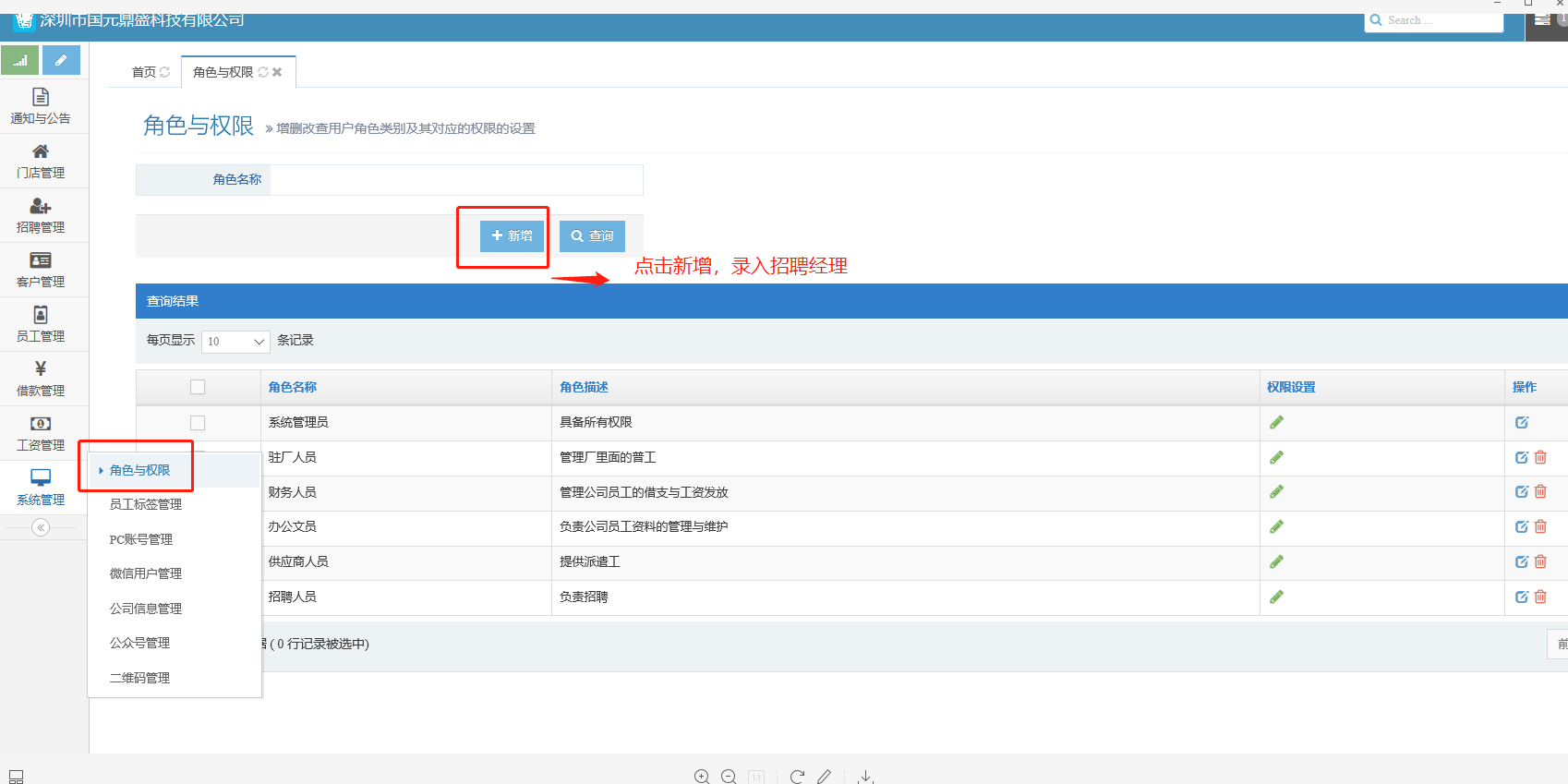
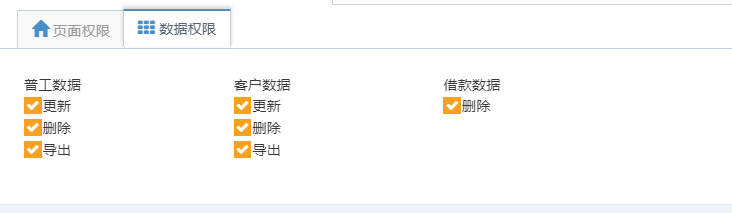
系统管理员可以新增或者删除角色,并且可以给角色授予不同的权限。点击“新增”按钮,输入角色名称“招聘经理”、角色描述以及勾选该角色可以使用的功能,即授予什么权限,点击保存即可,这样我们就创建了“招聘经理”角色。
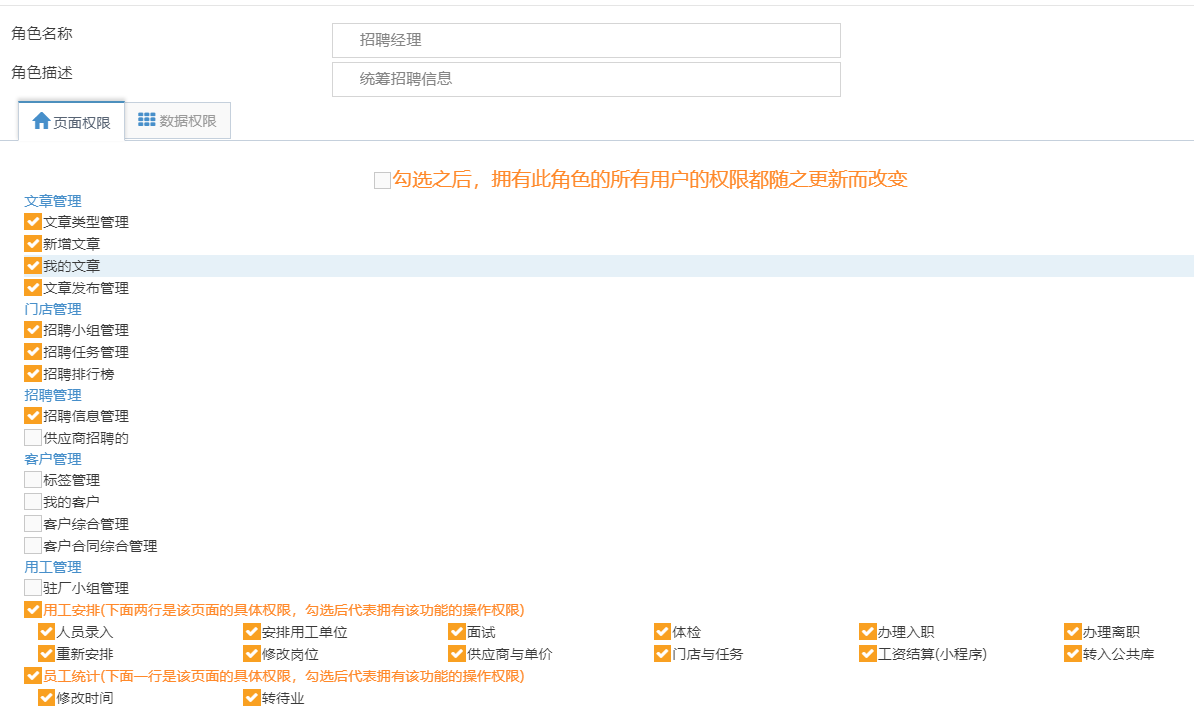

如果说招聘经理的权限太小/太大,需要扩大/缩小,我们可以点击上图红色框中的绿色铅笔图标,在弹出的框中,把钩子去掉或者加上,点击保存,即可达到修改权限效果。
2.创建员工账号,并设置该账号对应的角色
前面我们创建了新角色”招聘经理”,下面演示怎么使用这个角色。
1)首先创建员工账号,点击“系统管理”菜单中的“PC账号管理”,打开账号管理界面。
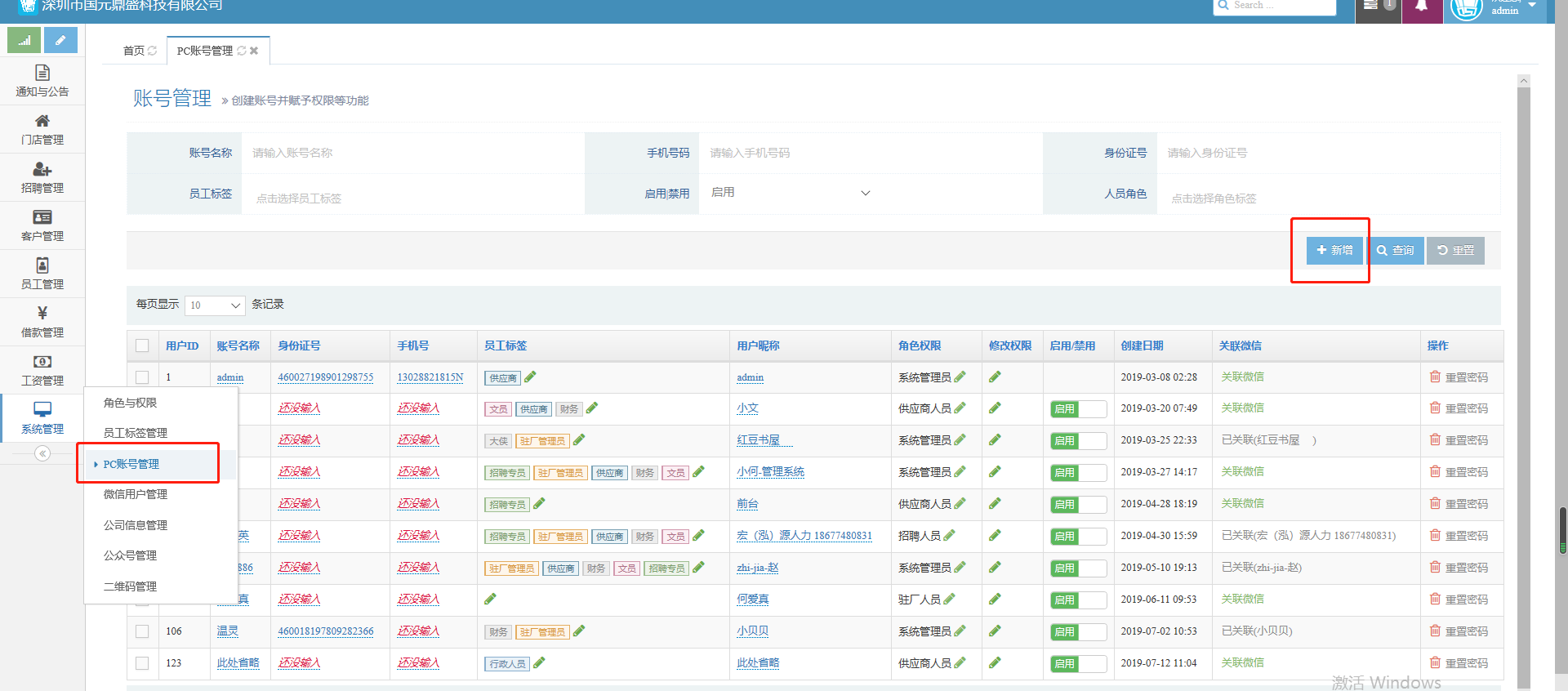
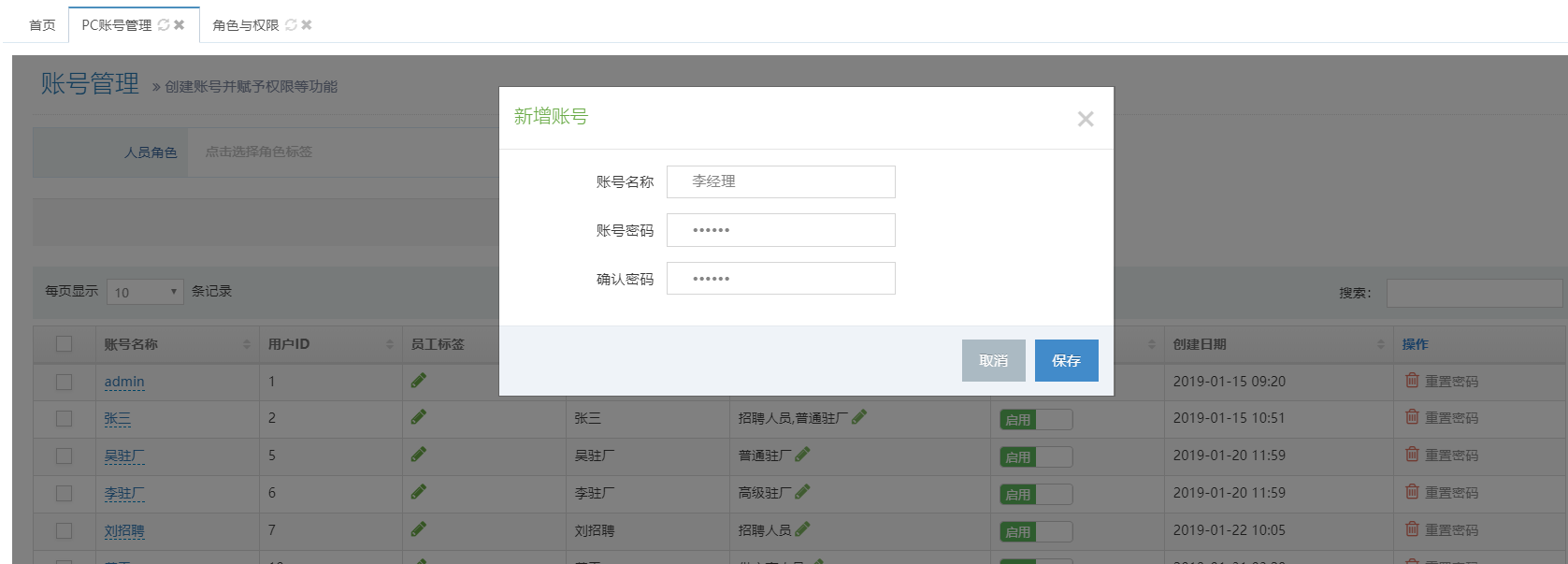
2)点击”新增”按钮,输入账号名称和密码,点击保存即可,创建成功会有相应提示。
我们可以看到”李经理”账号已经被创建。
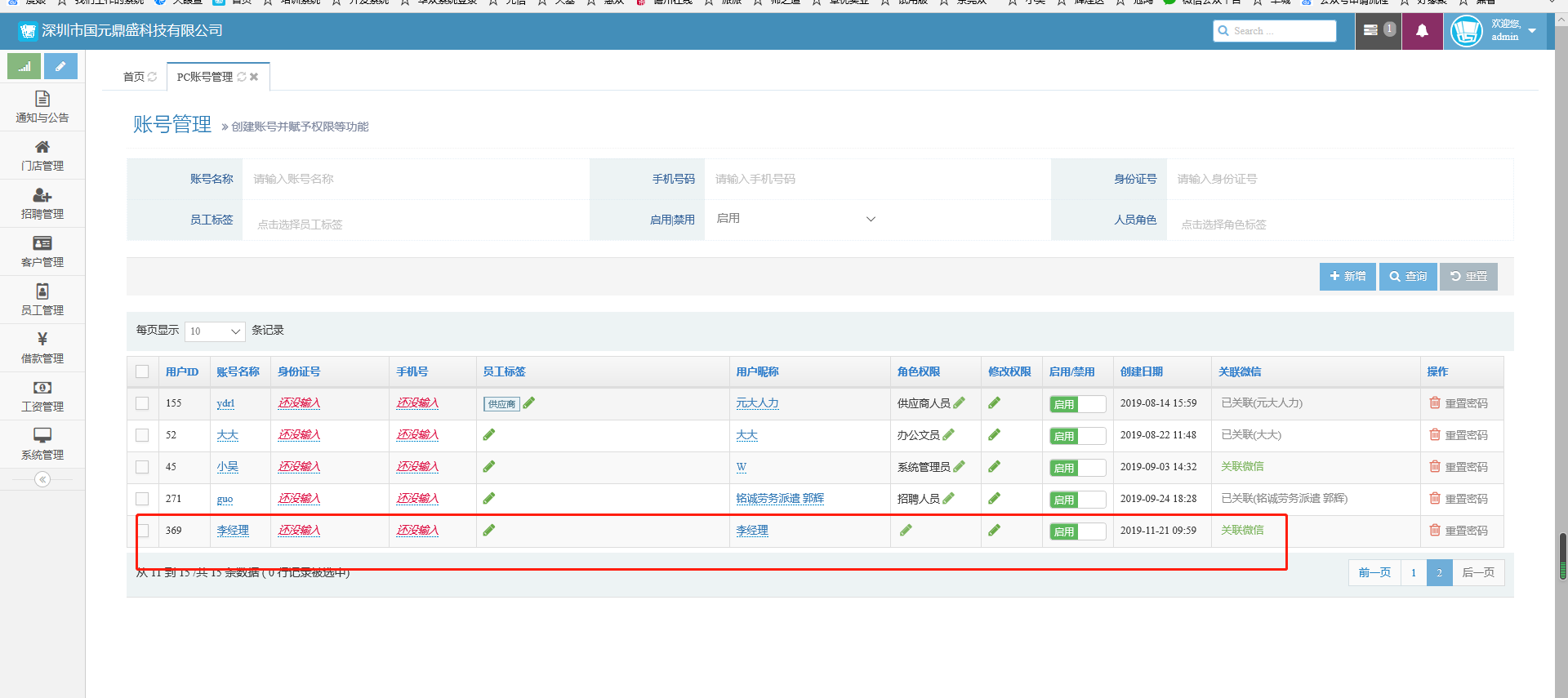
3)创建完账号之后,我们要为他授权,也就是赋予某种角色。
在账号表格中,找到刚创建的账号记录,点击“角色权限”列下面的绿色铅笔编辑图标
在弹出的设置账号的角色权限界面中,我可以看到刚创建的角色”招聘经理”,选择该账号对应的角色即可,当然可以选择多个角色,那么这个账号就会同时拥有多个角色的权限,现在我们还是只选招聘经理。
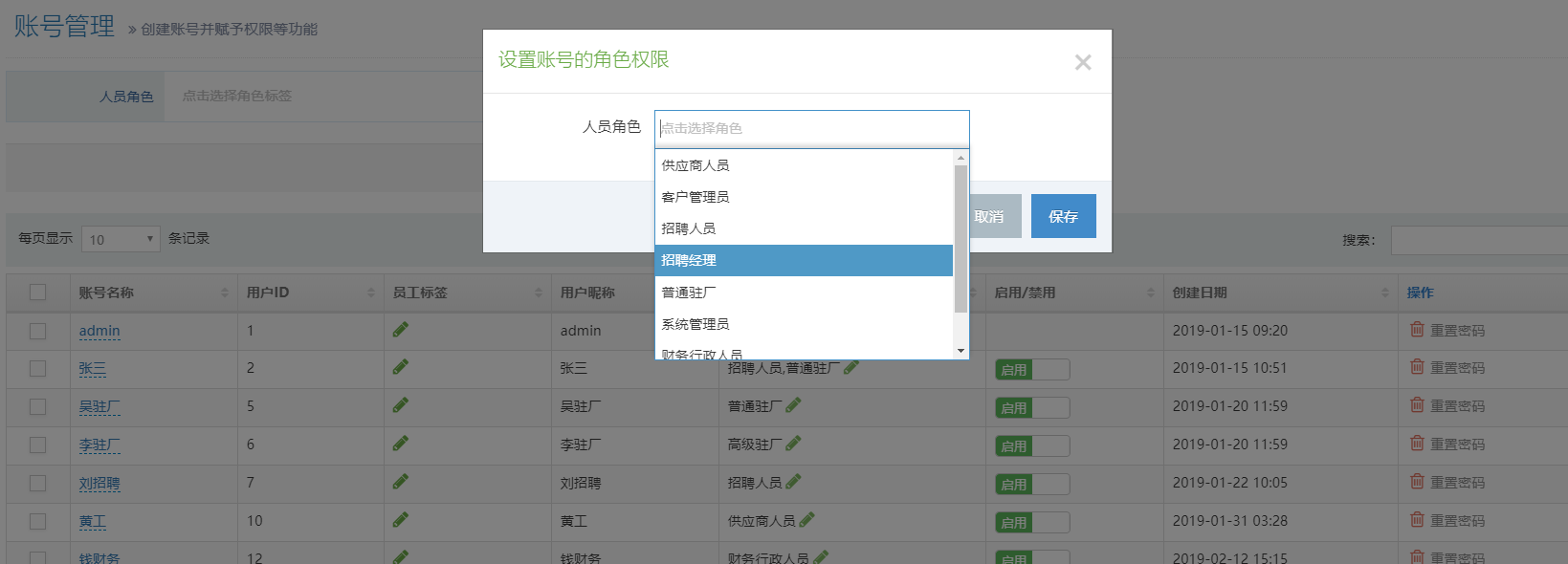
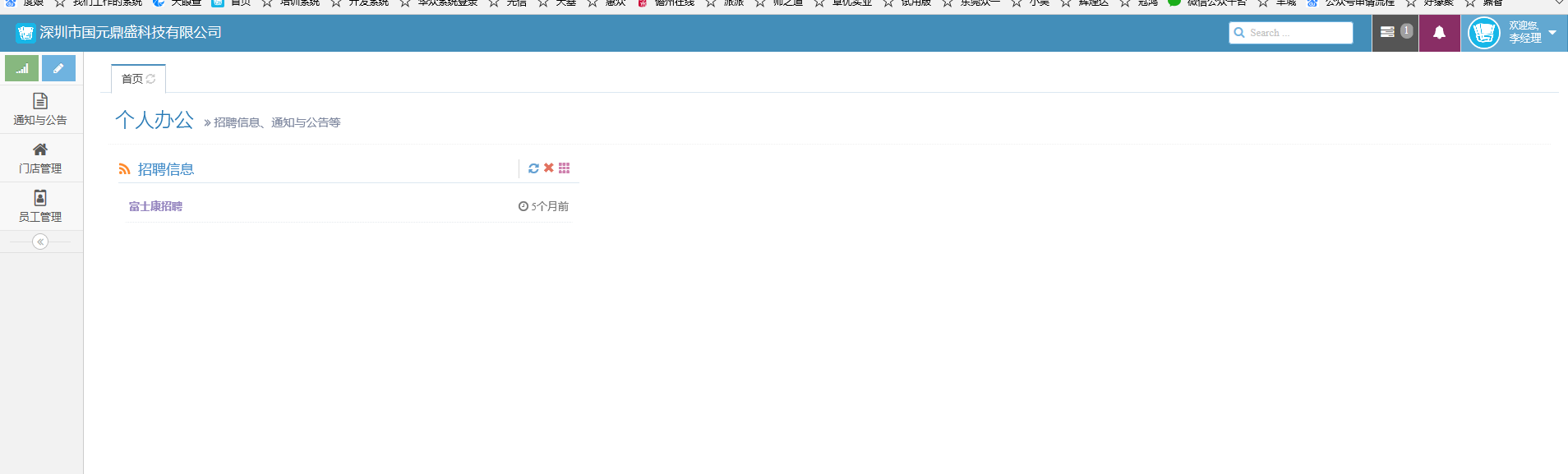
到此账号的创建工作已完毕,可以把刚创建的账号和密码发给李经理,让他去登录系统了,登录后只能看到所选角色的能看到的界面。
3.绑定微信,登陆小程序
①绑定微信
打开右上角欢迎您的三角形图片“个人信息”页面 在“绑定微信”Tab
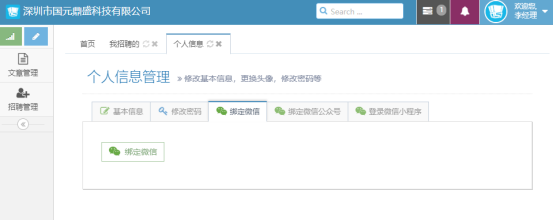
点击“绑定微信”按钮,会打开下面的二维码页面,用手机微信进行扫一扫,绑定成功会有相应提示

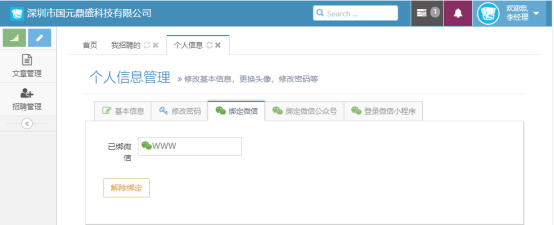
绑定成功之后,绑定的微信号会显示出来,可以点击“解除绑定”按钮进行解绑 。
②登陆小程序(人力云助手):
打开“个人信息”页面 在“登陆微信小程序”Tab,点击登陆微信小程序按钮会生成一张特有的二维码。
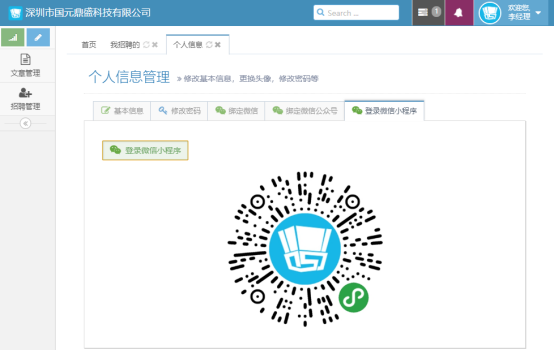
打开手机微信扫一扫功能扫一下这个小程序码,会打开人力云助手小程序
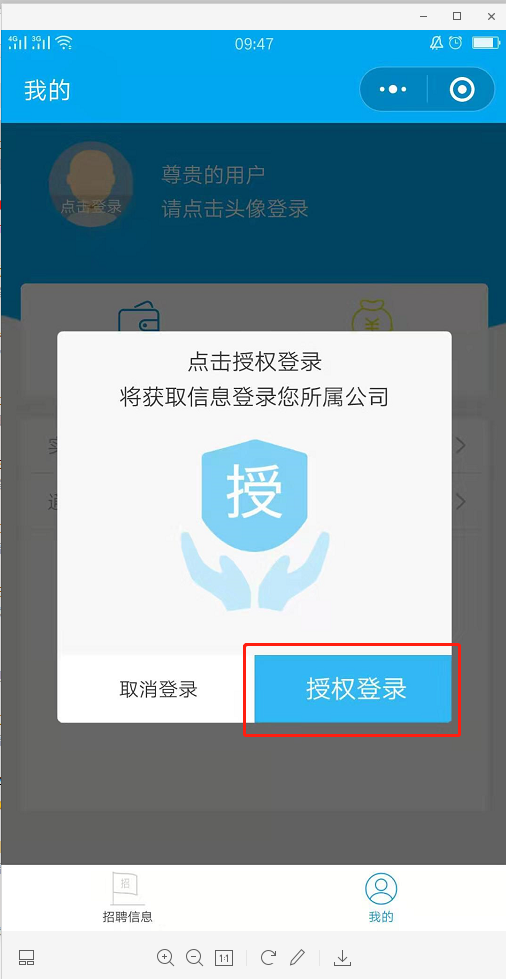
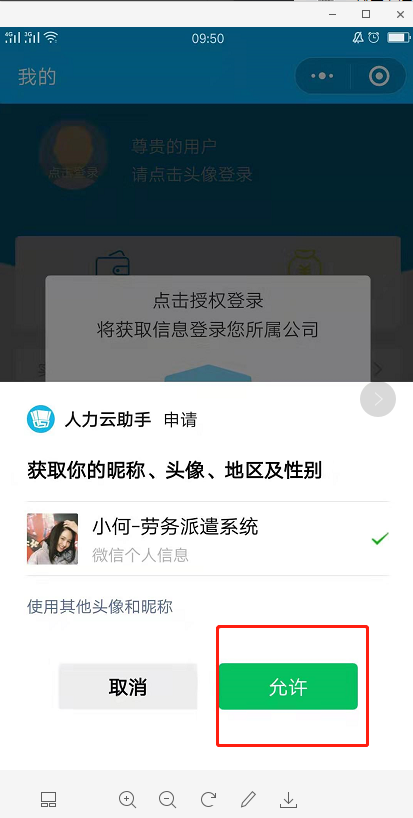
点击“授权登录”,会弹框需要微信授权一下,点击“允许”即可
成功登录小程序,可以看到”招聘经理”角色拥有的权限,如下所示
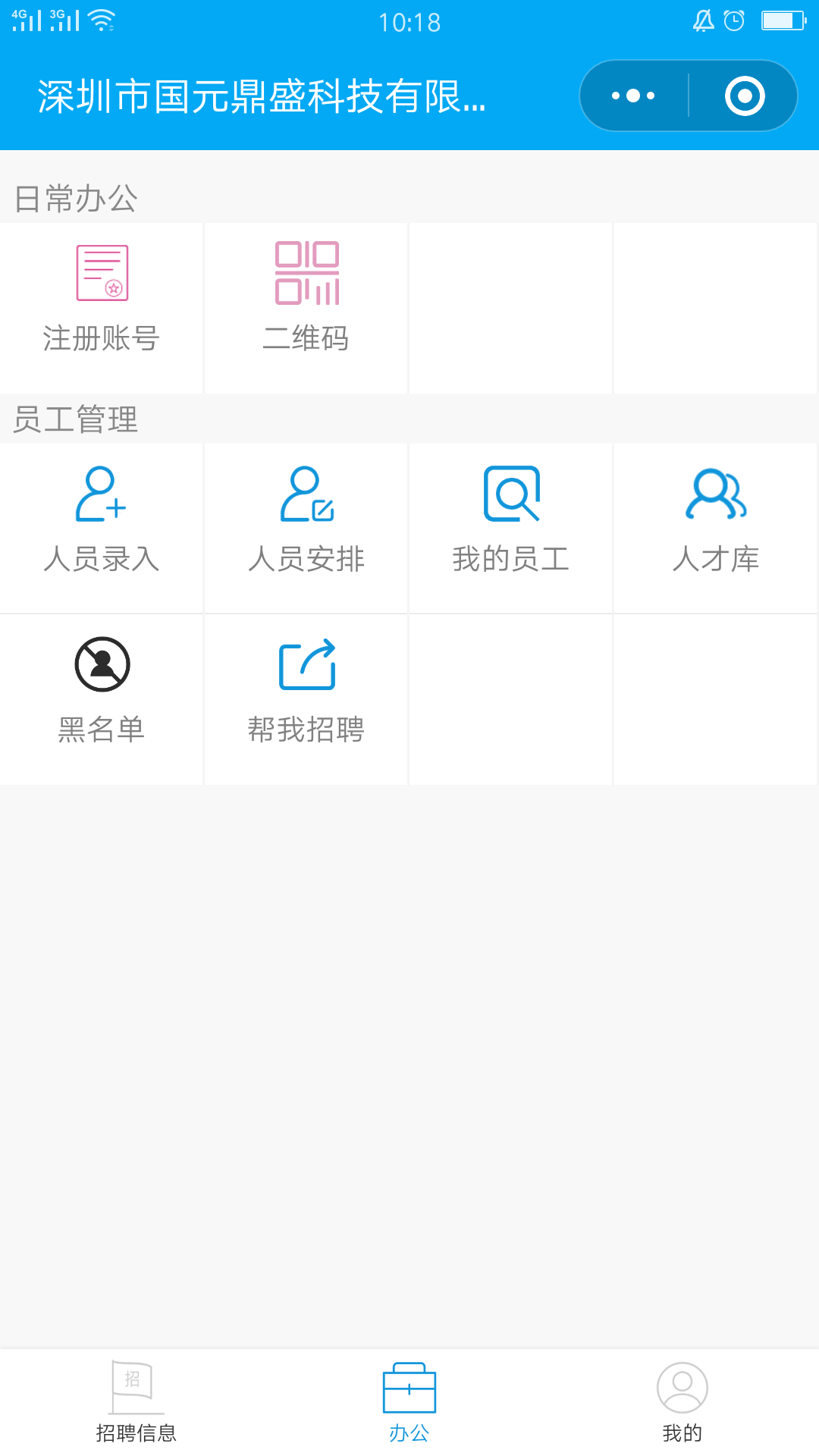
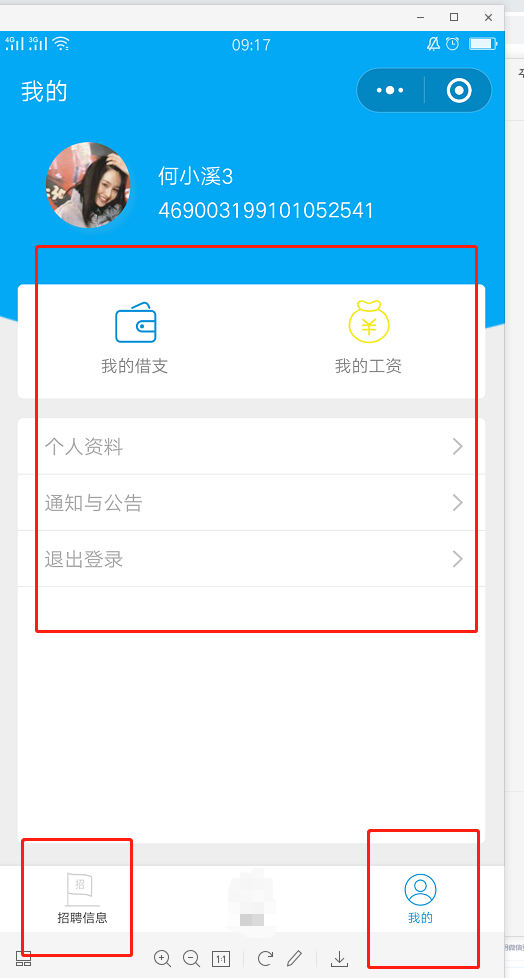
上面那种二维码全公司通用,可以分发给员工,员工通过扫一扫,即可登录小程序,不过要注意的是如果员工第一次登录小程序(人力云助手),并且之前没有使用你给他的账号在PC端中绑定微信,那么员工登陆人力云助手后,看不到所有的功能,只能看到默认的功能,如下图所示,这时候需要联系员工,告知他要用PC的账号登录PC端系统并绑定微信,然后退出人力云助手,重新登陆人力云助手。或者您替代员工登陆PC端系统,进行绑定操作。
二,手机端创建员工账号并授予权限
PC端系统用户正常的登录流程:系统管理员创建PC端的用户账号并授权->员工登录账号后并绑定微信,步骤完成后用户微信登录小程序和登录PC端系统的账号是互通的,是同一个。
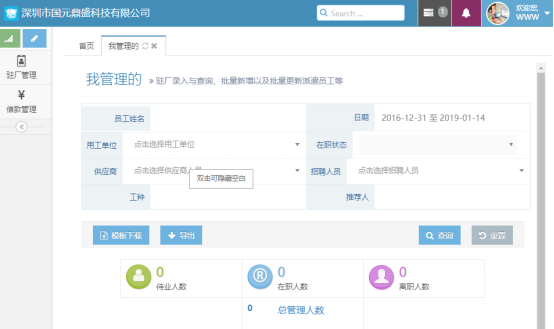
但是如果招聘人员或者驻厂人员所在的环境没有电脑,只能用手机来办公那怎么办呢,这个时候可以打开小程序,在微信提示授权给“人力云助手”小程序权限的时候,点击“允许”后,就可以登录小程序了,登录进去默认只能看到的一些默认功能,“最新信息”、“工资查询”、“我的借款”,“我的审批”等功能。
此时系统管理员在PC端系统管理的“微信用户管理”界面,给员工登录的微信账号授权即可,操作如下:
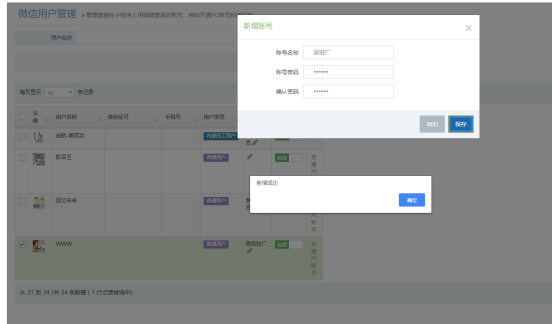
1)打开“系统管理”->"微信用户管理"界面,根据用户名称搜索到要授权的用户,找到刚才我登陆的账号,确实没有设置任何的权限设置。
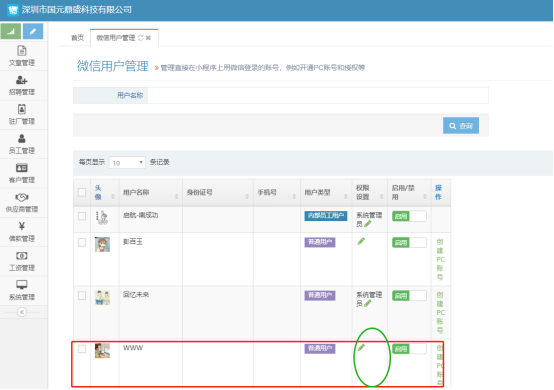
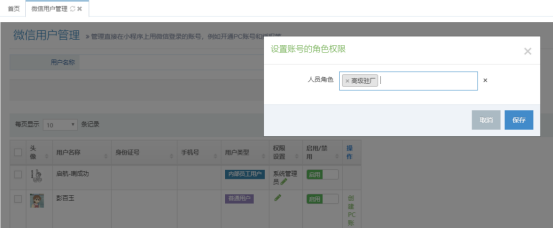
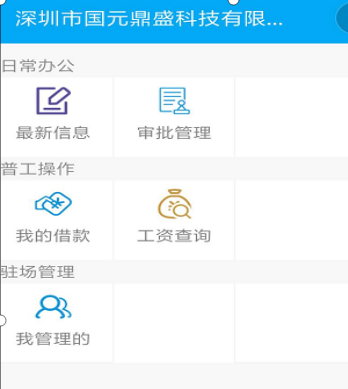
2)在“权限设置”列点击铅笔图标,然后选择用户角色,这里选择”高级驻厂”,这个时候退出小程序,重新登录小程序(扫码),可以看到该角色有权看的功能菜单了
3)系统管理员可以为该微信用户创建一个PC登录的账号,点击操作列中的“创建PC账号”,设置账号名称和密码,点击确定即可,这样子该用户也通过这个账号密码也能登录PC端系统了
三,创建各种角色
1.招聘人员
1)首先创建员工账号,点击“系统管理”菜单中的“pc账号管理”,打开账号管理界面。
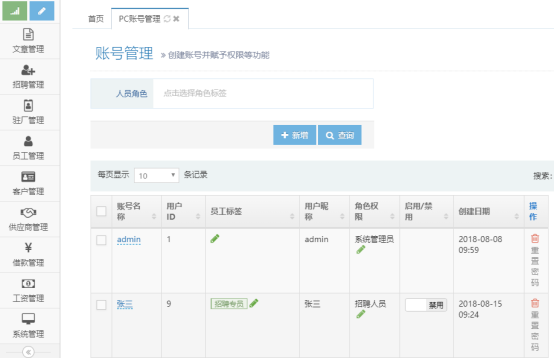
点击”新增”按钮,输入账号名称”李招聘”和密码,点击保存即可,创建成功会有相应提示。 在”pc账号管理”表格的末尾,我们可以看到”李招聘”账号已经被创建。

2)查看系统中有没有招聘人员角色,点击“系统管理”菜单中的“角色与权限”,打开角色与权限界面。
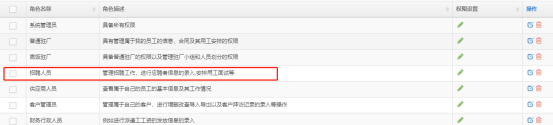
已有招聘角色,点击绿色铅笔按钮,查看是否满足此角色应用的权限。如需要修改,把钩子去掉或者加上便可。右边是展示了角色所拥有的权限。
赋予”李招聘”账号”招聘人员”这个角色,在”PC账号管理”页面,找到李招聘,点击第二个绿色铅笔”角色权限”,在弹出的框中,选择”招聘人员”,保存即可,可以看到角色权限已经被修改。

2.驻厂人员
1)首先创建员工账号,点击“系统管理”菜单中的“pc账号管理”,打开账号管理界面。
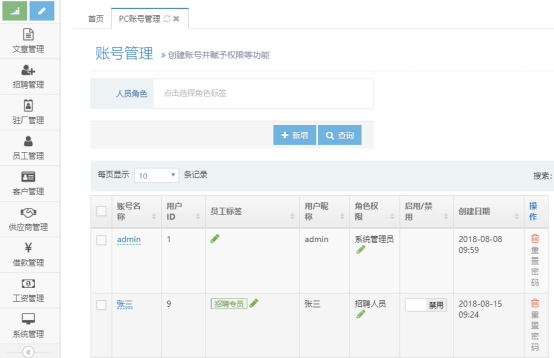
点击”新增”按钮,输入账号名称”吴驻厂”和密码,点击保存即可,创建成功会有相应提示。 在”pc账号管理”表格的末尾,我们可以看到”吴驻厂”账号已经被创建。

2)查看系统中有没有驻厂人员角色,点击“系统管理”菜单中的“角色与权限”,打开角色与权限界面。 我们可以看到有高级驻厂和普通驻厂,两个驻厂人员角色。一个用工单位只能设置一个驻厂小组,高级驻厂是该小组的组长,普通驻厂是小组的组员,一般情况一个驻厂小组只有一个高级驻厂人员就够了,当用工单位的规模和用工数量很大,一个驻厂人员忙不过来的情况下,可以增加多个普通驻厂人员协助高级驻厂来完成工作。所以创建驻厂人员默认创建高级驻厂角色。
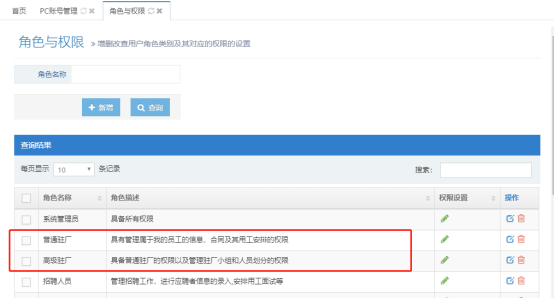
1)赋予”吴驻厂”账号”高级驻厂”这个角色,在”PC账号管理”页面,找到吴驻厂,点击第二个绿色铅笔”角色权限”,在弹出的框中,选择”高级驻厂”,保存即可,可以看到角色权限已经被修改。

3.财务人员
1)首先创建员工账号,点击“系统管理”菜单中的“pc账号管理”,打开账号管理界面。
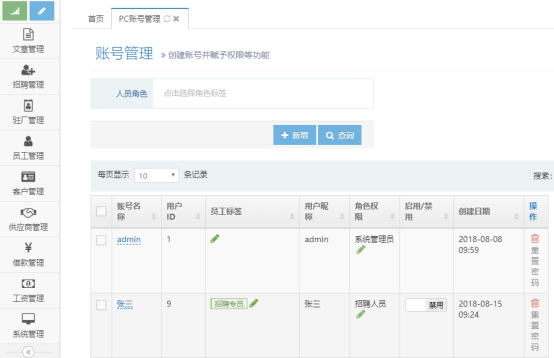
点击”新增”按钮,输入账号名称”钱财务”和密码,点击保存即可,创建成功会有相应提示。 在”pc账号管理”表格的末尾,我们可以看到”钱财务”账号已经被创建。

2)查看系统中有没有财务人员角色,点击“系统管理”菜单中的“角色与权限”,打开角色与权限界面。我们只看到了”财务行政人员”,点击绿色铅笔按钮”权限设置”,查看此角色拥有的权限,可以看到,多了个借款审核设置,这个功能只能是高层拥有,点击”借款审核设置”前面的钩子,”财务行政人员”就没有了”借款审核设置”这个功能。
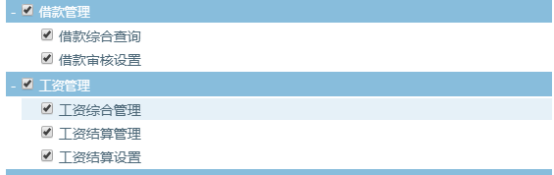
同时我们可以看到右边此角色具有的功能。这便是一般财务人员所具有的权限了。如果你不想要这个角色名称,你还可以自己创建一个角色名称,并设置权限。请参考本章第一点创建角色说明。

3)赋予”钱财务”账号”财务行政人员”这个角色,在”PC账号管理”页面,找到钱财务,点击第二个绿色铅笔”角色权限”,在弹出的框中,选择”财务行政任人员”,保存即可,可以看到角色权限已经被修改。

4.客户管理员
1)首先创建员工账号,点击“系统管理”菜单中的“pc账号管理”,打开账号管理界面。
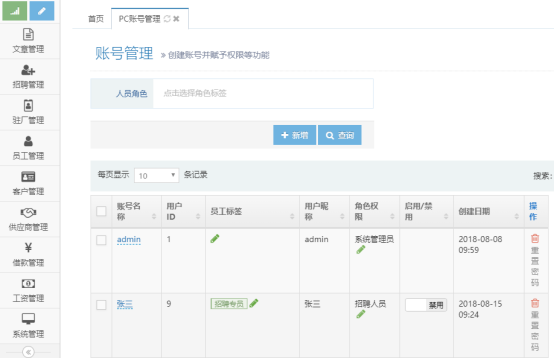
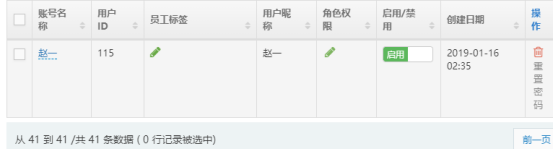
点击”新增”按钮,输入账号名称”赵一”和密码,点击保存即可,创建成功会有相应提示。 在”pc账号管理”表格的末尾,我们可以看到”赵一”账号已经被创建。
2)查看系统中有没有客户管理员角色,点击“系统管理”菜单中的“角色与权限”,打开角色与权限界面。
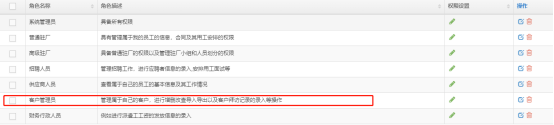
已有客户管理员角色,点击绿色铅笔按钮,查看是否满足此角色应用的权限。如需要修改,把钩子去掉或者加上便可。右边是展示了角色所拥有的权限。
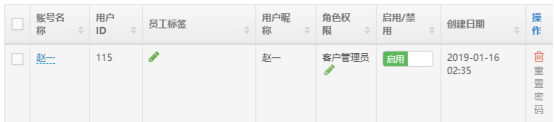
2)赋予”赵一”账号”客户管理员”这个角色,在”PC账号管理”页面,找到赵一,点击第二个绿色铅笔”角色权限”,在弹出的框中,选择”客户管理员”,保存即可,可以看到角色权限已经被修改。
5.供应商人员
1)首先创建员工账号,点击“系统管理”菜单中的“pc账号管理”,打开账号管理界面。
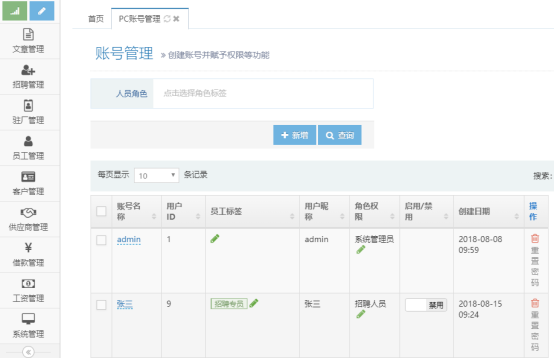
点击”新增”按钮,输入账号名称”孙三”和密码,点击保存即可,创建成功会有相应提示。 在”pc账号管理”表格的末尾,我们可以看到”孙三”账号已经被创建。

2)查看系统中有没有供应商人员角色,点击“系统管理”菜单中的“角色与权限”,打开角色与权限界面。
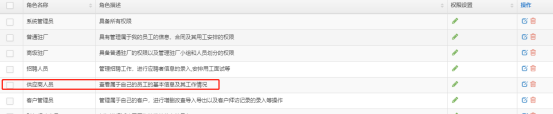
已有供应商角色,点击绿色铅笔按钮,查看是否满足此角色应用的权限。如需要修改,把钩子去掉或者加上便可。右边是展示了角色所拥有的权限。
3)赋予”孙三”账号”客户管理员”这个角色,在”PC账号管理”页面,找到赵一,点击第二个绿色铅笔”角色权限”,在弹出的框中,选择”供应商人员”,保存即可,可以看到角色权限已经被修改。

