@GYDSCC
2019-01-30T08:13:23.000000Z
字数 752
阅读 1154
供应商查询员工信息
新手操作篇
1.登陆系统
拿到管理员给的供应商人员账号和密码,登陆系统
2.完善个人信息,修改初始密码,绑定微信号等
详情请看首次使用需要知道的基础操作篇,绑定微信号是很关键的一步,不然小程序(人力云助手)无法识别你PC端账号的供应商人员角色,也就无法在”人力云助手”办公了。
3.登陆小程序
打开“个人信息”页面 在“登陆微信小程序”Tab,点击登陆微信小程序按钮会生成一张特有的二维码。
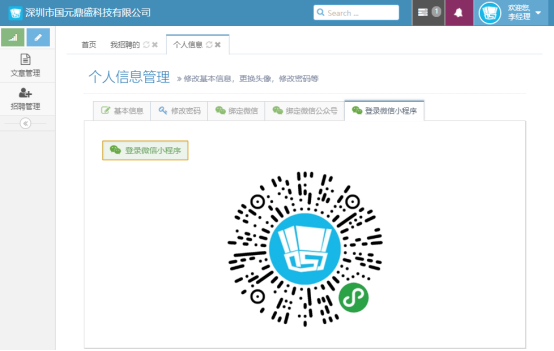
打开手机微信扫一扫功能扫一下这个小程序码,会打开人力云助手小程序
其它方式参照《首次使用需要知道的基础操作》篇的如何登录小程序
如果你没有绑定微信,会出现以下界面
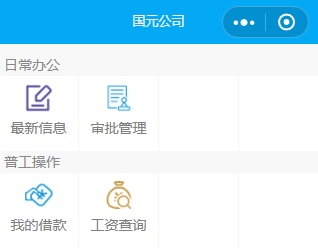
这是因为您是第一次登录小程序,并且之前没有在PC端中绑定微信,那么你登录小程序后,看不到所有的功能,只能看到默认的功能,如上图所示,这时候你需要登陆PC端系统,进行绑定微信号操作在《首次使用需要知道的基础操作》的第三点,绑定成功之后,然后退出小程序,重新登录小程序(人力云助手)。
如果你所在的环境没有电脑,只能用手机来办公那怎么办呢,这个时候可以打开微信,长按自己企业的人力云助手小程序码,在微信提示授权给“人力云助手”小程序权限的时候,点击“允许”后,就可以登录小程序了,登录进去默认只能看到的一些默认功能,“最新信息”、“工资查询”、“我的借款”,“我的审批”等功能。此时告知派遣公司,让派遣公司给你授权,授权之后重新登录小程序(人力云助手)。
4. 供应商登录系统查看员工信息
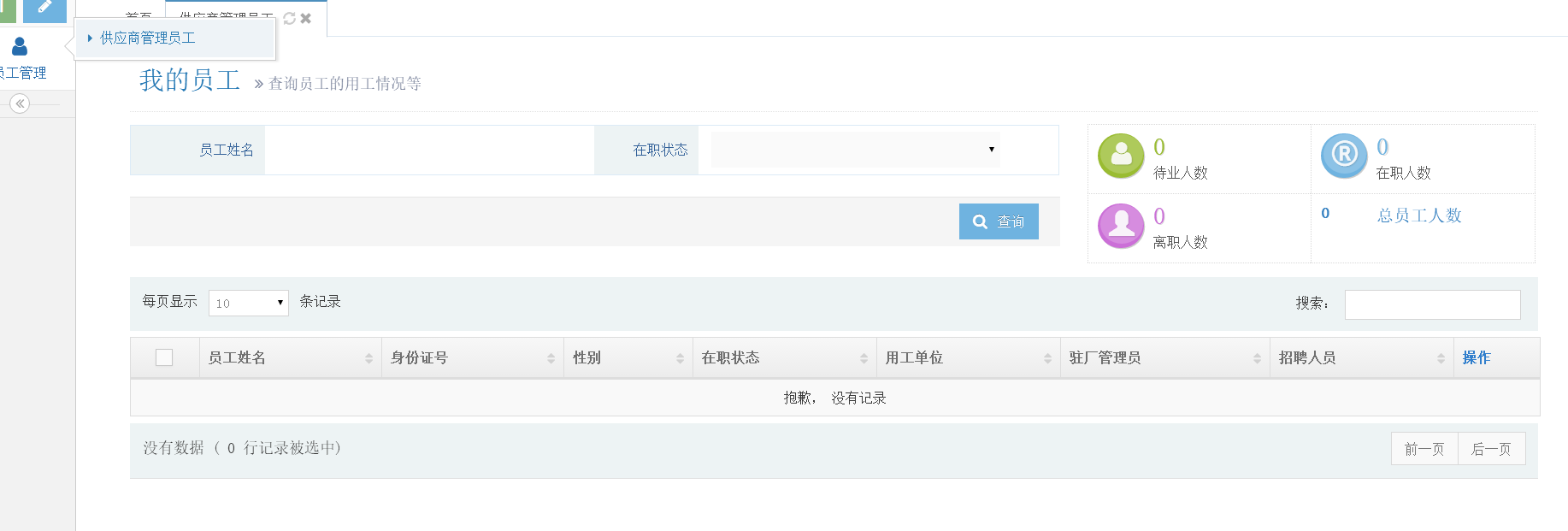
1)供应商人员拿到账号登陆系统后,可以看到“供应商管理员工”菜单,点击并打开供应商管理员工页面
5.小程序查看员工信息
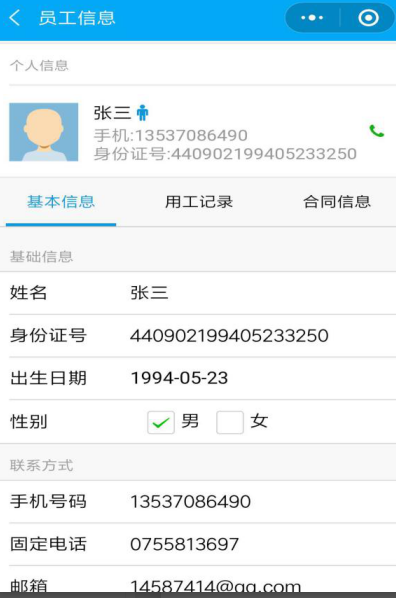
1)在小程序首页,可以看到”我的员工”菜单,点击进去,就能看到员工信息了。
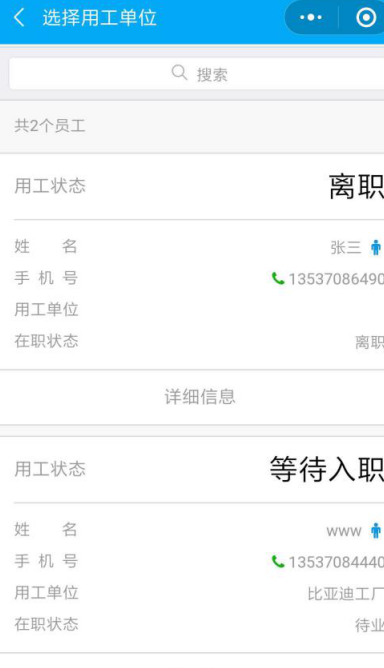
2)点击”详细信息”,能看到某个员工的具体信息。