@GYDSCC
2019-07-24T07:47:34.000000Z
字数 3274
阅读 4377
驻厂专员新手操作指引(点击观看视频)
新手操作篇
驻厂管理功能介绍
我管理的派遣员工
人员拆分(高级驻厂人员把普工划分给不同的驻厂来管理)
用工安排:面试、体检、入职、分流等
离职
分流
员工合同录入
帮助员工借款
提交工时单
1.登录系统
拿到驻厂人员的账号和密码,登陆系统
2.完善个人信息,修改初始密码,绑定微信号等
详情请看首次使用需要知道的基础操作篇,绑定微信号是很关键的一步,不然小程序(人力云助手)无法识别你PC端账号的招聘人员角色,也就无法在”人力云助手”办公了。
3.登陆小程序
打开“个人信息”页面 在“登陆微信小程序”Tab,点击登陆微信小程序按钮会生成一张特有的二维码。
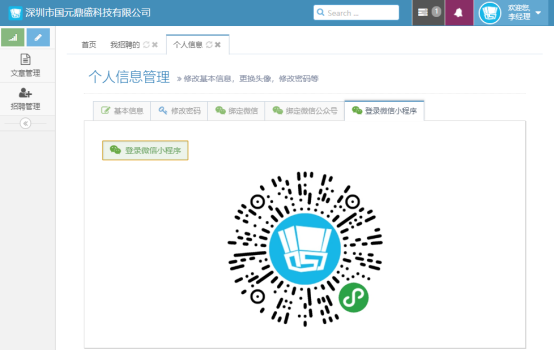
打开手机微信扫一扫功能扫一下这个小程序码,即可人力云助手小程序
其它方式参照《首次使用需要知道的基础操作》篇的如何登录小程序
如果你没有绑定微信,会出现以下界面
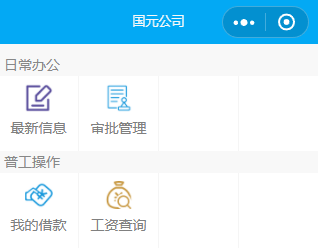
这是因为您是第一次登录小程序,并且之前没有在PC端中绑定微信,那么你登录小程序后,看不到所有的功能,只能看到默认的功能,如上图所示,这时候你需要登陆PC端系统,进行绑定微信号操作在《首次使用需要知道的基础操作》的第三点,绑定成功之后,然后退出小程序,重新登录小程序(人力云助手),会看到多了下面的菜单图标
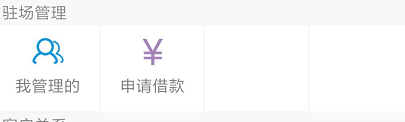
如果你所在的环境没有电脑,只能用手机来办公那怎么办呢,这个时候可以打开微信,长按自己企业的人力云助手小程序码,在微信提示授权给“人力云助手”小程序权限的时候,点击“允许”后,就可以登录小程序了,登录进去默认只能看到的一些默认功能,“最新信息”、“工资查询”、“我的借款”,“我的审批”等功能。此时告知系统管理员,让管理员给你授权,授权之后重新登录小程序(人力云助手)。
4. 驻厂管理功能介绍
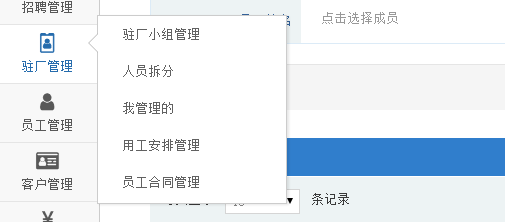
1)驻厂小组、高级驻厂、普通驻厂:一个用工单位只能设置一个驻厂小组,高级驻场是该小组的组长,普通驻厂是小组的组员,一般情况一个驻厂小组只有一个高级驻厂人员就够了,当用工单位的规模和用工数量很大,一个驻厂人员忙不过来的情况下,可以增加多个普通驻厂人员协助高级驻厂来完成工作,所以创建驻厂人员默认创建高级驻厂角色就可以了
2)驻厂小组管理:该功能是给系统管理员(公司领导或者行政人员)使用的,给用工单位创建驻厂小组,并且设置高级驻厂和普通驻厂。小组有两种模式,模式1、普工被招聘专员安排到用工单位后,默认开始只能让高级驻厂(组长)看到,可以由高级驻厂进行二次分配。模式2、高级驻厂和普通驻厂都可以看到,然后由高级驻厂去单独设置某个普工对普通驻厂不可见
3)人员划分:在用工单位的员工人数过多的情况下,高级驻厂有需要将其管理的员工,分一部分给Ta下面的普通驻厂去管理,高级驻厂在人员划分管理的页面,可以看到Ta所管理的驻厂小组有哪些,分别对应的用工单位、派遣工总人数、小组成员人数,普通驻厂目前管理了多少人,具体是哪些人等信息,并且能通过“安排驻厂人员”功能将普工划分给普通驻厂来管理
4)我管理的:是驻厂人员管理自己员工地方,包括:
* 导出员工信息
* 办理员工离职
* 查询员工以及用工历史记录
5)用工安排管理:
招聘专员安排普工进这个用工单位后,由该用工单位的高级驻厂员负责普工的面试、体检、入职等工作安排:
* 面试:设置普工的面试岗位、面试日期,面试结果以及记录面试不通过原因,当面试不通过的时候,此次用工安排流程就会结束
* 体检:当面试通过后,设置普工的体检日期,体检结果以及体检面试不通过原因,当体检不通过的时候,此次用工安排流程就会结束
* 入职:当面试和体检都通过后,设置入职时间就可为员工办理入职了,入职后员工的在职状态会修改为“在职”
* 分流:驻厂人员了解到普工的实际情况和用工单位的招聘要求不符合的情况下,可以直接给该普工安排新的用工单位、岗位和面试日期,并记录分流原因
6)员工合同管理:
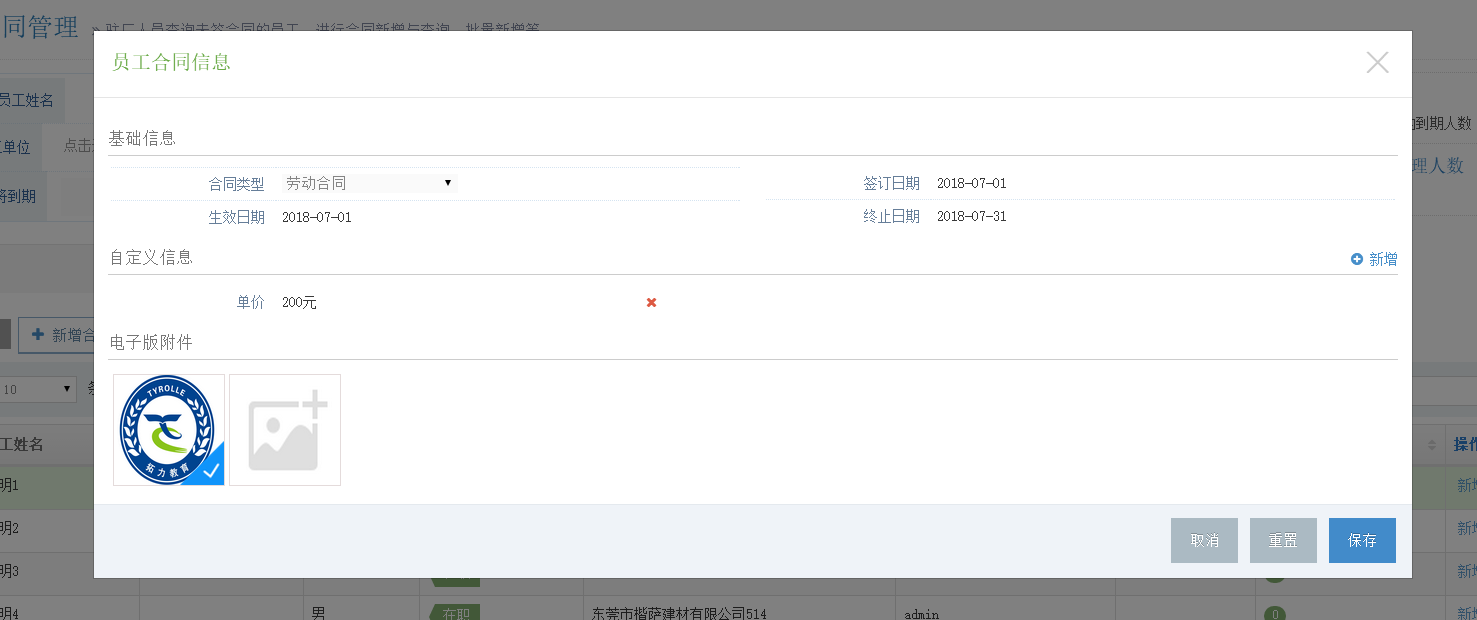
可以记录员工劳动合同基本信息,包括合同类型、签订日期、生效日期、截止日期,并且支持自定义扩展增加合同字段,还可以上传合同电子扫描件,另外,会有未签合同和合同即将到期的提醒功能。
7)借款审批:
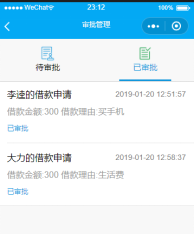
常有派遣员工向公司借款的情况发生,为了能更好的管理借款问题,派遣工可以在小程序上申请借款,注明金额和用途,然后系统会推送给该派遣工对应的驻厂人员,由驻厂人员审批,审批通过后会推送给第二审核人员,一般为财务人员进行审批,将这块借款业务流程规范化,可以很清楚的看见谁借款,借款时间,是有哪个驻厂人员和财务人员审批通过的等等,有清楚的记录可以查询跟踪。
5. 我管理的派遣员工
1)在驻厂管理菜单下面,点击“我管理的”打开如下界面:
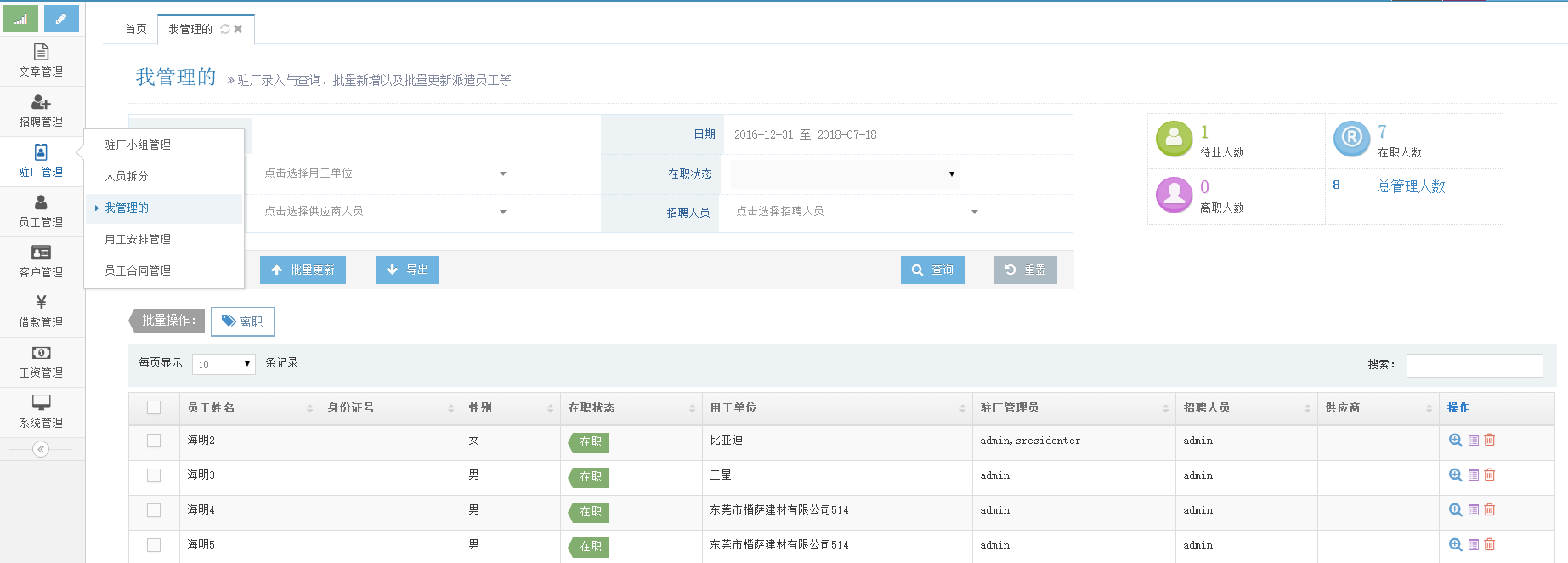
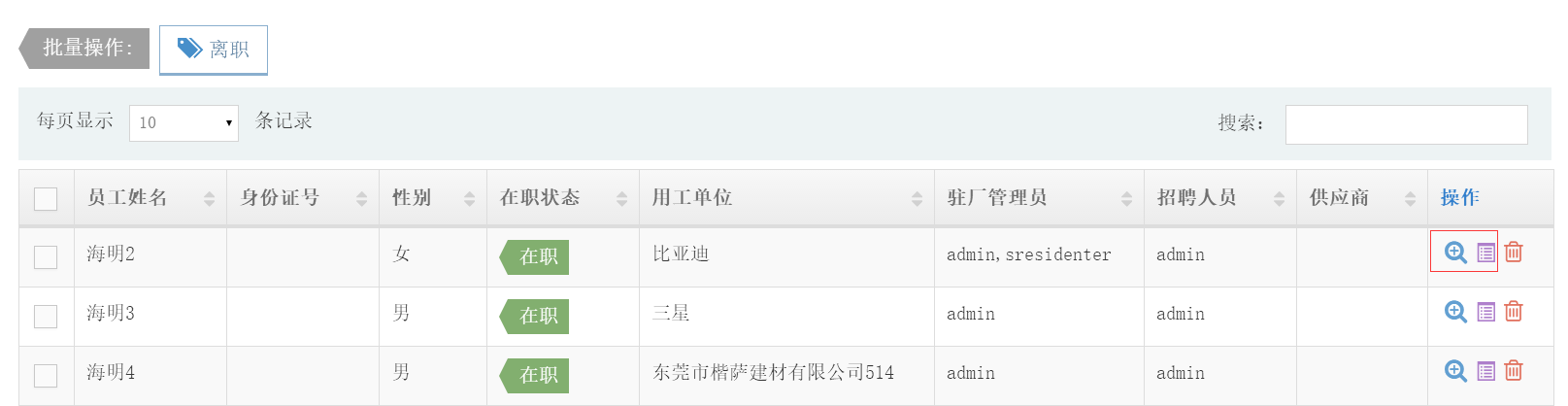
2)按条件查询员工记录,并且可以点击员工记录操作列“放大镜”图标查询员工详细信息
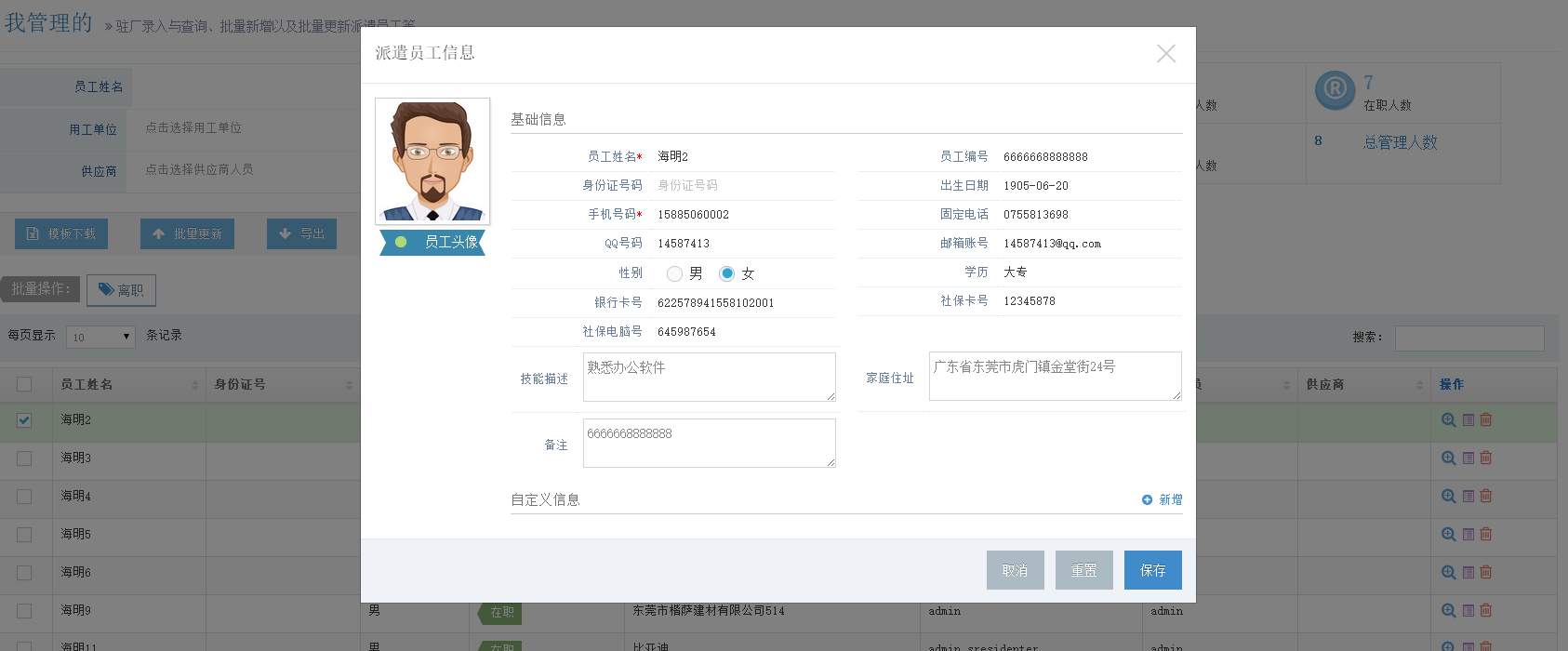
3)查看员工历史用工记录,点击用工历史记录图标
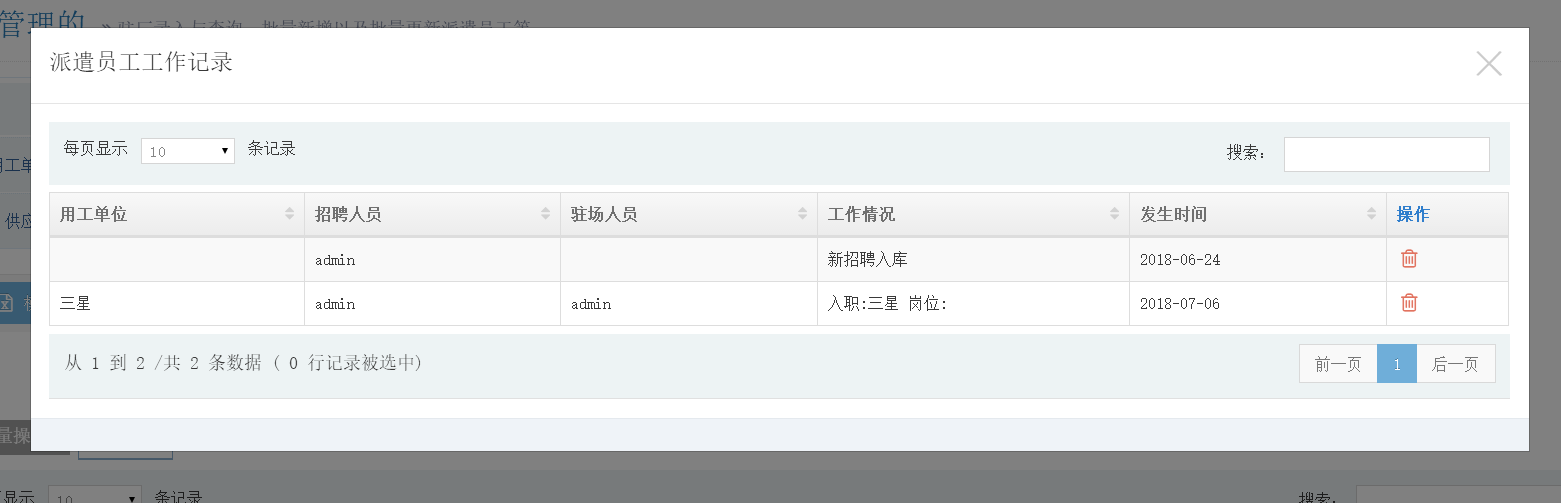
4)全部导出或者按查询条件导出员工记录,点击“导出”按钮即可,不输入任何查询条件既默认导出全部数据
6. (人员拆分)高级驻厂人员把普工划分给普通驻厂来管理
1)在驻厂管理菜单下面,点击“人员拆分”打开如下界面:
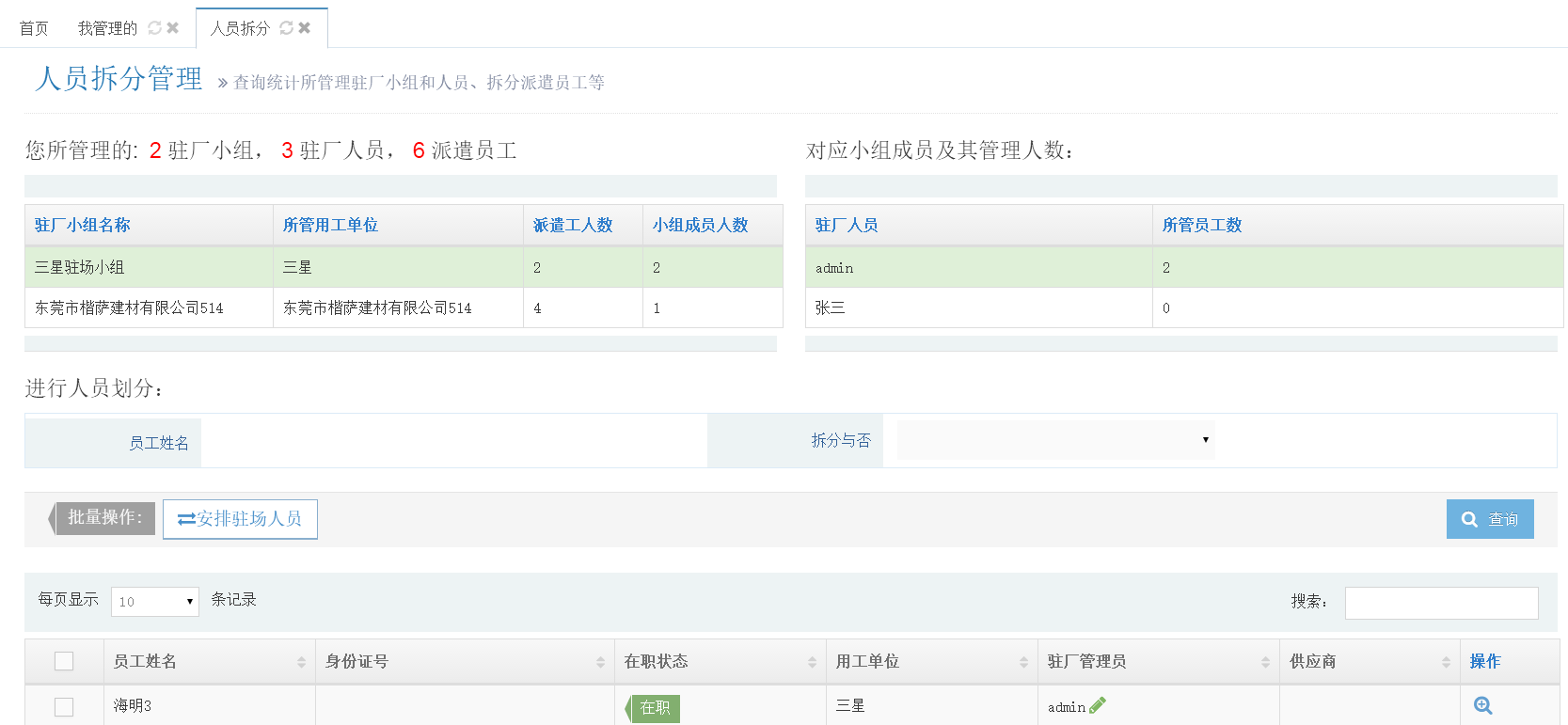
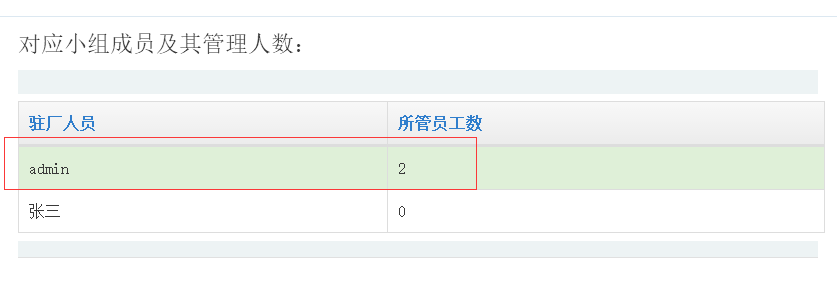
2)查看我管理的:驻厂小组、所属用工单位、驻厂人员数、派遣员工总数,点击其中一条记录,会在右侧“对应小组成员及其管理人数”查看到目前都有哪些驻厂人员以及他们管理的员工人数
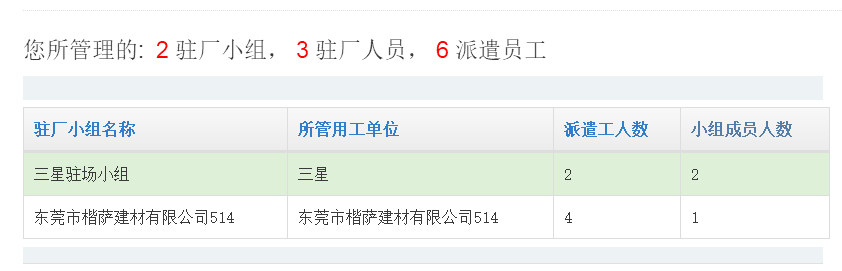
3)点击某个驻厂人员记录,可以在下面的表格罗列出该驻场人员管理的员工的详细信息
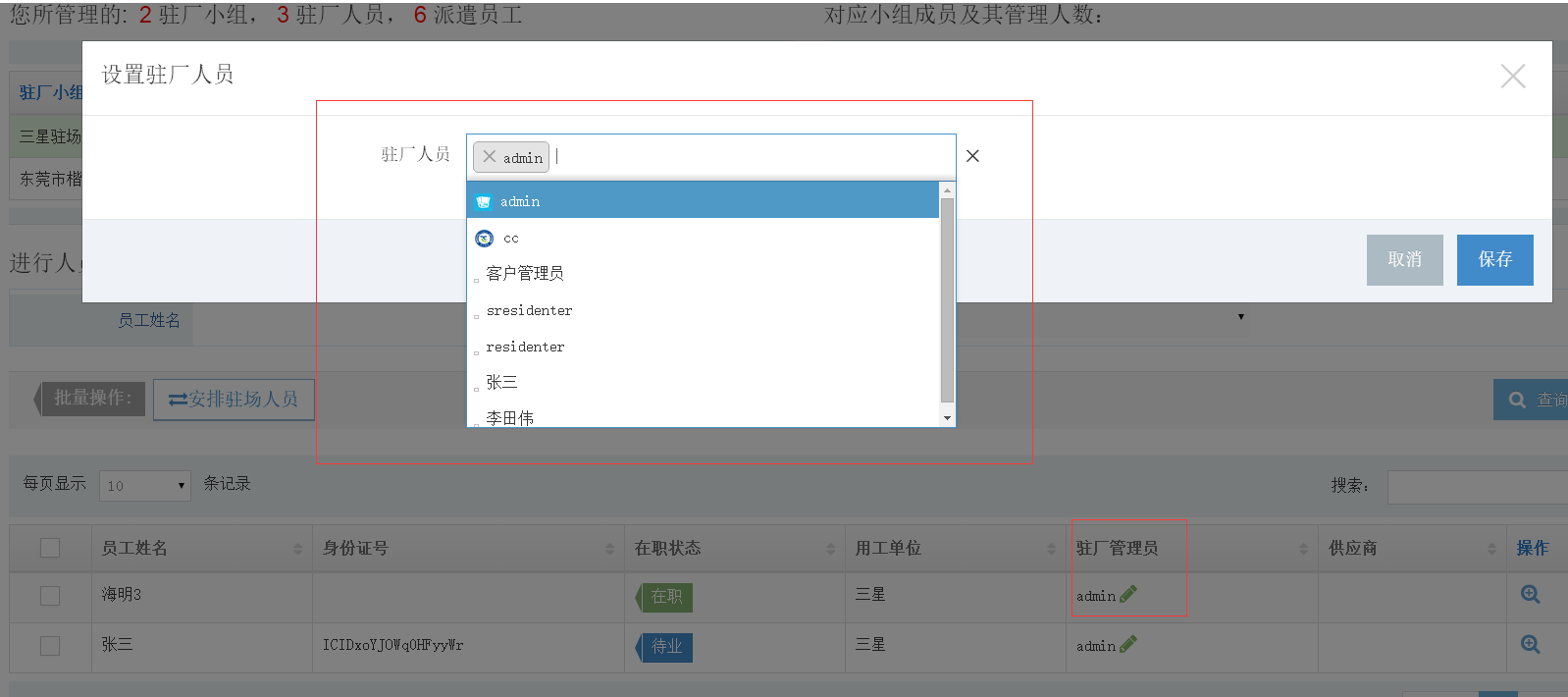
4)找到指定普通驻厂的派遣工记录,点击驻厂管理员列的编辑图标,在弹出的设置驻厂人员窗口,选择驻厂人员后,点击保存即可完成人员划分的操作
7. 用工安排:面试、体检、入职、分流等
1)在驻厂管理菜单下面,点击“用工安排管理”打开如下界面:
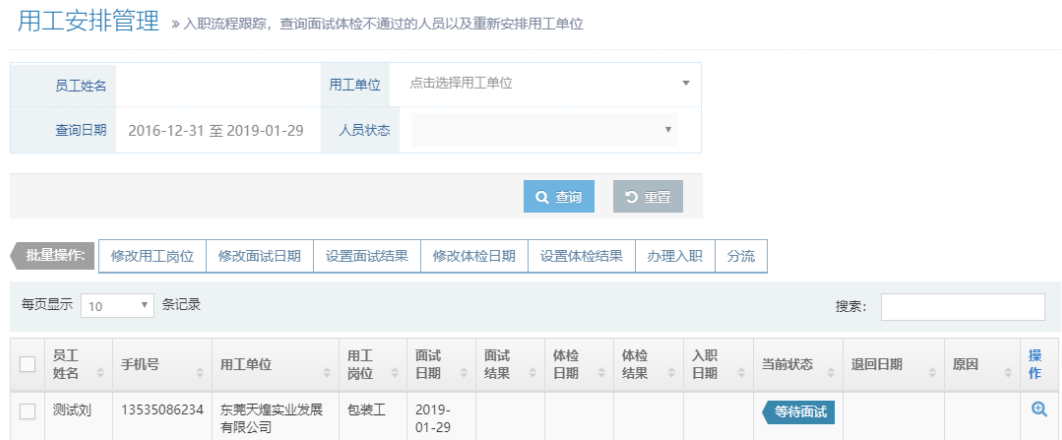
点击中间按钮,驻厂人员就可以进行对普工的面试,体检,入职,分流。面试通过,体检通过,入职之后,普工的当前状态也会随之改变。



如果说出现面试不成功,或者面试不成功,当前状态也会变为流程结束。但这个时候该普工会打回给招聘人员,让招聘人员进行后续的操作,是通知普工不能入职,还是进行对普工重新安排到别的厂。
如果说出现成功入职,在驻厂管理-我管理的界面会一条信息。
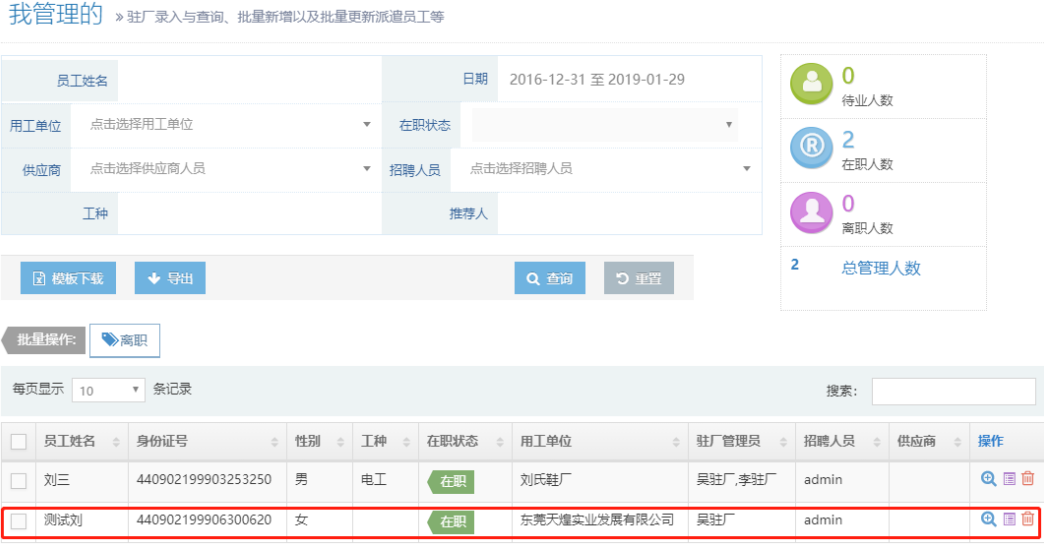
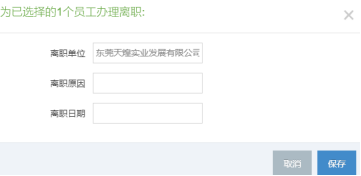
这里可以为员工办理离职,勾选员工,点击离职按钮,会弹出一个窗口。填写信息,点击保存即可。
分流:
假设如果说出现面试不成功或者其它原因,然后需要转厂情况,这就是图中的分流功能了。
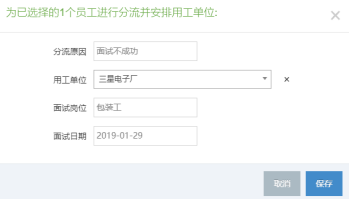
分流功能必须发生在流程结束之前,也就是如果面试不成功,无须设置面试不成功,直接勾选员工,点击分流按钮,会弹出一个窗口,在上面写明原因,比如面试不成功即可。
由于刚才我们对”测试刘”进行了入职,所以就不能分流了,我们现在以测试4为例子讲解。同样我们填写信息,比如分流到三星电子厂,保存即可。
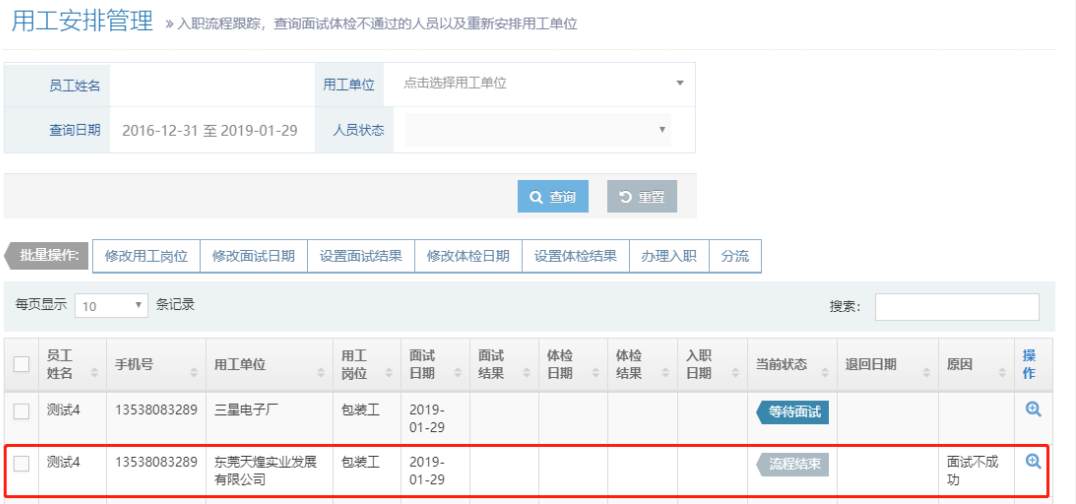
这个时候我们在三星电子厂的驻厂人员的账号上,在”用工安排管理“界面可以看到,”测试4”被安排到了这里“三星电子厂”,我们就可以在这里对普工重新进行用工安排了。
我们还可以看到下面被红色圈起来记录,就是刚才分流之前的记录了。
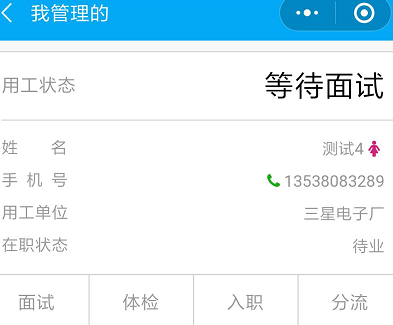
同样的,我们这些操作也可以在小程序上操作,在小程序首页,驻厂管理下的”我管理的”图标,点击进去,查询员工,会看到以下界面,可以对普工进行用工安排。
8. 员工合同录入
1)在驻厂管理菜单下面,点击“员工合同管理”打开如下界面:
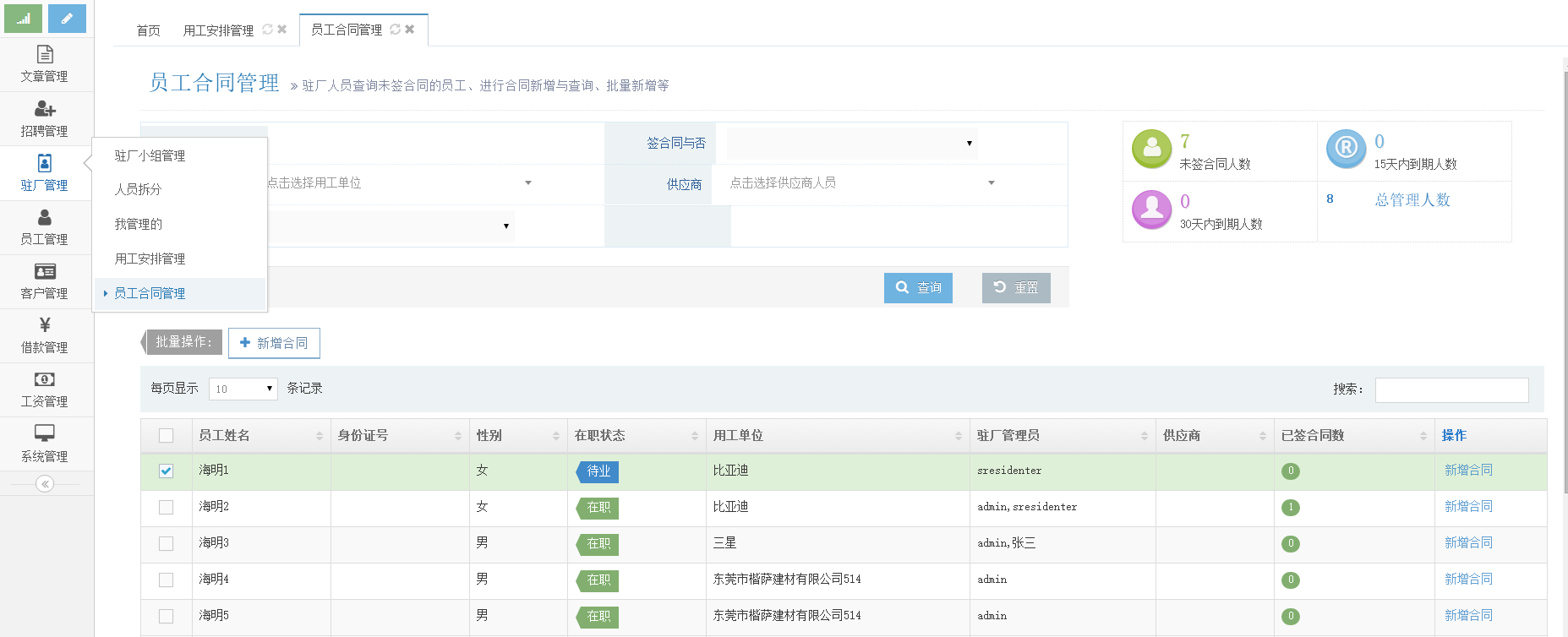
2)点击员工记录的“新增合同”,弹出下面的界面,填写基本信息、编辑自定义信息、上传附件,点击保存即可
9.帮助员工借款
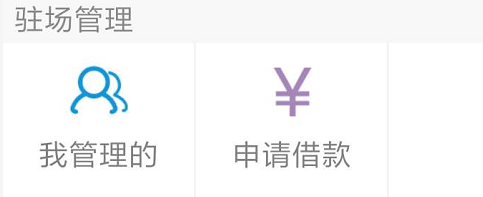
支持驻厂人员在小程序上替普工申请借款(考虑到普工可能不会使用小程序等情况),驻厂在小程序上可以看到“申请借款”的入口,
2)点击进入下面的页面,选择自己管理的普工,输入借款金额和理由,点击提交申请
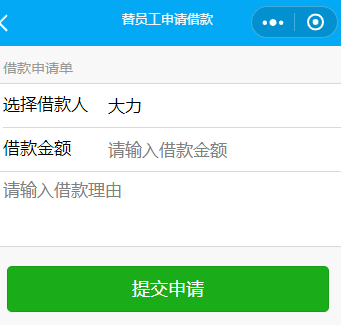
3)由于这一步是驻厂人员操作,无需驻厂人员再次审核。如果提交申请,只需要等待第二个审核人员(财务人员)最后审批即可。
10.提交员工工时单
当普工离职或者需要结算工资时,驻厂人员需要为普工提交工时单
在小程序上,驻厂人员给员工结算工资,点击“我管理的”进入到“我管理的”页面,入职后的员工拥有工资结算和办理离职的功能
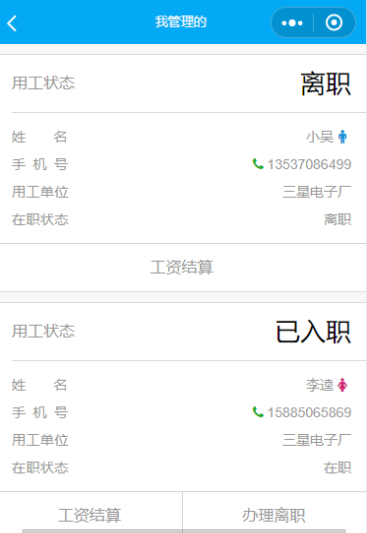
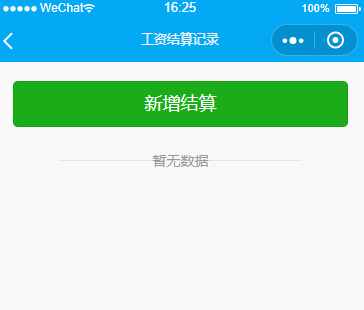
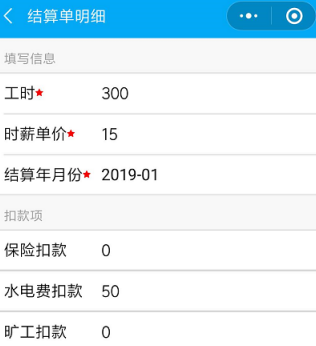
点击李逵下的“工资结算”,可以看到该员工未有任何历史工资结算记录,点击“新增结算”,按图填写相关事项,点击提交,便会把普工信息提交给系统,然后财务人员按照此工时单结算工资