@GYDSCC
2019-02-21T09:31:04.000000Z
字数 1566
阅读 1167
录入用工单位信息到给用工单位安排普工
流程篇
录入客户
把客户设置为用工单位
为用工单位安排驻厂小组
为用工单位安排普工
1.录入客户
打开客户管理菜单下的“我管理的”页面
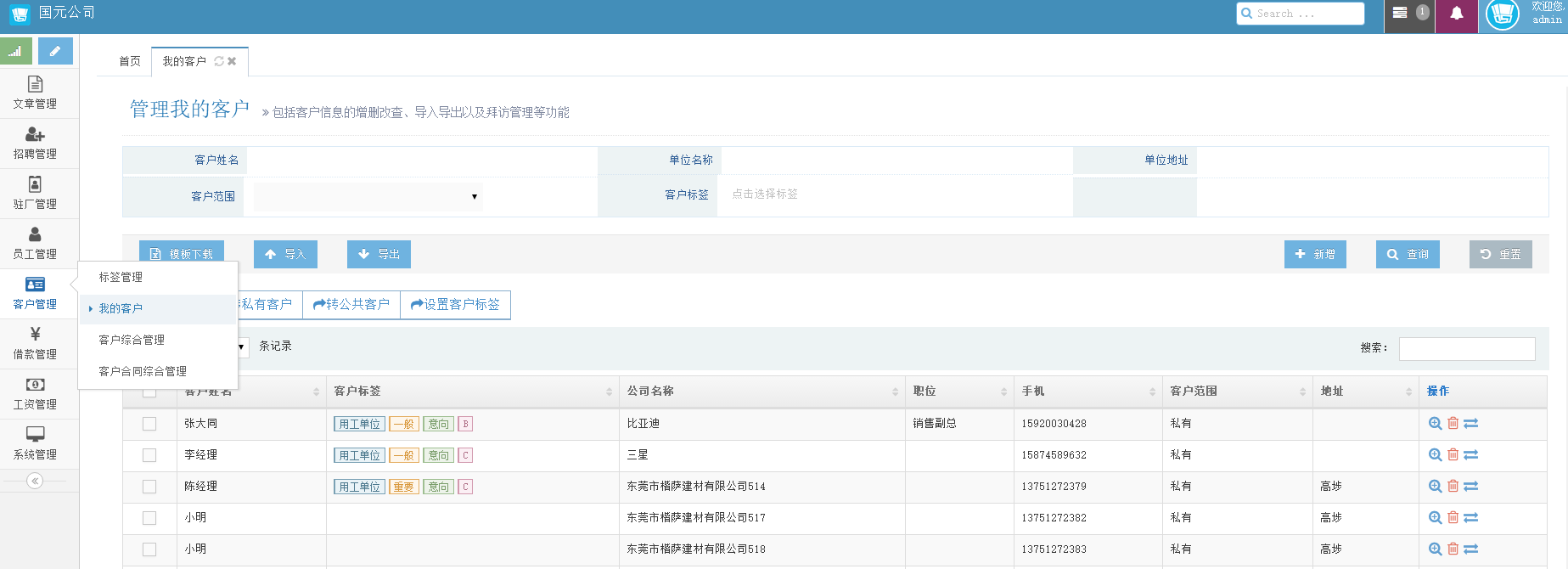
1)PC端上手动单个录入,点击“新增”按钮,弹出“客户信息”录入页面,编辑客户信息后点击保存,在客户表格中可以看到最新录入的客户信息
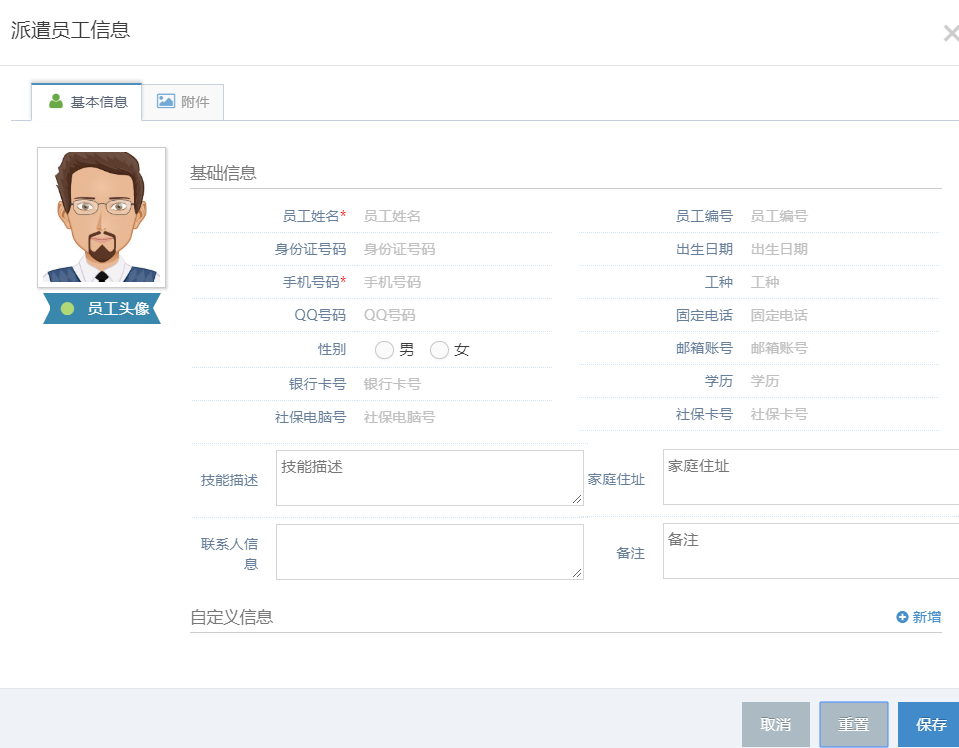
可以在小程序上录入客户信息,这里就不做详细说明,请参考客户管理员新手指引
2.把客户设置为用工单位
这一步操作要在客户管理菜单上进行,打开菜单客户管理-我的客户,可以看到以下界面。备注:这一步一般为客户管理员操作。
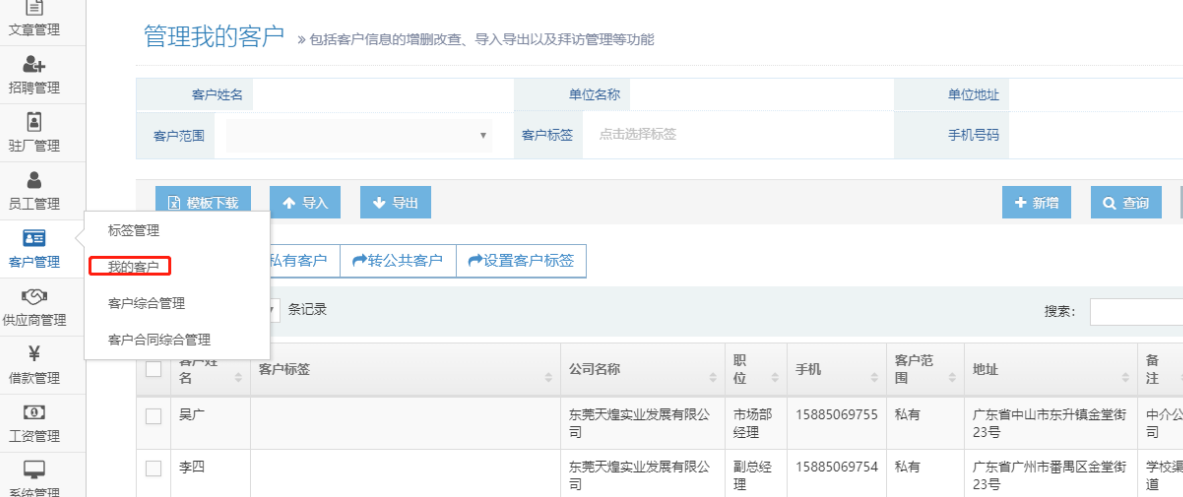
图中有两家公司,这不是默认有的,是我们自己添加的,所以你得添加你的客户信息,如何添加客户,这里就不详细说了,可以参考<客户管理员新手操作指引>
言归正传,如何设置用工单位?在上图我们可以看到吴广和李四这两个客户,只要给这两个设置客户标签即可。怎么设置客户标签,我们以”吴广(东莞天煌实业发展有限公司)”为例子,在上图点击表格中勾选单个客户的客户标签,出现以下界面,我们选择用工单位,点击保存即可。
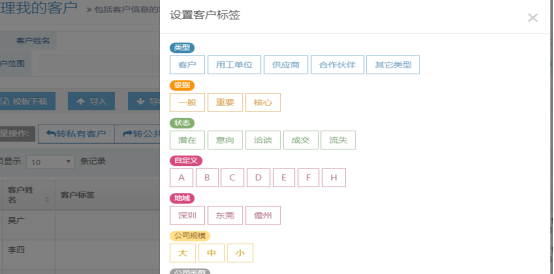
在吴广的客户标签栏目上,出现用工单位标签。如需要新增其它类型客户,选择其它标签即可返回录入客户

ps:设置用工单位,简单地说就是把客户的标签设置为用工单位标签
这便在系统中有了这个”东莞天煌实业发展有限公司”用工单位,下面演示怎么给刚才招聘的普工安排用工单位。在”我招聘的”界面,勾选一个员工”测试刘”,点击”安排用工单位”,这时会弹出一个窗口,然后点击用工单位右边的选择框,接着选择刚才我们添加的用工单位“东莞天煌实业发展有限公司”。再填写面试岗位,面试日期保存即可。
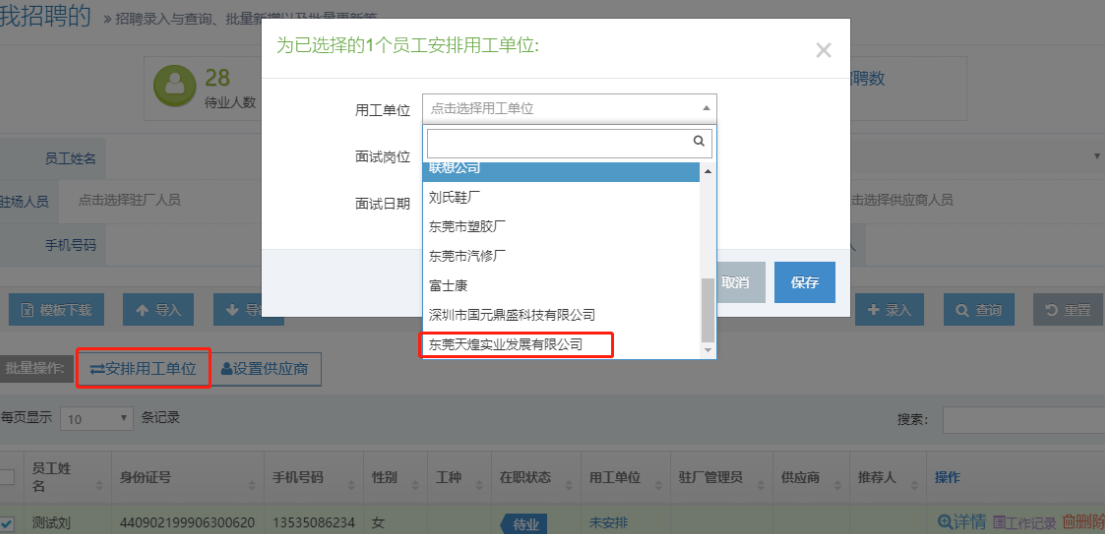
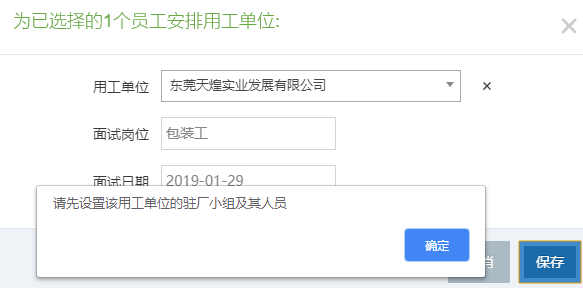
这个时候,会提示”请先设置该用工单位的驻厂小组及其人员”,这是因为我们刚才还没有给”东莞天煌实业发展有限公司”建立驻厂小组,我们还没完成给普工安排用工单位,现在我们建立”东莞天煌实业发展有限公司”驻厂小组。
3.为用工单位安排驻厂小组
打开菜单”驻厂管理”-”驻厂小组管理”,显示如下图:
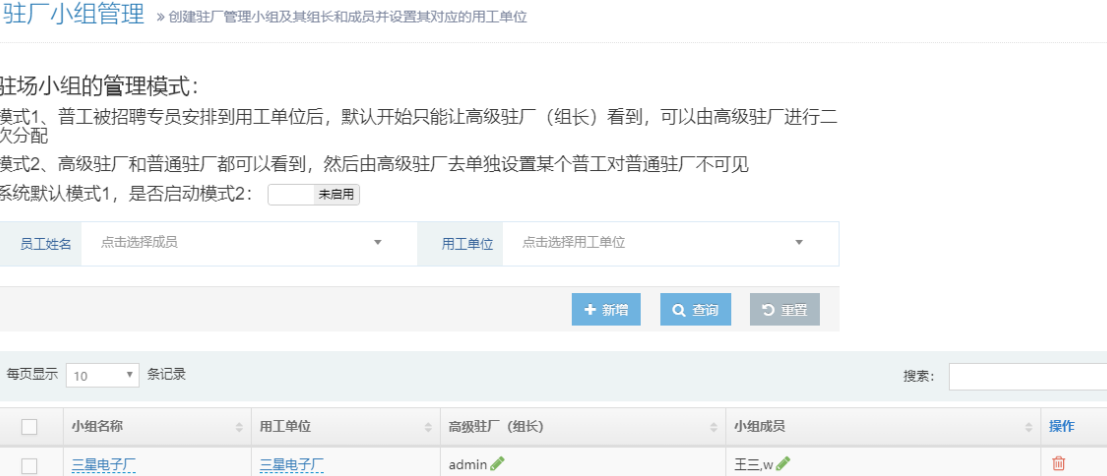
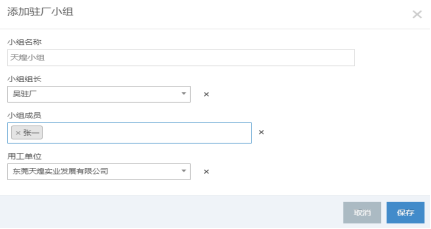
点击新增按钮,新建一个驻厂小组。这时候会弹出一个窗口,按照提示填写相关内容,用工单位选择”东莞天煌实业发展有限公司“,然后点击保存即可。这时候在驻厂小组管理页面,表格里会出现对应的小组信息。这时候我们就完成了建立驻厂小组的步骤。
4.为用工单位安排普工
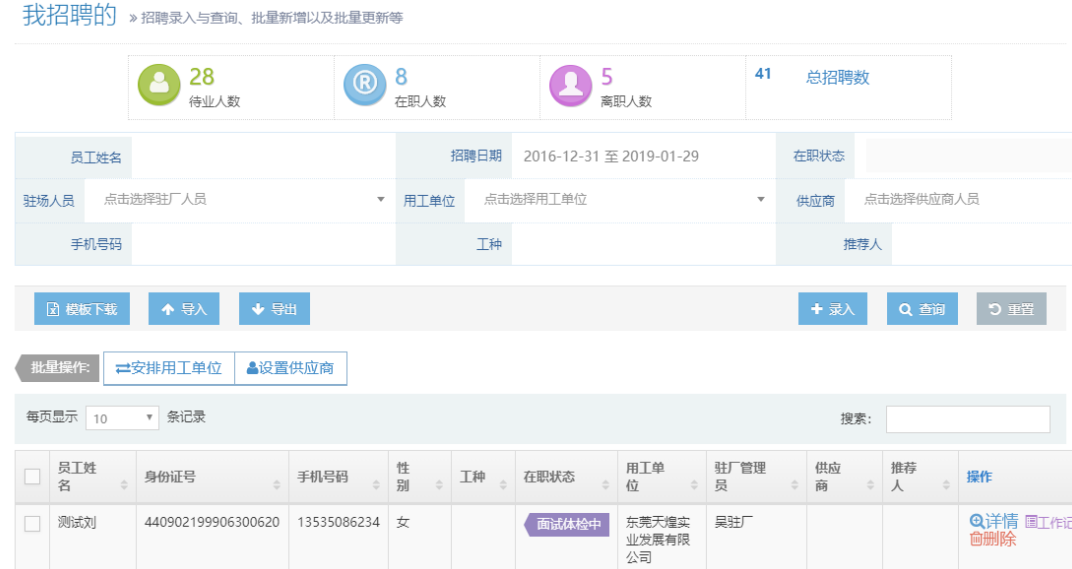
打开”我招聘的”页面,勾选员工”测试刘”,点击”安排用工单位”,这时会弹出一个窗口,然后点击用工单位右边的选择框,接着选择刚才我们添加的用工单位“东莞天煌实业发展有限公司”。再填写面试岗位,面试日期保存即可。在这个页面,表格里的”测试刘”信息会有相应的修改,在职状态变为面试体检,用工单位为”东莞天煌实业发展有限公司“,驻厂管理员为”吴驻厂”。
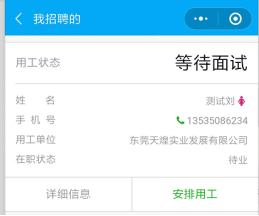
安排用工单位,这一步小程序上也是可以操作的。在小程序首页,招聘管理下的”我招聘的”图标,点击进去,查询员工,会看到以下界面,这里由于刚才我们给这个普工按排了用工单位,所以用工状态为等待面试,如果还没有安排用工单位,可以点击图中“安排用工”按钮,点击进去,进行用工安排单位。
如果说由于招聘人员的失误,可以在”招聘管理-用工安排跟踪”,对这名“测试刘”取消用工安排,然后在我招聘的页面,重新安排用工单位即可。
但这一步为止,就完成了设置用工单位的全过程,以后再给其它员工安排这个”东莞天煌实业发展有限公司”用工单位,就直接点击“安排用工单位”,进行用工安排就好,无须再为这个”东莞天煌实业发展有限公司”设置客户标签以及驻厂小组。如果有新的客户(用工单位)还是得按照这个步骤来处理。
设置供应商也是跟用工单位差不多,少了驻厂小组这步骤。
我们完成了普工的录入并安排用工单位,接下来就到了普工怎么进行用工安排管理,即普工的面试,体检,入职,分流等,一般都是由驻厂人员操作,下面我们来演示一下怎么进行用工安排。
