@murph
2017-03-09T16:03:10.000000Z
字数 2561
阅读 724
Linux操作系统服务器配置系列(一)samba服务器的配置
Linux服务器实验
在学习linux操作系统时,经常会做一些服务的配置实验,本地主机搭建练习繁琐,面对初学时的困难繁琐,如何降低实验学习的门槛呢?用真实应用场景的云主机,最大还原真实工作场景,让学习不再枯燥。
本系列教程主要针对linux操作系统试验教学为原型,还原简单实验。
samba概述
接触Linux听的最多的就是Samba服务,为什么Samba应用这么广泛呢?
原因是Samba最先在Linux和Windows两个平台之间建立了桥梁,Samba服务器的主要功能就是实现Linux与windows之间的资源共享。
那么今天,我们就来用腾讯云服务器配置samba服务,使windows与linux资源共享。
实验概述
匿名共享登陆
服务器设置要求
公司现在有一个工作目录workgroup,需要添加Samba服务器作为文件服务器,并发布共享目录/share,共享名为public,此共享目录允许所有员工访问。
配置思路
- 1.编辑主配置文件smb.conf,设置全局变量。
- 2.在smb.cof文件中指定日志文件名称和存放路径,并设置权限。
- 3.设置共享目录的本地系统文件及文件夹
- 4.重新启动smb服务,使配置生效。
- 5.客户机访问测试服务器,检验配置是否正确。
具体配置步骤
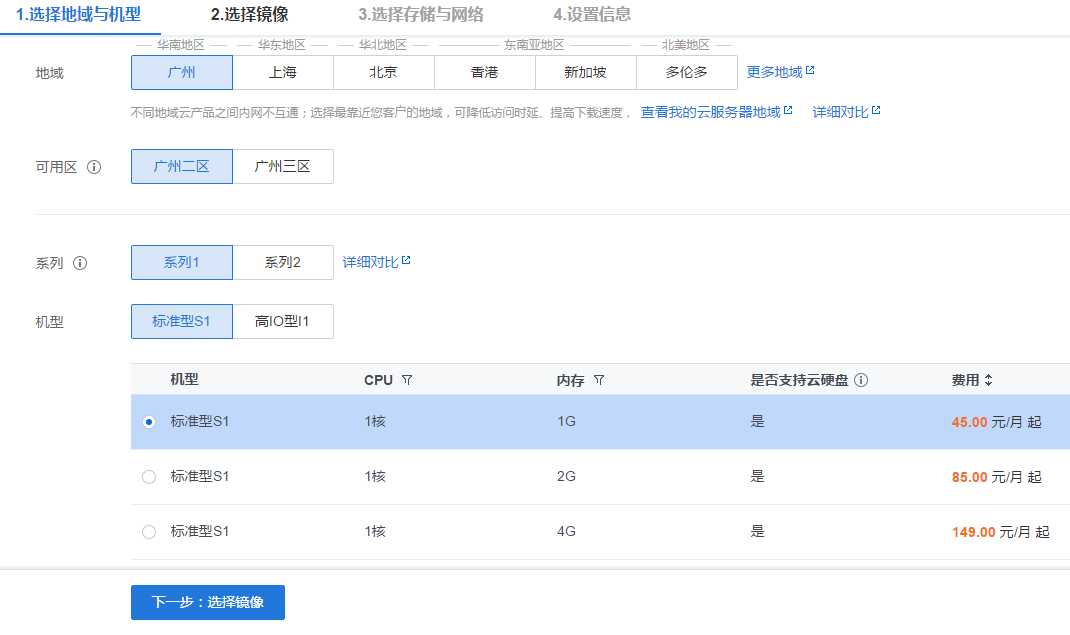
1.服务器选型
2.操作系统选择镜像市场的php全能型环境 Centos 6.5 Apache(以便后面教程使用) PHP系列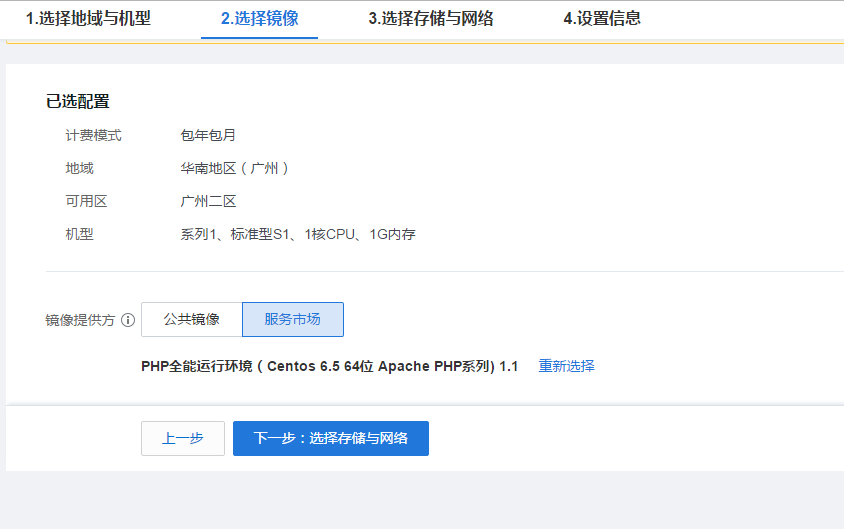
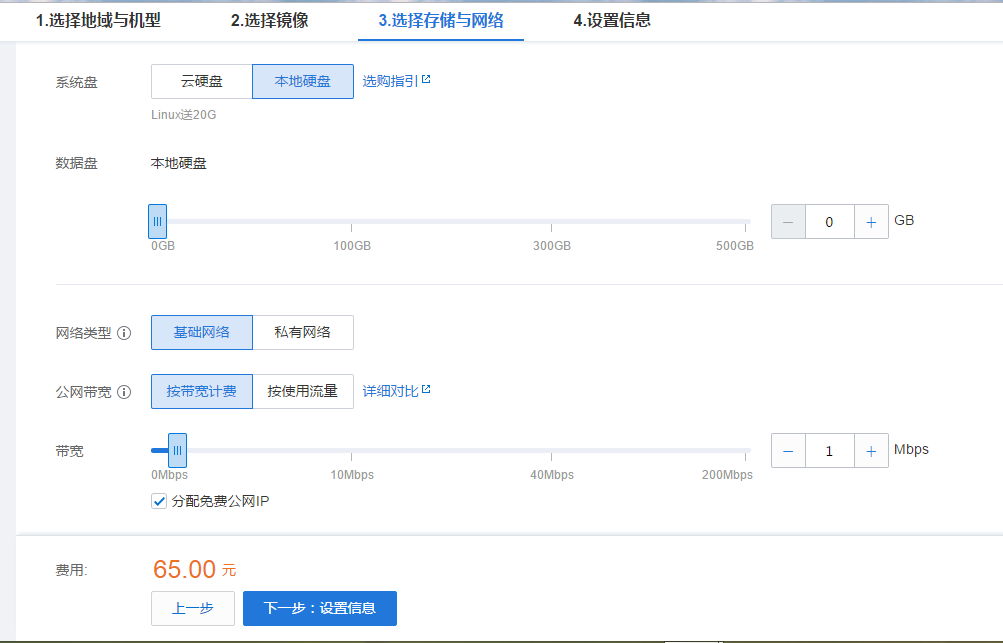
3.选择存储与网络(保持默认不变)
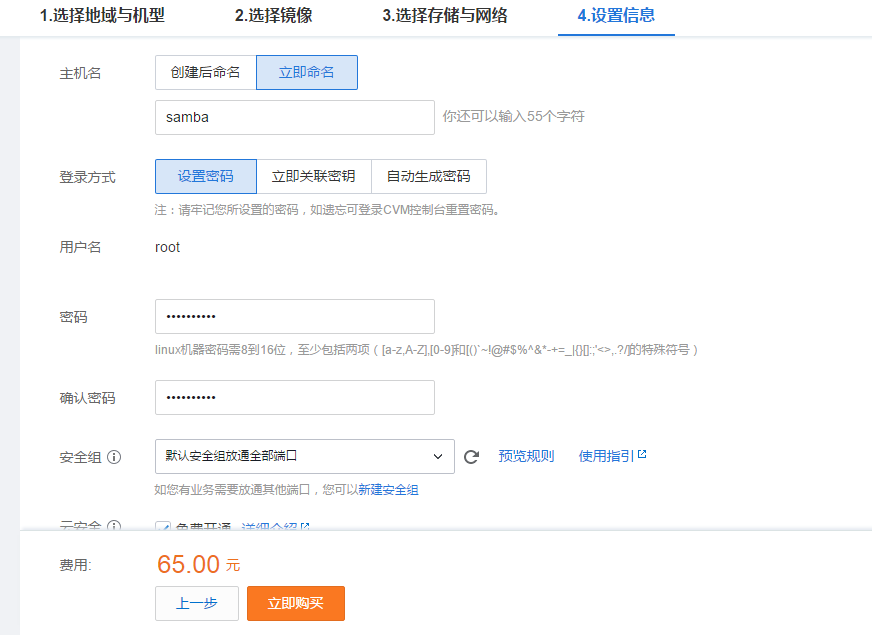
4.设置信息
命名主机名samba(可自己设置)
linux22端口是ssh服务(ssh远程连接端口)
windows3389是windows远程连接端口
安全组选择:默认安全组放通全部端口
5.支付
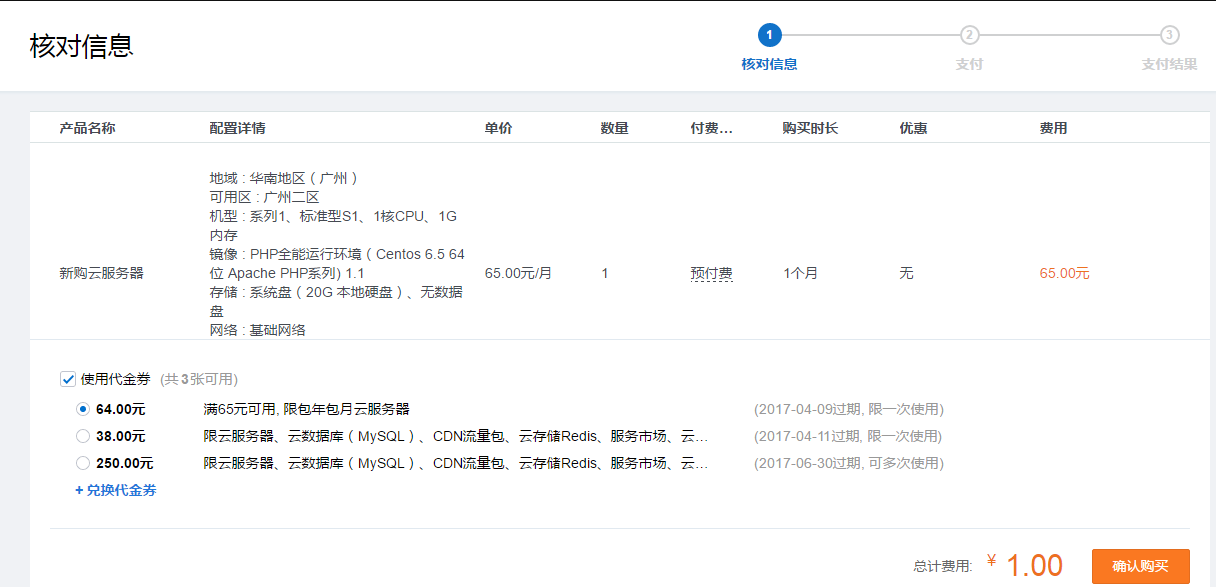
学生优惠政策,学生认证后可领取64元代金劵
6.生产成功

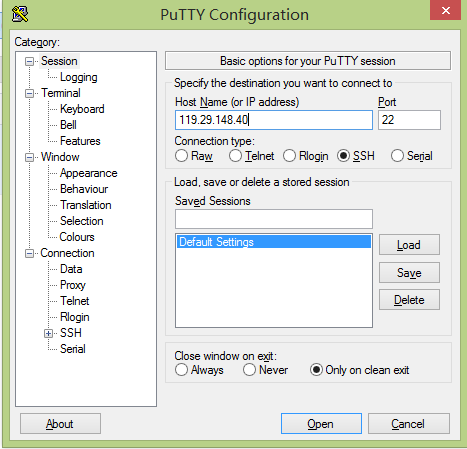
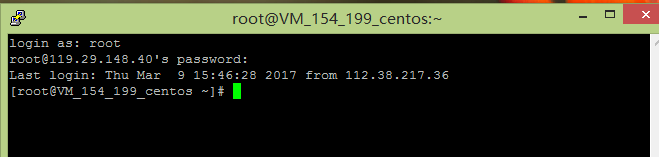
8.打开putty,复制公网ip,连接服务器
注意:主机名为公网ip,连接类型选择ssh
第一次连接会接受密钥
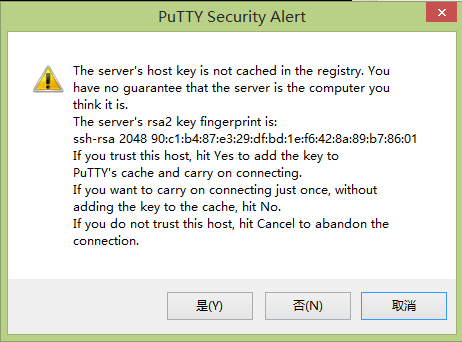
点击确认并输入用户名 密码
9.安装samba
yum -y install samba samba-client samba-common
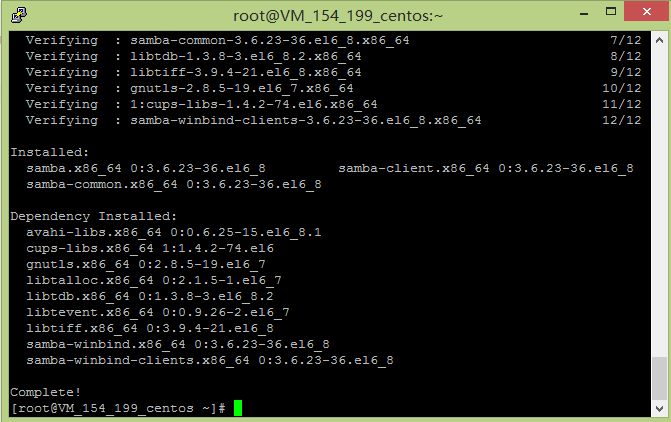
查看安装情况
rpm -qa|grep samba
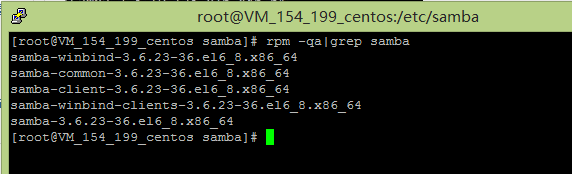
- samba-common-3.6.23-36.el6_8.x86_64
- //主要提供samba服务器的设置文件与设置文件语法检验程序testparm
- samba-client-3.6.23-36.el6_8.x86_64 -
- //客户端软件,主要提供linux主机作为客户端时,所需要的工具指令集
- samba-winbind-clients-3.6.23-36.e16_8.x86_64
- //samba里的winbind是samba作为windows域成员的一个中介。它可以把windows域帐号里的用户和组信息,映射成liunx的用户可组。
- samba winbind包里包含上面说的做映射的服务库(NSS library)和客户端工具
- samba-3.6.23-36.e16_8.x86_64
- //samba winbind clients包里只含有客户端工具(wbinfo , ntlm_auth) -
- //服务器端软件,主要提供samba服务器的守护程序,共享文档,日志的轮替,开机默认选项
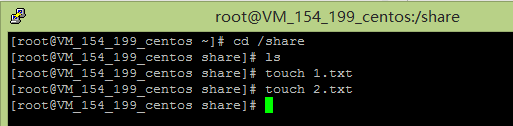
10.创建共享目录(以及共享目录下的文件)
lscd /mkdir /sharecd /sharetouch 1.txttouch 2.txt
11.设置要共享目录的属性权限(任何人都可访问)
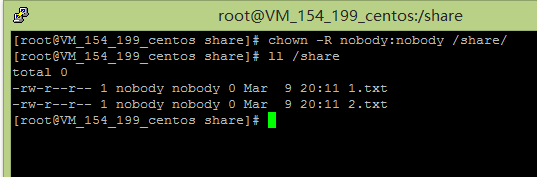
设置匿名用户可以下载或上传共享文件,所以要给/share目录授权为nobody权限
chown -R nobody:nobody /share/ll /share
12.查看samba服务器状态
启动Samba服务器
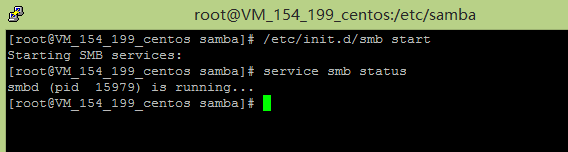
可以通过/etc/init.d/smb start/stop/restart来启动、关闭、重启Samba服务
/etc/init.d/smb start
查看服务器状态
service smb status
13.配置samba服务器
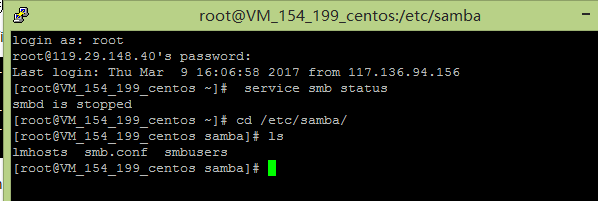
samba服务器配置目录
/etc/samba/smb.conf是samba的核心配置文件,
/etc/init.d/smb是samba的启动/关闭文件。
命令
vi/etc/samba/smb.conf
删除原有内容
添加如下内容
[global]//该设置与Samba服务整体运行环境有关,它的设置项目针对所有共享资源# --------- Network Related Options ---------workgroup = WORKGROUP//定义工作组,也就是windows中的工作组概念server string = mySamba Server Version %v//定义Samba服务器的简要说明netbios name = mySamba//定义windows中显示出来的计算机名称# ------- Logging Options -----------log file = /var/log/samba/log.%m//定义Samba用户的日志文件,%m代表客户端主机名//Samba服务器会在指定的目录中为每个登陆主机建立不同的日志文件# -------Standalone Server Options -------security = share//共享级别,用户不需要账号和密码即可访问#=========== Share Definitions ========[public]//设置针对的是共享目录个别的设置,只对当前的共享资源起作用comment = Public Stuff//对共享目录的说明文件,自己可以定义说明信息path = /share//用来指定共享的目录,必选项public = yes//所有人可查看,等效于guest ok = yes
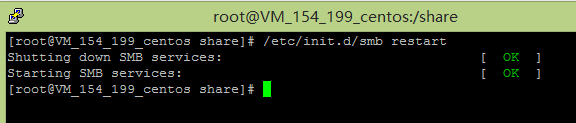
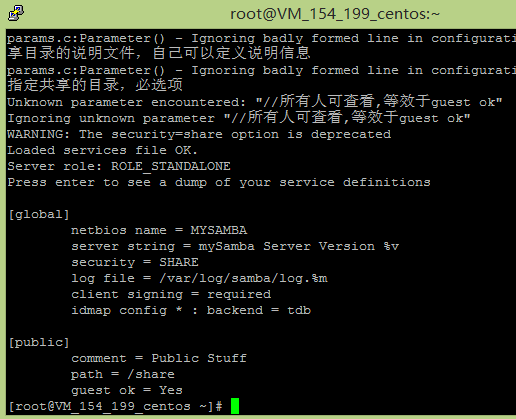
16.重启smb服务测试smb.conf配置是否正确
/etc/init.d/smb restarttestparm
17.linux连接Samba服务器共享目录
smbclient //119.29.148.40/public
回车后无需输入密码,直接回车,最后 ls 命令查看共享目录的内容
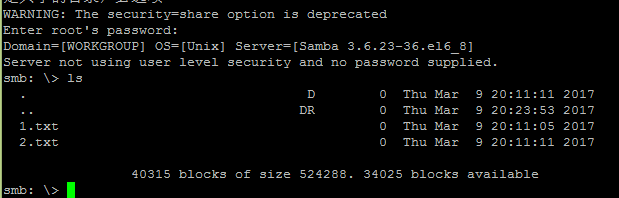
注意:此处的域名为你自己服务器的公网ip
18.windows连接samba服务器共享
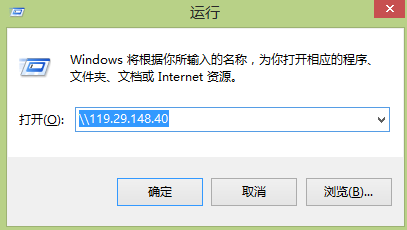
采用快捷键windows键+R唤出运行窗口
输入samba服务器的地址
格式 \119.29.148.40
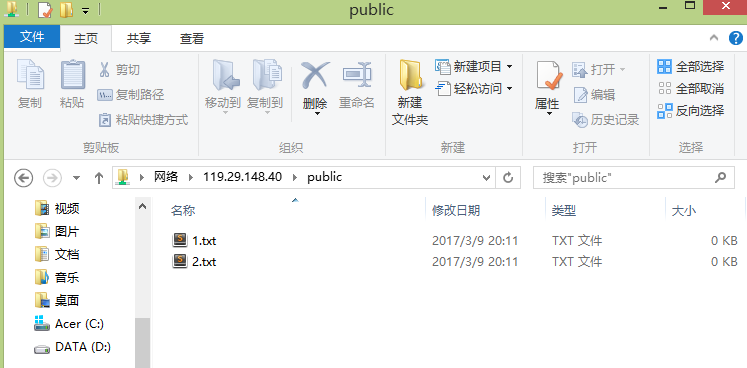
共享目录
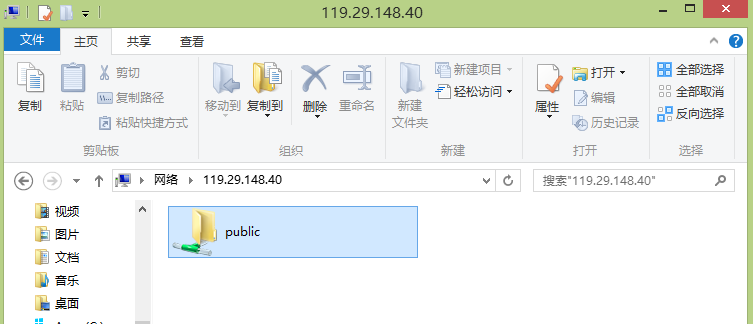
共享文件