@murph
2017-10-10T14:42:47.000000Z
字数 1729
阅读 621
JSP入门教程 Tomcat环境配置
JSP入门笔记 Tomcat环境配置
编者:王庆港
什么是JSP
- Java Server Page 的缩写
- 一种web服务设计标准
- 可以建立安全、跨平台的先进动态网站
- 学习之前必须有较好的Java语言基础
- 需要有HTML语言知识
补充:B/S模式
- 用户使用浏览器向服务器发出请求
- 服务器对此作出响应
本笔记环境为windows操作系统
安装JSP运行环境
- 一个服务器上许多基于jsp的web应用程序需要由一个软件统一管理和运行
- 这样的软件被称为JSP引擎或或JSP容器
- 安装JSP引擎的计算机被称为支持JSP的web服务器
1.安装JDK
jdk是JAVA的开发编译环境,里面包含了很多类库。即jar包。还有jre jvm 虚拟机。
总而言之jdk 是java语言开发最基础的工具包,是java程序运行的基础也是各种IDE开发环境的基础
辨析JDK与JRE请查看: http://www.cnblogs.com/yezhenhan/archive/2011/01/02/1924307.html

1. 下载网站:http://www.oracle.com/technetwork/java/javase/downloads/jdk8-downloads-2133151.html

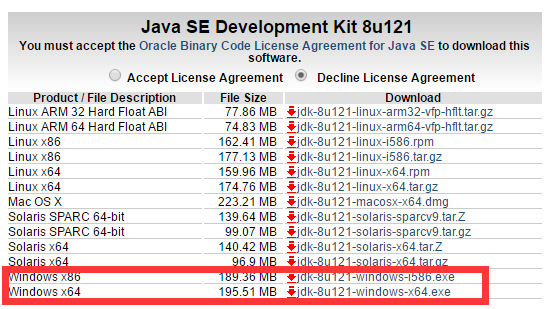
注:windows x86为32位为64操作系统
windows x64为64操作系统
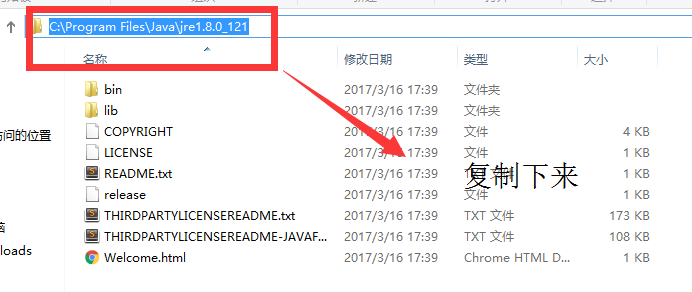
2. 安装目录:C:\Program Files\Java\jdk1.8.0_121\
环境变量:
Windows下JAVA用到的环境变量主要有3个,JAVA_HOME、CLASSPATH、PATH具体的设定方法: 右键点击我的电脑->属性->高级->环境变量
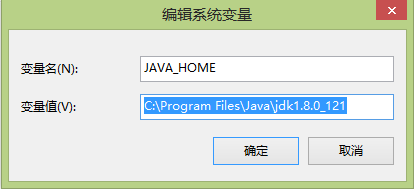
在"系统变量"中设置2项属性,JAVA_HOME,PATH,点击"新建"。
变量设置参数如下:
变量名:JAVA_HOME
变量值:C:\Program Files\Java\jdk1.8.0_121 // 要根据自己的实际路径配置
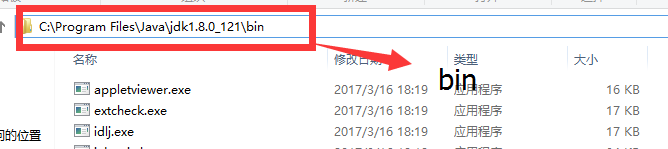
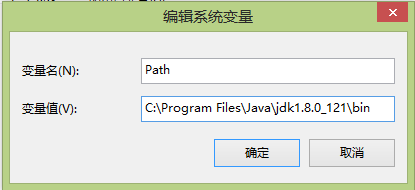
变量名:Path
变量值:C:\Program Files\Java\jdk1.8.0_121\bin
JAVA_HOME
Path
验证是否配置成功:
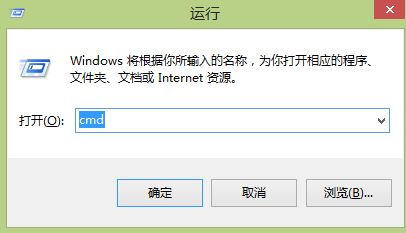
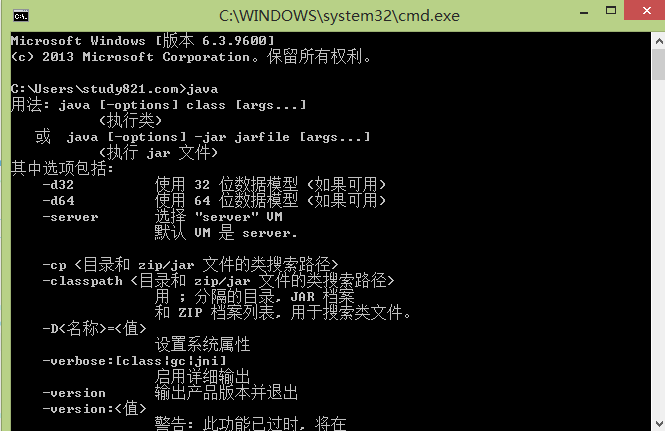
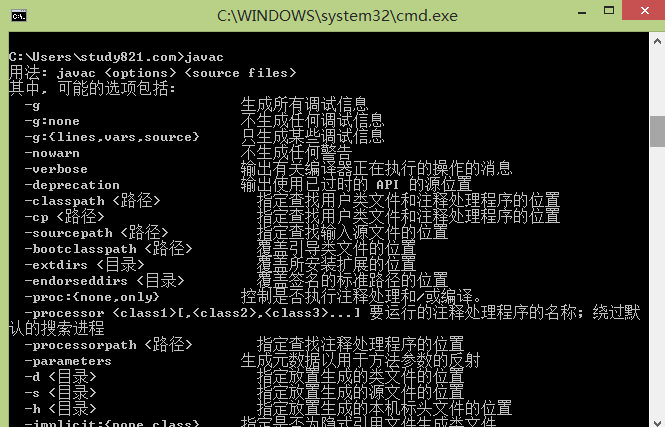
win+R 打开cmd 输入命令:javac、java、java -version

2.安装与启动Tomcat服务器
安装目录:解压到或安装到任意无中文安装目录即可
- 环境变量:若已经配置好jdk则省略此步骤
测试Tomcat服务器
1.启动Tomcat服务器

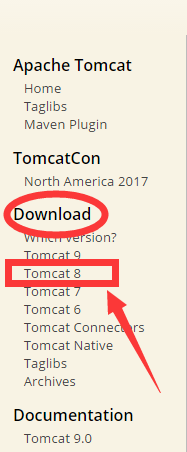
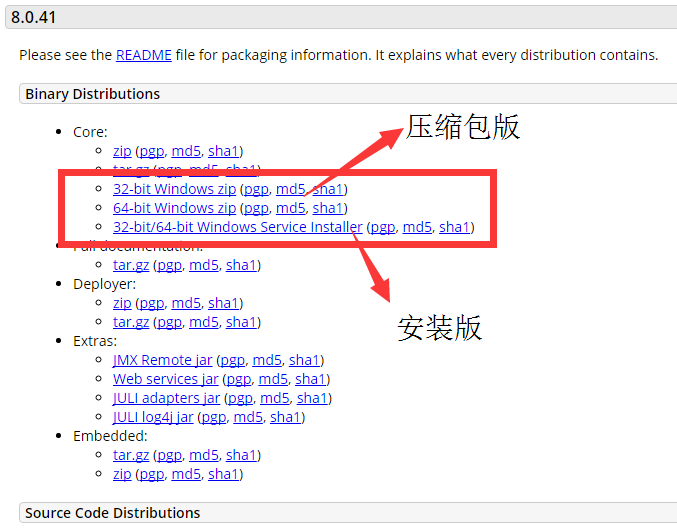
执行Tomcat安装目录中bin文件夹中的startup.bat
弹出窗口,关闭窗口会关闭Tomcat服务器

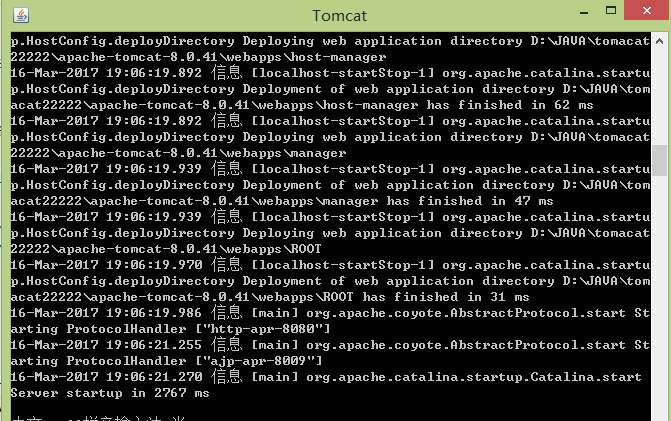
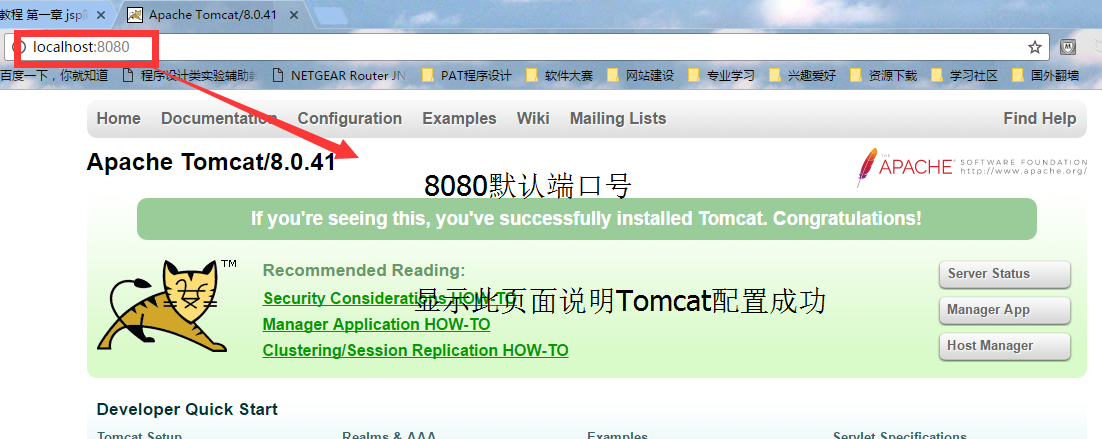
注:Tomcat服务器默认端口号为8080
- 配置端口
可以通过修改Tomcat服务器安装目录中conf文件下的主配置文件server.xml来更改端口号。
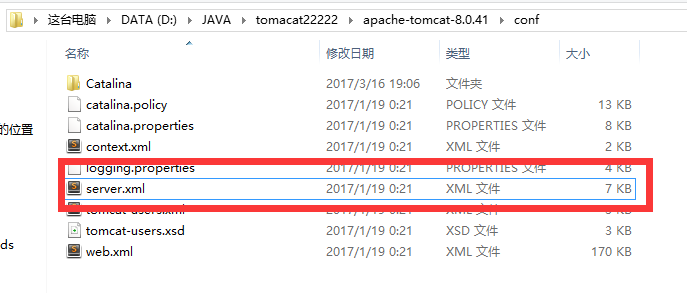
用文本编辑器打开,找到出现:
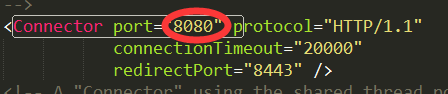
直接修改port中的数字,如可修改port="80"
80端口可在浏览器中直接输入127.0.0.1直接打开
JSP页面
1.jsp页面简介
具体的jsp语法将在第二章讲解
本部分只作简略介绍
- JSP技术基于JAVA语言,文件扩展名.jsp结尾,文件名区分大小写
- 页面由普通的HTML标记和JSP标记
- 通过标记符号“<%” “%>”加入JAVA程序片
一个简单的jsp实例
<%@ page language="java" contentType="text/html; charset=UTF-8"pageEncoding="UTF-8"%><!DOCTYPE html PUBLIC "-//W3C//DTD HTML 4.01 Transitional//EN""http://www.w3.org/TR/html4/loose.dtd"><html><head><meta http-equiv="Content-Type" content="text/html; charset=ISO-8859-1"><title>这是一个简单的JSP页面</title></head><body><% int i,sum=0;for(i=1;i<=100;i++){sum=sum+i;}%><h5>1到100的连续和是:<%=sum %></h5></body></html>
