@murph
2017-09-16T15:47:55.000000Z
字数 3168
阅读 581
“网图馆”产品部署说明书 Super Five
齐鲁软件大赛
1.引言
1.1编写目的
本文档主要说明本项目代码部署过程,包含服务器配置及相关操作。
1.2编写背景
//编写此文档的背景
云服务器
云服务器是一种简单高效、安全可靠、处理能力可弹性伸缩的计算服务。其管理方式比物理服务器更简单高效。用户无需提前购买硬件,即可迅速创建或释放任意多台云服务器。
云服务器帮助您快速构建更稳定、安全的应用,降低开发运维的难度和整体IT成本,使您能够更专注于核心业务的创新。
JSP
JSP全名为Java Server Pages,中文名叫java服务器页面,其根本是一个简化的Servlet设计,它是由SunMicrosystems公司倡导、许多公司参与一起建立的一种动态网页技术标准。JSP技术有点类似ASP技术,它是在传统的网页HTML(标准通用标记语言的子集)文件(.htm,.html)中插入Java程序段(Scriptlet)和JSP标记(tag),从而形成JSP文件,后缀名为(*.jsp)。
用JSP开发的Web应用是跨平台的,既能在Linux下运行,也能在其他操作系统上运行。 它实现了Html语法中的java扩展(以 <%,> %>形式)。JSP与Servlet一样,是在服务器端执行的。通常返回给客户端的就是一个HTML文本,因此客户端只要有浏览器就能浏览。
JSP技术使用Java编程语言编写类XML的tags和scriptlets,来封装产生动态网页的处理逻辑。网页还能通过tags和scriptlets访问存在于服务端的资源的应用逻辑。JSP将网页逻辑与网页设计的显示分离,支持可重用的基于组件的设计,使基于Web的应用程序的开发变得迅速和容易。。
2.产品概述
2.1开发背景
//项目开发背景
2.2适用范围
//项目开发的适应范围和此文档的使用范围,适合的应用场景。
次文档适用于参照步骤配置该项目服务器以及部署代码,使项目正常运行
2.3功能简介
//项目的功能简介,描述本产品的主要功能点,可以参考需求规格说明书编写。
2.4参考资料
//项目开发时的参考资料
Java Web开发Tomcat中三种部署项目的方法
http://www.gowhich.com/blog/539
3.产品部署规范
3.1硬件支持环境
3.1.1系统配置
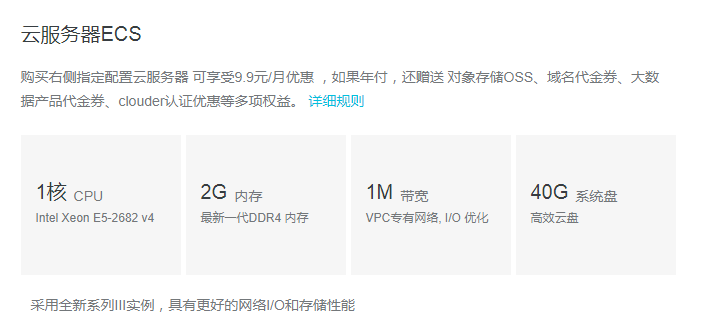
描述部署本产品推荐的主机性能要求
| 云服务器ECS | |
|---|---|
| 1核CPU | 2G内存 |
| Intel Xeon E5-2682 v4 | 最新一代DDR4 内存 |
3.1.2存储系统配置
描述部署本产品以及运营所必要的存储空间要求。
| 存储空间要求 | ||
|---|---|---|
| 40G系统盘 | 高效云盘 |
3.1.3网络部署配置
描述部署本产品必要的网络环境以、通信协议以及端口设置要求。
| 网络环境 | 通信协议 | 端口设置 |
|---|---|---|
| 1M带宽 | TCP、 ICMP | SSH 22端口 |
| VPC专有网络 | HTTP | HTTP 80端口 |
| I/O 优化 | Telnet | mysql 3304端口 |
3.2软件支持环境
3.2.1服务器配置
按照不同的操作系统分别描述,包括操作系统的版本号,以及需要安装的组件,以及运行参数建议调整值等。
安装系统的过程,配置的安全组,等操作。
| 操作系统版本号 | 需要安装的组件 | 配置安全组 |
|---|---|---|
| CentOS 7.3 64位 | Tomcat:Tomcat 8.0.46 | HTTP 80端口开放 |
| Jdk:JDK1.8 | SSH 22端口开放 | |
| mysql:5.6 | TCP 443端口开放 |
- 系统安装过程
1.服务器安装配置
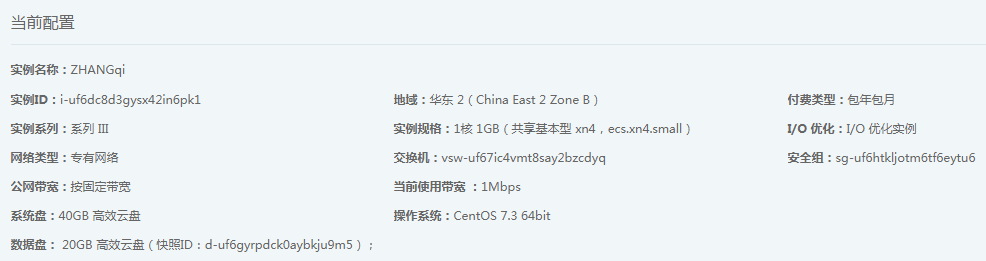
购买阿里云云服务器ECS
2.JDK环境安装
使用putty远程连接软件连接服务器
购买好预装操作系统的管理界面

注意,连接ip为服务器的公网ip
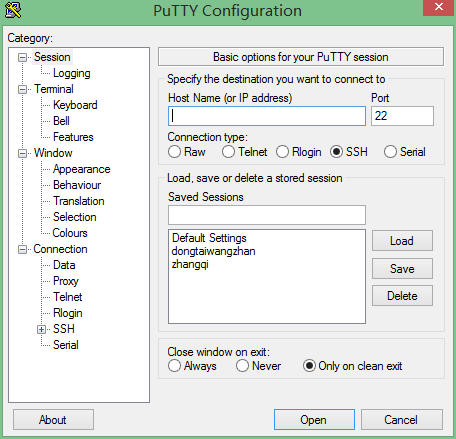
连接类型选择SSH
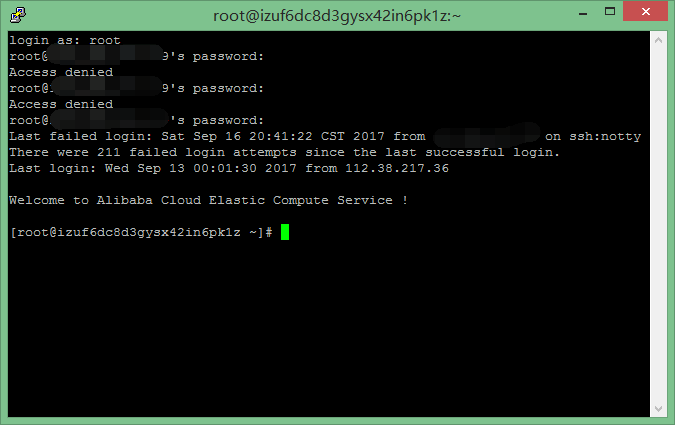
登陆输入密码后开始一下操作
JDK 是开发Java程序必须安装的软件,我们查看一下 yum 源里面的 JDK:
yum list java*
选择适合本机的JDK,并安装:
yum install java-1.8.0-openjdk* -y
安装完成后,查看是否安装成功:
java -version
3.配置Tomcat服务
安装 Tomcat Tomcat 是一个应用服务器,是开发和调试 jsp 程序的首选,可以利用它来响应 HTML 页面的访问请求。
进入本地文件夹
cd /usr/local
到官网找到 Tomcat 的下载链接,并下载到服务器中, 这里提供了一个快速下载 Tomcat 的地址:
wget http://mirrors.tuna.tsinghua.edu.cn/apache/tomcat/tomcat-8/v8.0.46/bin/apache-tomcat-8.0.46.tar.gz
解压这个文件夹:
tar -zxf apache-tomcat-8.0.46.tar.gz
重命名这个文件:
mv apache-tomcat-8.0.46 /usr/local/tomcat7
进入 bin 文件夹
cd /usr/local/tomcat8/bin
给这个文件夹下的所有 shell 脚本授予权限:
chmod 777 *.sh
开启tomcat服务:
./startup.sh
4.访问Tomcat
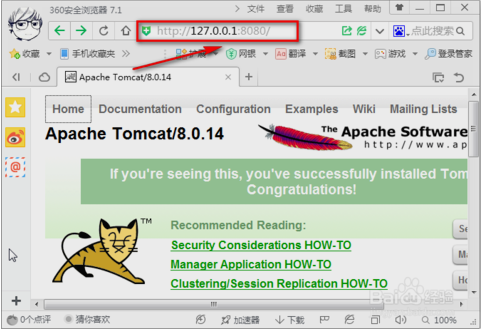
在浏览器中输入你的服务器IP地址+端口号,如:
# 127.0.0.1:8080
配置成功会显示类似如下界面
- 安全组配置
注意,第一次访问tomacat不成功是因为阿里云服务器安全组配置中没有放开8080端口!

如果需要启用80端口可以使用WINCP工具修改Tomcat配置
具体如下

新建会话
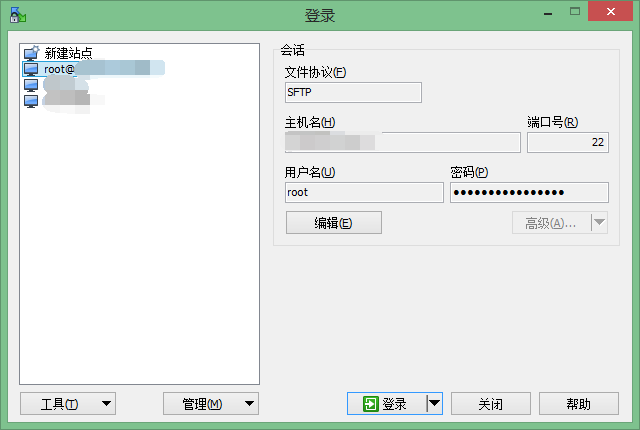
打开目录/usr/local/tomcat8/conf
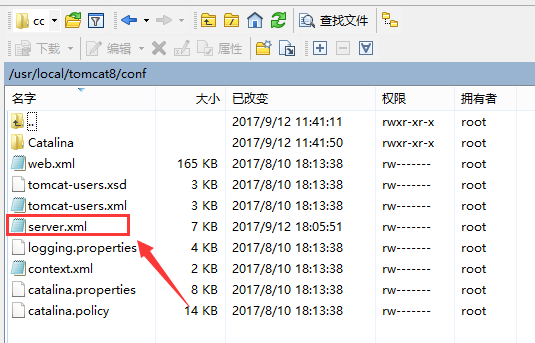
打开server.xml配置文件,注意不要用记事本打开会有保存编码问题!
编码格式UTF-8
找到下列这一段,修改8080端口为80
<Connector port="8080" protocol="HTTP/1.1"connectionTimeout="20000"redirectPort="8443" />
保存后软件自动上传修改后的版本,这时候需要重新启动Tomcat服务,并且配置安全组使80端口开放。
服务重启命令
cd /usr/local/tomcat8/bin./startup.sh
安全组配置
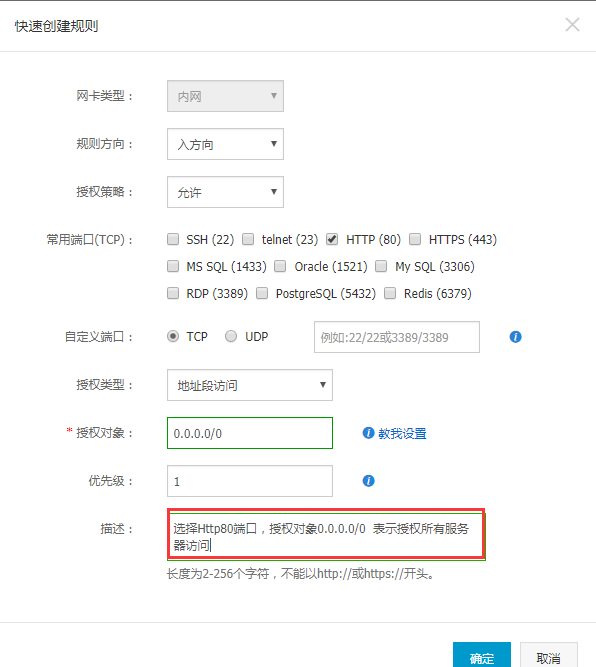
注意,80端口与8080端口不能同时开放
安全组配置好后等一段时间后即可访问。
3.2.2MySql配置
数据库的配置,数据库的IP处理等问题
使用 yum 安装 MySQL:
yum install -y mysql-server mysql mysql-devel
安装完成后,启动 MySQL 服务:
service mysqld restart
设置 MySQL 账户 root 密码:
/usr/bin/mysqladmin -u root password 'root'
密码自行设置,代码中“root”可替代
3.2.3JAVA中间配置
JAVA代码连接步骤,结合原理等
3.3操作系统规划
描述部署本产品建议的存储系统、文件系统的规划要求,包括磁盘规划、文件目录规划、用户权限设置等。
3.4数据库规划
描述部署本产品建议的数据库规划,包括数据库资源划分、空间规划、用户权限设置等。
3.5产品组装列表
描述本产品数据包的文件列表以及推荐部署的路径。
4.安装部署说明
4.1安装操作步骤
描述本产品及相关组件安装部署的次序及操作方法。
War文件的部署
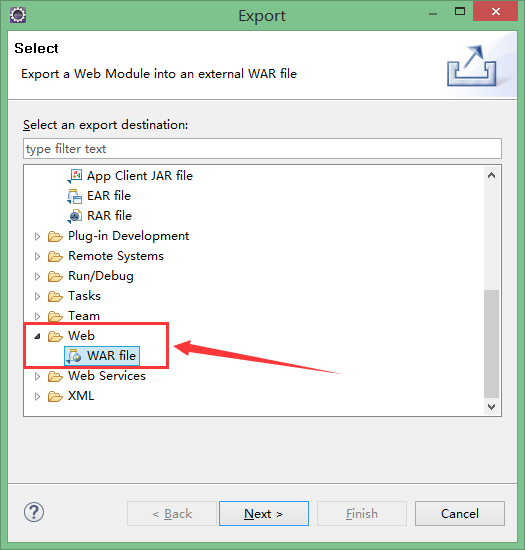
1.将要部署的项目打包成WAR文件格式,可以在MyEclipse、Eclipse都可以完成打包,如下图:
在Eclipse中选中项目,点击文件--》Export
选择Web格式下的WAR文件格式
2.登陆WinCP
将打包好的.war文件和Tomcat上传至服务器。(注意Linux需要下载Linux版Tomcat),
并且需要把.war文件放在Tomcat的webapps目录下
文件目录/usr/local/tomcat8/webapps/ROOT
导入文件后tomcat服务软件会自动解析文件
4.2初始化数据
Maysql数据的初始化操作,最开始需要导入的数据
4.3部署有效性验证
验证检测说明,如何检测数据和系统的有效情况
