@murph
2017-08-05T17:17:45.000000Z
字数 993
阅读 479
linux系统配置JavaWeb环境
服务器搭建
此教程教大家如何配置 JDK 、Tomcat 和 Mysql
搭建 JAVA 开发环境
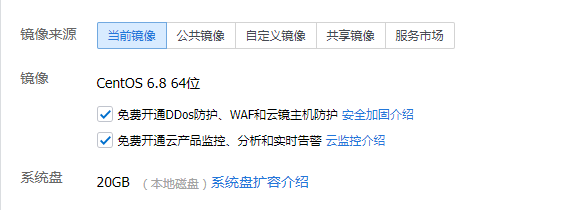
环境:CentOs 6.8 64位 腾讯云主机
搭建的JavaWeb环境:JDK1.8 Tomcat8.0
Let's do it!
准备工作
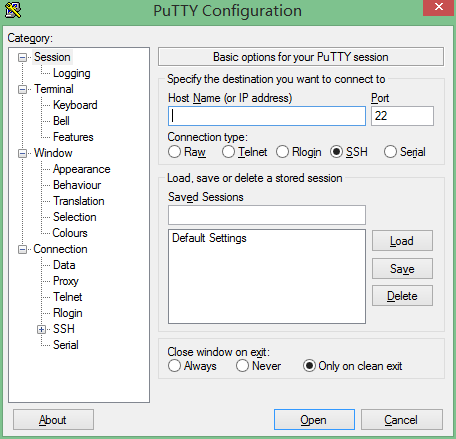
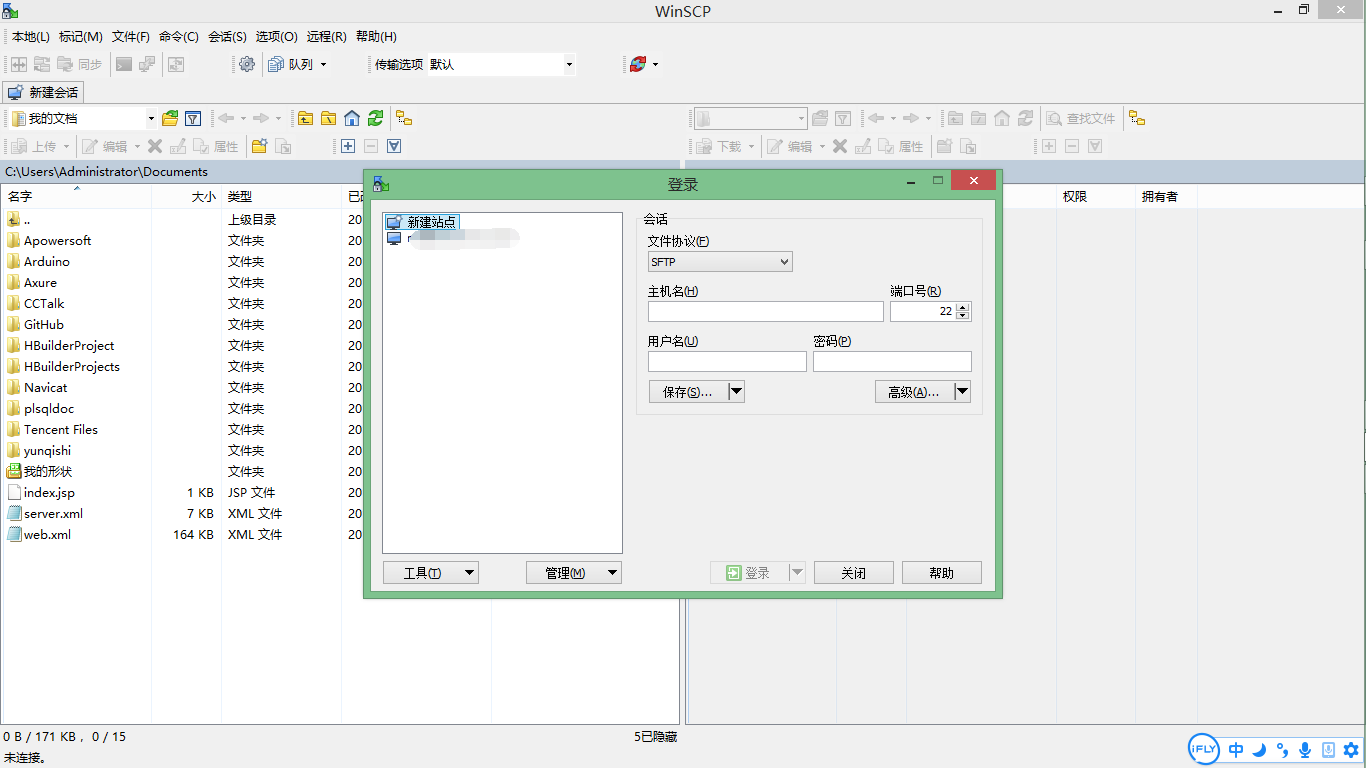
用putty连接服务器,安装JDK
JDK 是开发Java程序必须安装的软件,我们查看一下 yum 源里面的 JDK:
yum list java*
选择适合本机的JDK,并安装:
yum install java-1.8.0-openjdk* -y
安装完成后,查看是否安装成功:
java -version
安装 Tomcat
Tomcat 是一个应用服务器,是开发和调试 jsp 程序的首选,可以利用它来响应 HTML 页面的访问请求。
进入本地文件夹
cd /usr/local
到官网找到 Tomcat 的下载链接,并下载到服务器中, 这里提供了一个快速下载 Tomcat 的地址:
wget http://mirror.bit.edu.cn/apache/tomcat/tomcat-8/v8.0.45/bin/apache-tomcat-8.0.45.tar.gz
解压这个文件夹:
tar -zxf apache-tomcat-8.0.45.tar.gz
重命名这个文件:
mv apache-tomcat-8.0.45 /usr/local/tomcat8
进入 bin 文件夹
cd /usr/local/tomcat8/bin
给这个文件夹下的所有 shell 脚本授予权限:
chmod 777 *.sh
开启tomcat服务:
./startup.sh
重命名是为了方便后续操作, 并非必须步骤
安装 MySQL
使用 yum 安装 MySQL:
yum install -y mysql-server mysql mysql-devel
安装完成后,启动 MySQL 服务:
service mysqld restart
设置 MySQL 账户 root 密码:
/usr/bin/mysqladmin -u root password 'root'
将root替换成你想修改成的密码。如果设置其它密码,请把密码记住。
访问 Tomcat
访问 Tomcat
此时,访问 http://<您的 CVM IP 地址>:8080 可访问到刚才启动的 Tomcat 的内置示例页面
