@floatsd
2016-04-10T17:45:09.000000Z
字数 2474
阅读 1185
实验一 熟悉ccs集成开发环境
note_DSP
1 实验目的
- 掌握CCS3.3的安装和配置步骤过程;
- 了解DSP开发系统和计算机与目标系统的连接方法;
- 了解CCS3.软件的操作环境和基本功能,了解TMS320C28xx软件的开发过程
- 学习创建工程和管理工程的方法;
- 了解节本的编译和调试功能;
- 学习使用观察窗口;
- 了解图形功能的使用;
2 实验内容
2.1 CCS3.3的安装
- 安装(略)CCS3.3;
- 实验一只使用Simulator不使用Emulator,不需要将DSP开发系统和计算机与目标系统连接。
2.2 新建并配置工程
- Setup
- 在进入CCStudio v3.3前会进入Setup CCStudio v3.3如下图,进行配置:
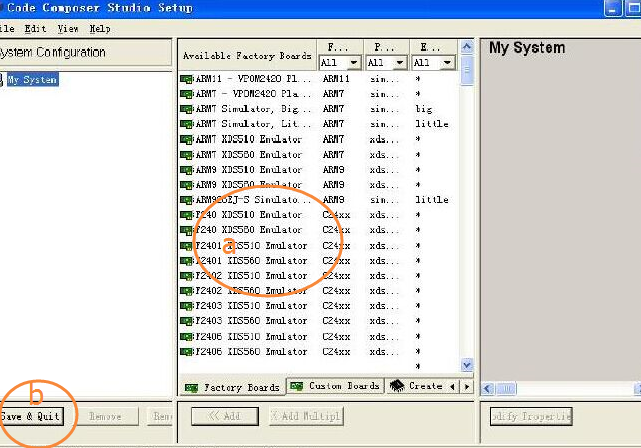
- 在a处寻找F2812 Devices Simulator,《add,会把模拟器添加到左边面板,之后单击b处save&Quit,进入CCStudio v3.3。
- 由下拉菜单
project>>new新建工程如下图,新建后项目可在左边长条工程管理窗口查看,同样可以在此处直接右键或file>>new>>sourcefile添加源文件:本实验里我们添加程序文件volum.c,volume.cmd和rts2800_ml.lib。
- 由下拉菜单
- 双击工程管理窗中的
volume.c文件,可以查看程序内容。可以看到,用标准 C 语音编制的程序,大致分成几个功能块:头文件,工作变量定义,子程序调用规则,主程序,用户自定义函数等。 Volume.cmd文件定义程序所放置的位置,此列中描述了 ICETEK-F2812 评估板的存储器资源,指定了程序和数据在内存中的位置。
- 在进入CCStudio v3.3前会进入Setup CCStudio v3.3如下图,进行配置:
| 后缀名 | 作用 |
|---|---|
| project.pjt | 工程文件 |
| program.c | C语言源文件 |
| program.asm | 汇编语言源文件 |
| filename.h | C语言头文件 |
| filename.lib | 库文件 |
| project.cmd | 链接命令文件 |
| program.obj | 编译后的目标文件 |
| program.out | 在目标硬件(实验箱)上加载、调试、执行的文件 |
- 编译连接工程:
- 选择
project中rebuild all选项或单击build按钮, 会在下方提示窗口中显示编译信息,编译错误和警告项如下图。
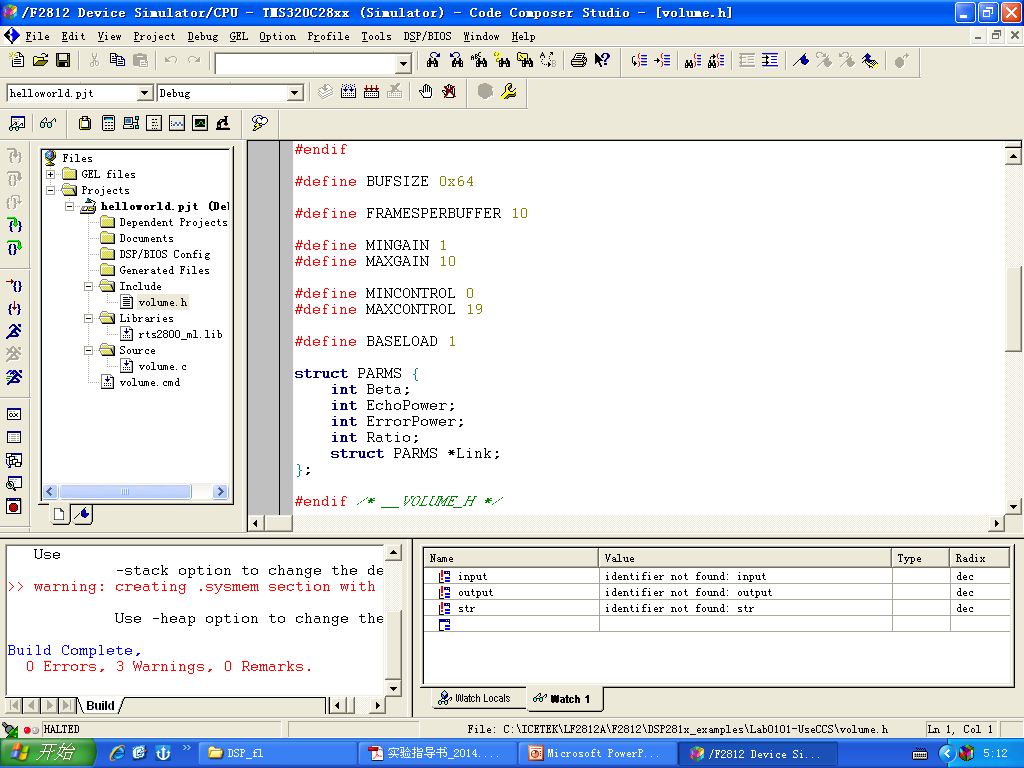
- 同时编译完成后展开CCS主窗口左侧工程管理窗中的工程各分支,可以看到
volume.pjt工程中包含volume.h,rts2800.lib,volume.c和volume.cmd文件,其中volume.h为程序在编译时根据程序中的include语句自动加入的。 - 双击工程管理窗中的
volume.h文件,打开此文件显示,如图中可以看到其中有主程序中要用到的一些宏定义如BUF_SIZE等。
- 选择
2.3 基本调试功能测试
断点和单步
- 下载程序,执行
file>>Load Program后选择刚刚建立的volume.out文件。 - 双击
volume.c文件,如图所示红点灰色一列单击,在想要断点的行右键或F9设置或删除断点。
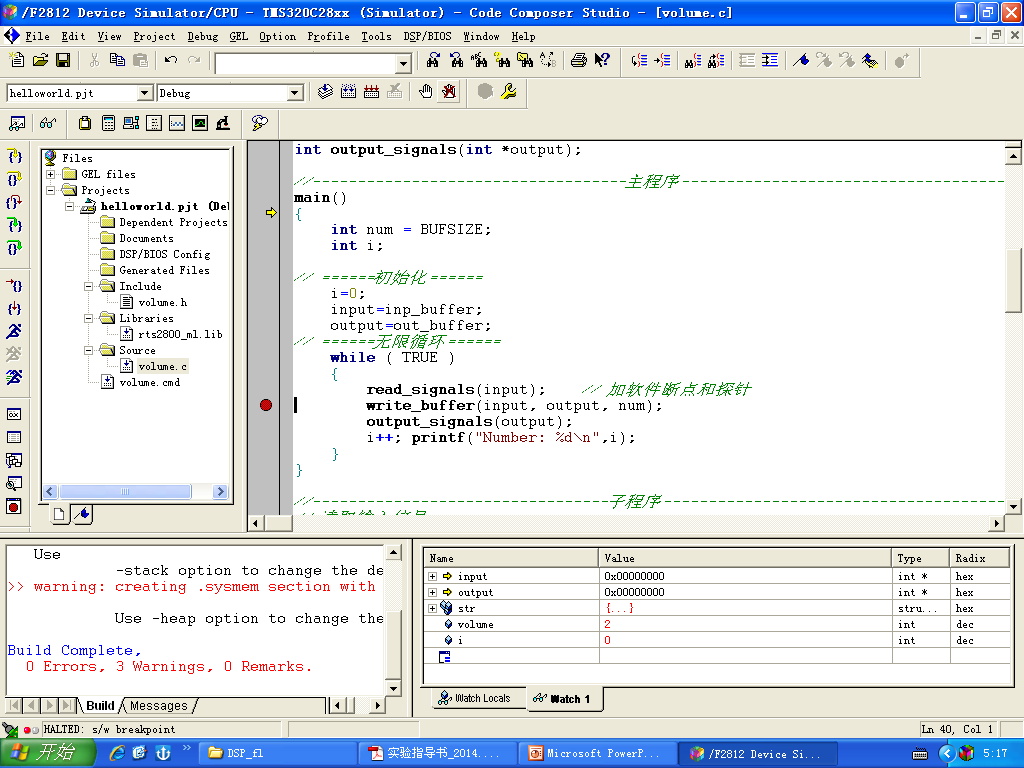
- 利用断点调试程序,
debug>>run或快捷键F5运行程序,可以看到黄色的小箭头指向了原先在main()一行设置的断点位置,黄色小箭头表示当前程序运行到哪里。过程中还有出现灰色(probe)断点的情况。
- F10和F11的不同:两者都是单步运行,但
F11会跳转到函数体里继续单步,而F10会把整个函数体作为一句单步。
- F10和F11的不同:两者都是单步运行,但
- 下载程序,执行
观察窗口
执行View>>Watch Window打开观察窗口如上图右下;- 在
volume.c中,用鼠标双击一个变量,再点击鼠标右键,选择QuickWatch,则可以在鼠标旁边弹出窗口中看到变量值的当前值。 - 在
volume.c中,选中变量,单击鼠标右键,选择Add to Watch Window,则观察窗口中出现所选变量,可以由此实时观察变量值的动态变化 - 在观察窗口中双击变量,则弹出修改变量窗口。此时,可以在这个窗口中改变变量的值。
- 在
2.4 文件输入输出
- 利用已知的数据流测试数据由PC端加载到DSP端。
- Probe断点,允许用户在指定位置提取/注入数据。Probe 断点可以设置在程序的任何位置,当程序运行到Probe断点时,与 Probe 断点相关的事件将会被触发,当事件结束后,程序会继续执行。在这一节里,Probe 断点触发的事件是:从 PC 机存储的数据文件中的一段数据加载到 DSP 的缓冲区中。编辑probe断点事件如下图,导入已知数据sine2.dat:
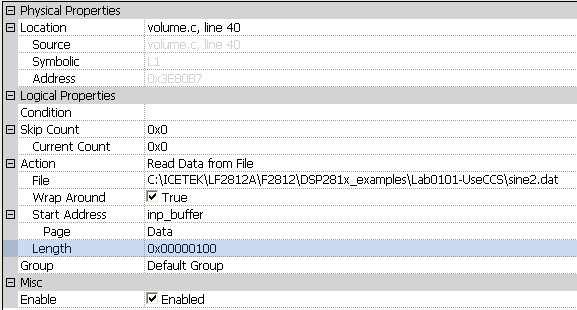
- 在真实的系统中,
read_signals函数用于读取A/D模块的数据并放到DSP 缓冲区中。在这里,代替 A/D 模块完成这个工作的是断点。
- 在程序执行
read_signals(input);上点击鼠标右键选择Toggle software breakpoint,设置软件断点。 - 再在同一行上点击鼠标右键,选择
software breakpoint edit,设置 Probe。
- 在程序执行
2.5 利用图形功能静态显示数据
- 进入
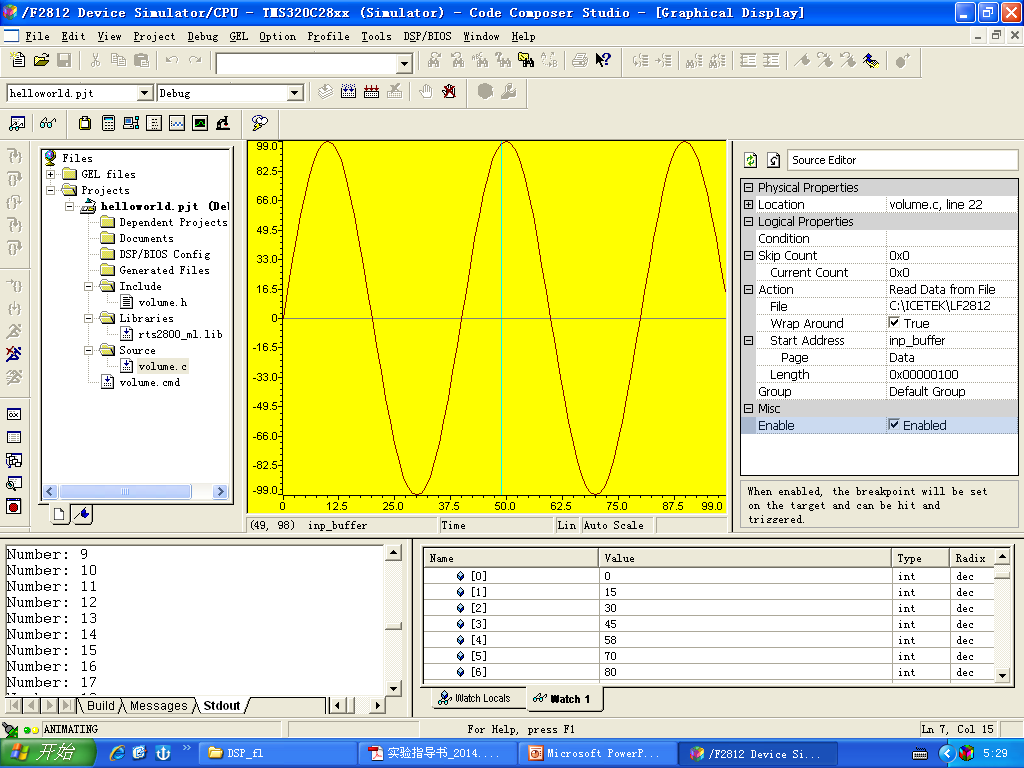
view>>graph>>timeFrequency,利用图形功能对之前的数据进行显示,将弹出窗口如下图:
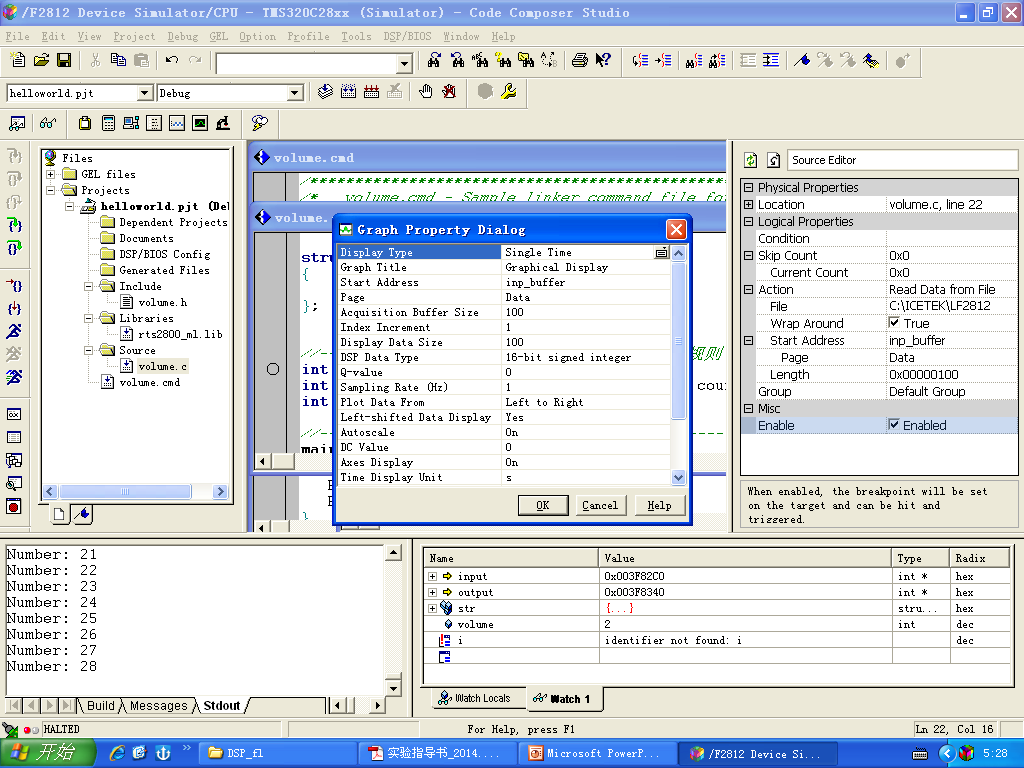
- 点击完成,得到实验结果如下,为静止的正弦波波形:
3 实验结论
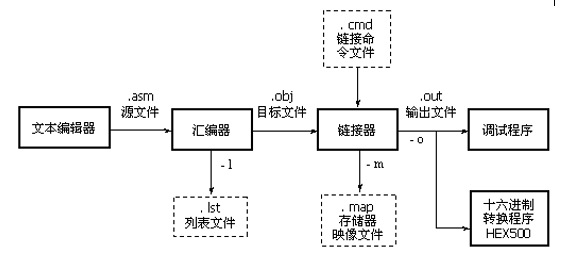
- CCS集成编译环境是适用于多种MCU或DSP等可编程处理器的IDE,集编译调试功能于一体,包括代码生成工具——汇编语言编写的DSP程序(.c)编译并链接成为可执行的DSP程序(.obj) 。代码调试工具——对DSP程序及系统进行调试,使编写的程序达到设计目标。另可安装拓展模拟器,软件自带图形显示功能可视化处理数据;
- 编译文件结构
- 学会在CCS环境下建立工程,使用仿真器,使用运用CCS调试功能等。
4 思考题
- 实验结果中正弦波是静止图像,怎么让这个正弦波图形可以不断刷新进行显示的?(提示:采用硬件仿真下的 Realtime Mode)
- 在2.2步中,设置 CCS 在硬件仿真(Emulator)方式下运行,连接DSP,开启电源,编译的时候选择
Debug>>Realtime Mode进入了实时模式,即可实时观测正弦波的动态变化。
